



 สารละลาย
 ศูนย์สนับสนุน
 เกี่ยวกับเรา
 ติดต่อ
วิธีการกู้คืนข้อความ Instagram ที่ถูกลบบน iOS/Android
 เพนนี วอร์เรน เผยแพร่เมื่อ 11 พฤศจิกายน 2024กู้ข้อมูลอ่าน 3 นาที
Instagram เป็นโซเชียลมีเดียยอดนิยมที่ให้คุณแสดงตัวตนของคุณผ่านรูปภาพและเรื่องราว ปัจจุบันมีผู้ใช้หลายร้อยล้านคนเข้าถึงแพลตฟอร์มนี้ผ่านอุปกรณ์สมาร์ทโฟนทุกสัปดาห์ จึงไม่แปลกที่แบรนด์ต่างๆ จะสื่อสารกับลูกค้าบน Instagram มากขึ้นเรื่อยๆ ไม่มีอะไรแย่ไปกว่าการลบข้อความสำคัญโดยไม่ได้ตั้งใจและไม่สามารถค้นหาได้เมื่อต้องการ คำแนะนำนี้จะอธิบายวิธี ดูข้อความที่ถูกลบในอินสตาแกรม.

ในบทความนี้:
ส่วนที่ 1: สถานการณ์ทั่วไปที่นำไปสู่การลบข้อความ Instagram
ก่อนที่จะกู้คืนข้อความ Instagram ที่ถูกลบไป เรามาพูดถึงสาเหตุที่ข้อความของคุณหายไปกันก่อน นอกจากการลบโดยไม่ได้ตั้งใจแล้ว เหตุผลทั่วไปอื่นๆ ที่ทำให้ข้อความ Instagram หายไป ได้แก่:
ล้างข้อความ เมื่อคุณล้างโพสต์และเพิ่มพื้นที่ว่างใน Instagram คุณอาจลบข้อความสำคัญโดยไม่ได้ตั้งใจ
การละเมิดเนื้อหา คุณควรปฏิบัติตามกฎของ Instagram ในการส่งและรับข้อความบนแพลตฟอร์มโซเชียลของคุณ หากข้อความของคุณละเมิดหลักเกณฑ์ของชุมชน ข้อความดังกล่าวจะถูกลบโดย Instagram
ตั้งใจลบแล้วก็รู้สึกเสียใจทันที บางครั้งคุณลบข้อความ Instagram ของคุณ แต่ก็รู้สึกเสียใจทันที
การโจมตีด้วยสแปม หากคุณได้รับข้อความสแปมในกล่องจดหมาย ฟิลเตอร์สแปมของ Instagram จะทำงานและลบข้อความเหล่านั้นได้
ส่วนที่ 2: วิธีการกู้คืนข้อความ Instagram ที่ถูกลบจากอีเมล
เมื่อคุณตั้งค่าการแจ้งเตือนทางอีเมลบน Instagram แล้ว แพลตฟอร์มโซเชียลจะส่งอีเมลเกี่ยวกับกิจกรรมต่างๆ บนบัญชีของคุณ รวมถึงการลบข้อความด้วย วิธีนี้ไม่ได้ผลเสมอไป แต่ก็คุ้มค่าที่จะลอง
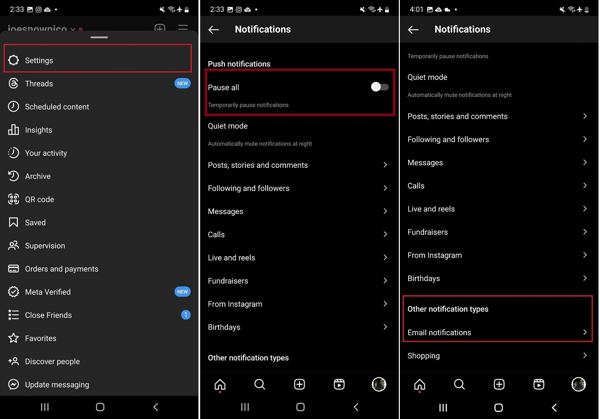
เปิดแอป Instagram แตะที่ เมนู ปุ่มที่มีไอคอนสามบรรทัด และเลือก การตั้งค่า บนเมนูบริบท
สลับไปที่ หยุดชั่วคราวทั้งหมด ตัวเลือกเลื่อนลงมาแล้วแตะ การแจ้งเตือนทางอีเมล์ป้อนที่อยู่อีเมลของคุณและแตะถัดไปเพื่อเปิดใช้งานการแจ้งเตือนทางอีเมล
เข้าถึงอีเมลของคุณ เปิดอีเมลยืนยันจาก Instagram และคลิกหรือแตะลิงก์ อย่าลืมเปิดใช้งาน การแจ้งเตือนข้อความ ภายใต้ การแจ้งเตือนทางอีเมล์.
เมื่อใดก็ตามที่มีการลบข้อความบน Instagram คุณสามารถตรวจสอบในอีเมลของคุณได้
ส่วนที่ 3: วิธีการกู้คืนข้อความ Instagram ที่ถูกลบตามคำขอ
ปัจจุบัน Instagram ช่วยให้คุณค้นหาข้อความที่ถูกลบได้โดยการดาวน์โหลดข้อมูลหลังจากส่งคำขอ หากคุณเพิ่งลบ Instagram และข้อมูลทั้งหมดสูญหายเมื่อคุณดาวน์โหลดใหม่ คุณสามารถขอความช่วยเหลือจาก Instagram ได้ โดย Instagram จะจัดเตรียมสำเนาข้อมูลทั้งหมดของคุณ รวมถึงข้อความ รูปภาพ และวิดีโอ นอกจากนี้ คุณยังสามารถทำได้บนเดสก์ท็อปหรืออุปกรณ์พกพา
วิธีการขอข้อมูลในแอป Instagram
เข้าสู่ระบบบัญชีของคุณบน Instagram แตะที่โปรไฟล์ของคุณ กด เมนู ปุ่มที่มีไอคอนสามบรรทัด และเลือก กิจกรรมของคุณ.
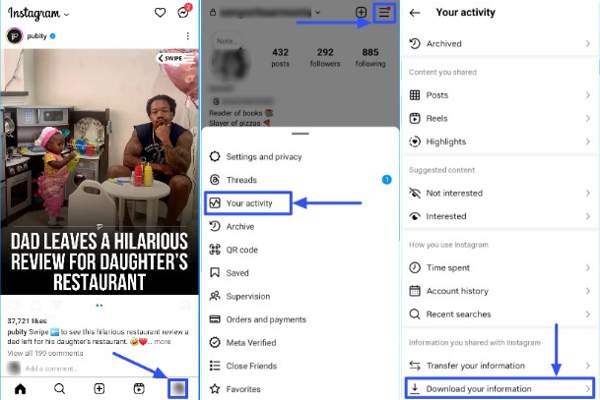
เลื่อนลงมาแล้วแตะ ดาวน์โหลดข้อมูลของคุณ ตัวเลือก.
เลือก ข้อมูลบางส่วนของคุณและเลือก ข้อความ หากคุณต้องการดูข้อความที่ถูกลบออกบน Instagram
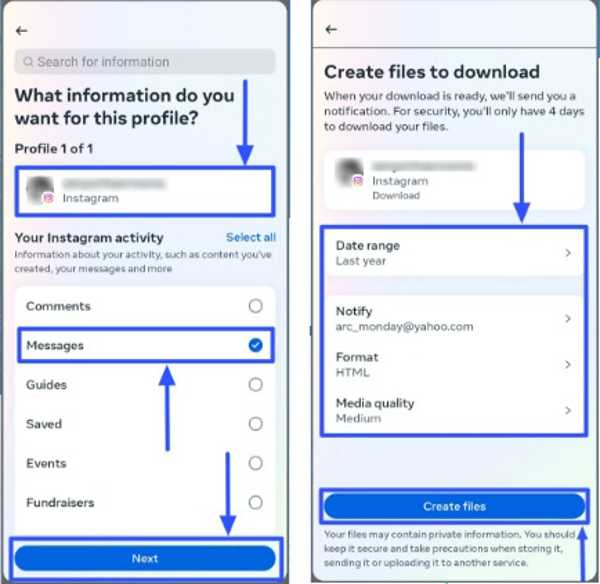
แตะ ต่อไป, เลือก ดาวน์โหลดไปยังอุปกรณ์ หรือ โอนไปยัง Google Driveและตั้งค่า ช่วงวันที่. ตี สร้างไฟล์ เพื่อดาวน์โหลดวันที่
วิธีการขอข้อมูลบนไซต์ Instagram
เยี่ยมชม www.instagram.com/ ในเบราว์เซอร์ และเข้าสู่ระบบบัญชีของคุณ หากคุณได้ ลืมรหัสผ่าน Instagram ของคุณคุณสามารถรีเซ็ตได้อย่างง่ายดาย
คลิกที่โปรไฟล์แล้วกด แก้ไขโปรไฟล์- ไปที่ ความเป็นส่วนตัวและความปลอดภัย แท็บและคลิก คำขอดาวน์โหลด ปุ่มใต้ ดาวน์โหลดข้อมูล ส่วน.
ป้อนที่อยู่อีเมลของคุณในกล่องเลือก รูปแบบข้อมูลและคลิก ต่อไป.
กรอกรหัสผ่านของคุณและคลิก คำขอดาวน์โหลด.
วิธีดาวน์โหลดและดูข้อความที่ถูกลบบน Instagram
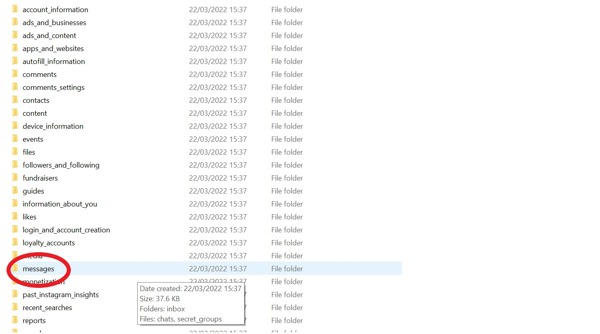
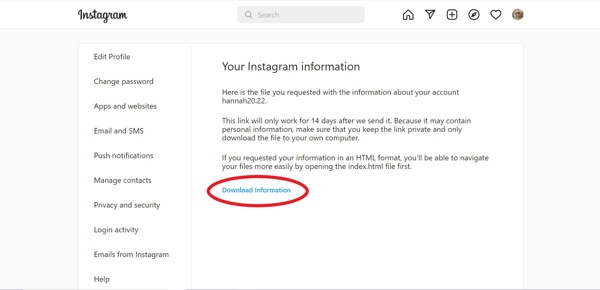
เมื่อ Instagram ได้รับคำขอของคุณแล้ว คุณจะได้รับอีเมลในอีเมลที่เชื่อมโยง
คลิก ข้อมูลการดาวน์โหลด ปุ่มในเมลเพื่อดาวน์โหลดไฟล์ จากนั้นแตกไฟล์
หากคุณเลือก เอชทีเอ็มแอล ในขณะที่ รูปแบบข้อมูลไปที่ ข้อความ โฟลเดอร์ เลือก กล่องจดหมายและคลิกที่ข้อความ.html ไฟล์เพื่อเปิดได้โดยตรง
หากคุณเลือก JSON ให้ค้นหา ข้อความ.json ไฟล์ในโฟลเดอร์ คลิกขวาที่ไฟล์นั้น แล้วเลือก เปิดด้วย หรือ แก้ไขด้วยจากนั้นเลือก Notepad หรือโปรแกรมแก้ไขข้อความ
ส่วนที่ 4: วิธีการกู้คืนข้อความ Instagram ที่ถูกลบบน iPhone โดยไม่ต้องสำรองข้อมูล
หากคุณไม่สามารถกู้คืนข้อความ Instagram เก่าบน iPhone ได้ คุณจะต้องใช้เครื่องมือการกู้คืนข้อมูลของบุคคลที่สามที่มีประสิทธิภาพ ตัวอย่างเช่น imyPass iPhone Data Recovery เป็นหนึ่งในซอฟต์แวร์กู้คืนข้อความที่ดีที่สุดสำหรับ iPhone ที่สำคัญกว่านั้นก็คือซอฟต์แวร์นี้ใช้งานง่ายมากและไม่ต้องใช้ทักษะทางเทคนิค
คุณสมบัติหลักของการกู้คืนข้อมูล iPhone ที่ดีที่สุด
1. กู้คืนข้อความ Instagram ที่ถูกลบไปบน iPhone โดยไม่ต้องสำรองข้อมูล
2. ดูข้อความ Instagram ที่ถูกลบไปล่าสุดก่อนการกู้คืน
3. รองรับข้อความ รูปภาพ และวิดีโอ
4. กู้คืนเธรดข้อความหลายเธรดโดยไม่ต้อง การรีเซ็ต iPhone ของคุณ.
5. รองรับ iOS และ iPhone เวอร์ชันล่าสุด
วิธีการกู้คืนข้อความ Instagram ที่ถูกลบไปบน iPhone
สแกนไอโฟนของคุณ
เริ่มเครื่องมือการกู้คืนข้อมูล iPhone ที่ดีที่สุดหลังจากที่คุณติดตั้งลงในพีซีของคุณ มีเวอร์ชันอื่นสำหรับ Mac เลือก กู้คืนจากอุปกรณ์ iOS แท็บจากด้านซ้าย และเชื่อมต่อ iPhone ของคุณเข้ากับพีซีด้วยสาย Lightning แตะ เชื่อมั่น บนหน้าจอของคุณหากได้รับแจ้ง จากนั้นคลิก เริ่มการสแกน ปุ่มเพื่อไปต่อ
หากคุณมีข้อมูลสำรอง iTunes หรือ iCloud ให้เลือก กู้คืนจากไฟล์สำรองข้อมูล iTunes หรือ กู้คืนจากไฟล์สำรองข้อมูล iCloud แทน.
ดูข้อความที่ถูกลบ
เมื่อการสแกนข้อมูลเสร็จสิ้น คุณจะเห็นข้อมูลทั้งหมดที่สามารถกู้คืนได้บนอุปกรณ์ของคุณ เลือกประเภทข้อมูลที่ต้องการในแถบด้านข้างทางซ้าย ที่นี่เราเลือก Instagram ภายใต้ ข้อความและการติดต่อ. จากนั้นดึงตัวเลือกด้านบนลงมาและเลือก แสดงเฉพาะที่ถูกลบเท่านั้น เพื่อดูแชท Instagram ที่ถูกลบออก
รับข้อความ Instagram ที่ถูกลบกลับคืน
เลือกการแชทและข้อความที่คุณต้องการดึงข้อมูล และคลิก ฟื้นตัว ปุ่มที่ด้านล่างขวา จากนั้นเลือกไดเร็กทอรีที่จะบันทึกข้อความของคุณ และคลิกปุ่ม ฟื้นตัว กดปุ่มอีกครั้ง รอให้กระบวนการเสร็จสิ้นแล้วจึงถอด iPhone ออก นอกจากนี้ คุณยังสามารถกู้คืนรูปภาพ Instagram ที่ถูกลบไปบน iPhone ได้ด้วยโปรแกรมนี้
บทสรุป
คู่มือนี้ได้สาธิตสามวิธี กู้คืนข้อความ Instagram ที่ถูกลบ บนอุปกรณ์ iPhone หรือ Android ของคุณ การแจ้งเตือนทางอีเมลจะช่วยให้คุณตรวจสอบการลบข้อความได้ นอกจากนี้ คุณยังสามารถกู้คืนข้อความ Instagram ที่ถูกลบได้โดยการส่งคำขอและดาวน์โหลดข้อมูล imyPass iPhone Data Recovery เป็นตัวเลือกที่ดีที่สุดในการกู้คืนข้อความที่ถูกลบบน iPhone ของคุณโดยไม่ต้องสำรองข้อมูล
เพนนีเป็นบรรณาธิการอาวุโสของ imyPass เธอมุ่งเน้นการค้นหาโซลูชันระบุตำแหน่ง GPS ที่สมบูรณ์แบบในทุกสถานการณ์ และยังมีประสบการณ์ในการซ่อมคอมพิวเตอร์อีกด้วย
โซลูชั่นสุดฮอต
-
กู้ข้อมูล
- กู้คืน WhatsApp ดูรูปถ่ายครั้งเดียว
- กู้คืนวิดีโอ TikTok ที่ถูกลบบนมือถือ
- กู้คืนรูปภาพ Facebook ที่ถูกลบ
- กู้คืนข้อความ Viber, รูปภาพ ฯลฯ
- กู้คืนรูปภาพ Snapchat ที่ถูกลบ
- 5 แอปกู้คืนรายชื่อติดต่อที่ดีที่สุด
- กู้คืนข้อความ Discord ที่ถูกลบ
- รีวิวการกู้คืนข้อมูล iOS ของ AppGeeker
- กู้คืนข้อมูลจากโหมด DFU
- ไม่สามารถคืนค่าการสำรองข้อมูล iPhone ได้
-
ปลดล็อก iOS
-
เคล็ดลับ iOS
-
เคล็ดลับรหัสผ่าน

