



 สารละลาย
 ศูนย์สนับสนุน
 เกี่ยวกับเรา
 ติดต่อ
8 แอปถ่ายโอนไฟล์ที่ดีที่สุดสำหรับ iPhone, Mac และ Windows
 คลาร่า เพรสคอตต์ เผยแพร่เมื่อ ธันวาคม 19, 2025การถ่ายโอนข้อมูลอ่าน 3 นาที
จากผลสำรวจพบว่า คนส่วนใหญ่ใช้ระบบปฏิบัติการมากกว่าหนึ่งระบบ เช่น iOS, iPadOS, macOS, Windows, ChromeOS, Linux และ Android เนื่องจากระบบไฟล์ที่แตกต่างกัน ทำให้การถ่ายโอนไฟล์ระหว่างระบบปฏิบัติการต่างๆ ทำได้ยาก วิธีแก้ปัญหาที่ถูกต้อง แอปถ่ายโอนไฟล์ การใช้งานไฟล์ของคุณบนอุปกรณ์ต่างๆ นั้นเป็นสิ่งจำเป็นอย่างยิ่ง ปัญหาใหม่คือมีเครื่องมือมากมายในตลาด ดังนั้นบทความนี้จึงได้รวบรวมรายชื่อเครื่องมือที่ดีที่สุดมาให้

ในบทความนี้:
ส่วนที่ 1: การเปรียบเทียบแอปพลิเคชันถ่ายโอนไฟล์ยอดนิยม
| ราคา | แพลตฟอร์มสนับสนุน | |
| การโอนย้าย iPhone ของ imyPass | $19.96 ต่อเดือน, $49.96 ตลอดชีพ | iPhone 4 ขึ้นไป iPad ทุกรุ่น iPod Touch ทุกรุ่น วินโดวส์ 11/10/8/7 ระบบปฏิบัติการ macOS 10.12 ขึ้นไป |
| กูเกิลไดรฟ์ | ใช้งานได้ฟรี 15GB เริ่มต้นที่ $1.99 ต่อเดือน สำหรับปริมาณข้อมูล 100GB | เว็บไซต์ |
| สไปเดอร์โอ๊ค | แพ็กเกจ $6 รายเดือน สำหรับ 150GB แพ็กเกจ $11 รายเดือน สำหรับ 400GB แพ็กเกจ $14 รายเดือน สำหรับพื้นที่ 2TB แพ็กเกจ $29 ต่อเดือน สำหรับพื้นที่ 5TB | วินโดวส์ แมค และลินุกซ์ |
| วีทรานเฟอร์ | ฟรี เริ่มต้นที่ $10 ต่อเดือนต่อคน | วินโดวส์, แมค, ไอโฟน และแอนดรอยด์ |
| เซนเดอร์ | ฟรี | แอนดรอยด์, ไอโอเอส, วินโดวส์ และ แมคอาสตอล |
| แชร์อิท | ฟรี $2.99 บน iOS | แอนดรอยด์, ไอโอเอส, วินโดวส์ และ แมคอาสตอล |
| ดรอปบ็อกซ์ | $9.99 ถึง $20.00 ต่อเดือน | เว็บไซต์ |
| ส่งไปทุกที่ | ฟรี เริ่มต้นที่ $5.99 ต่อเดือน | วินโดวส์, มอสซาเรลล่า, ลินุกซ์, ไอโอเอส, แอนดรอยด์, อเมซอน คินเดิล |
ส่วนที่ 2: 8 แอปพลิเคชันถ่ายโอนไฟล์ยอดนิยม
อันดับ 1: imyPass iPhone Transfer

แอปนี้เป็นหนึ่งในแอปถ่ายโอนไฟล์ที่ดีที่สุดจาก iPhone ไปยัง PC การโอนย้าย iPhone ของ imyPass ช่วยให้คุณถ่ายโอนและซิงค์ข้อมูลระหว่าง iPhone กับแพลตฟอร์มอื่นๆ ได้ นอกจากนี้ยังใช้งานได้กับรูปภาพ วิดีโอ เพลง ไฟล์ เอกสาร รายชื่อติดต่อ และอื่นๆ อีกมากมาย
ข้อดี
- สามารถถ่ายโอนไฟล์ได้หลากหลายประเภท
- เก็บไฟล์ไว้ในสภาพเดิม
- รวดเร็วทันใจ
- รองรับ iPhone และ iPad รุ่นล่าสุด
- ตรวจสอบไฟล์ก่อนทำการซิงค์
ข้อเสีย
- การถ่ายโอนไฟล์ระหว่าง iPhone จำเป็นต้องใช้คอมพิวเตอร์
อันดับ 2: Google Drive
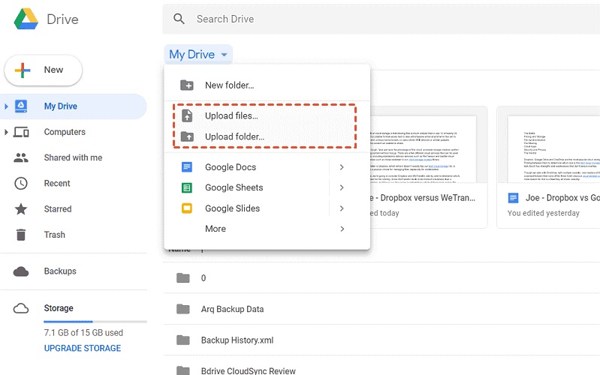
Google Drive เป็นแอปพลิเคชันถ่ายโอนข้อมูลระหว่างอุปกรณ์ต่างๆ ผ่านการเชื่อมต่ออินเทอร์เน็ต Google จัดสรรพื้นที่เก็บข้อมูลฟรี 15GB ให้แต่ละบัญชี นอกจากนี้ ผู้ใช้ยังสามารถซื้อพื้นที่เพิ่มได้ในราคาที่เหมาะสม นอกเหนือจากการถ่ายโอนไฟล์แล้ว ยังสามารถแก้ไขไฟล์ออนไลน์ได้อีกด้วย
ข้อดี
- เสนอฟังก์ชันการซิงค์ไฟล์ระหว่างคอมพิวเตอร์แต่ละเครื่อง
- ผสานรวมปลั๊กอินจากผู้พัฒนาภายนอก
- ให้บริการทั้งแอปพลิเคชันบนเว็บและบนมือถือ
- ป้องกันสแปมและมัลแวร์
ข้อเสีย
- ระบบนี้ไม่มีการป้องกันด้วยรหัสผ่านสำหรับไฟล์ที่แชร์
- มีข้อกังวลเรื่องความเป็นส่วนตัวอยู่บ้าง
อันดับ 3: SpiderOak
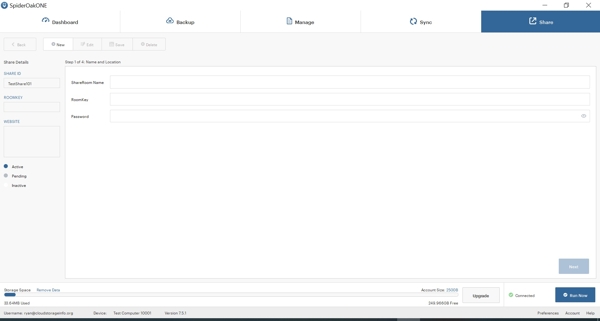
SpiderOak เป็นแอปพลิเคชันถ่ายโอนไฟล์ที่ปลอดภัย เหมาะอย่างยิ่งสำหรับความปลอดภัยและความเป็นส่วนตัวในการซิงค์และแชร์ไฟล์ระหว่างอุปกรณ์ต่างๆ แม้ว่าจะมีราคาแพงกว่าคู่แข่ง แต่คุณสมบัติการสำรองและกู้คืนไฟล์นั้นน่าประทับใจ
ข้อดี
- มาพร้อมกับการเข้ารหัสแบบ end-to-end
- ใช้งานได้กับอุปกรณ์ไม่จำกัดจำนวน
- ให้บริการลูกค้าอย่างรวดเร็วและมีประสิทธิภาพ
- รองรับการใช้งานข้ามแพลตฟอร์ม
ข้อเสีย
- ราคาก็แพง
- แอปบนมือถือไม่มีฟีเจอร์สำรองข้อมูล
อันดับ 4: WeTransfer
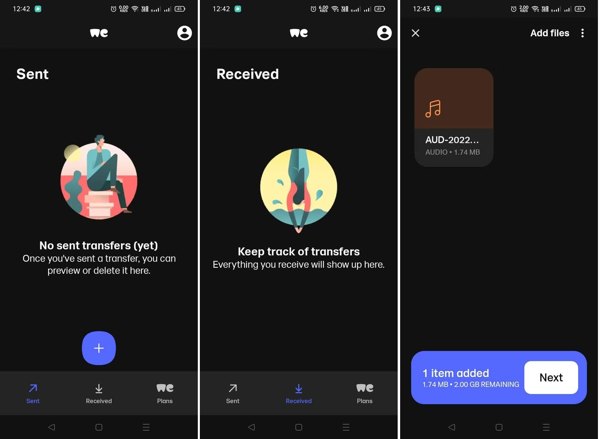
WeTransfer เป็นแอปพลิเคชันถ่ายโอนไฟล์ขนาดใหญ่ที่ยอดเยี่ยม ให้ประสบการณ์การใช้งานที่ราบรื่นเมื่อส่งไฟล์ขนาดใหญ่โดยไม่ต้องมีบัญชี เหมาะอย่างยิ่งสำหรับบุคคลทั่วไปและธุรกิจในการแบ่งปันภาพ วิดีโอ เอกสาร และอื่นๆ ที่มีคุณภาพสูง
ข้อดี
- ผสานรวมอินเทอร์เฟซที่เรียบง่ายและใช้งานง่าย
- แชร์ไฟล์ได้สูงสุด 2GB โดยไม่ต้องมีบัญชีผู้ใช้
- โอนไฟล์ได้สูงสุด 20GB ต่อครั้ง
- โอนไฟล์ผ่านเครือข่ายได้อย่างรวดเร็ว
ข้อเสีย
- แผนฟรีมีจำนวนจำกัด
- มันไม่มีฟีเจอร์การทำงานร่วมกันขั้นสูง
5 อันดับแรก: Xender
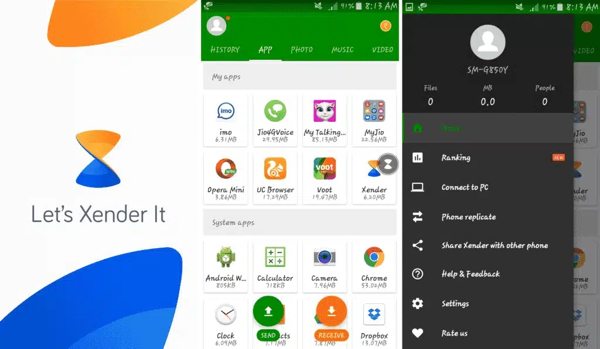
Xender เป็นหนึ่งในแอปถ่ายโอนไฟล์ระหว่าง iPhone ที่ดีที่สุด ช่วยให้ผู้ใช้สามารถถ่ายโอนและแชร์ไฟล์ระหว่างแพลตฟอร์มต่างๆ ได้ ใช้งานได้กับไฟล์ทุกประเภท เช่น เพลง วิดีโอ เอกสาร และอื่นๆ และไม่มีข้อจำกัดเรื่องขนาดไฟล์ด้วย
ข้อดี
- โอนไฟล์ข้ามแพลตฟอร์มต่างๆ
- ไม่ต้องพึ่งพาการเชื่อมต่ออินเทอร์เน็ต
- ให้บริการความเร็วสูง
- นำเสนออินเทอร์เฟซที่ใช้งานง่าย
ข้อเสีย
- การกำหนดสิทธิ์ในเครือข่ายท้องถิ่นก่อให้เกิดความกังวลด้านความปลอดภัย
- มันทำให้แบตเตอรี่หมดเร็ว
อันดับ 6: SHAREit

ตามชื่อของมัน SHAREit เป็นแอปพลิเคชันถ่ายโอนไฟล์ฟรี ที่ช่วยให้คุณสามารถแชร์ไฟล์ระหว่างอุปกรณ์ต่างๆ ได้ คุณสามารถ โอนไฟล์ระหว่าง iPhone และ PCรองรับทั้ง Mac, Android, iPad และอุปกรณ์อื่นๆ อีกมากมาย เป็นตัวเลือกที่ดีสำหรับบุคคลทั่วไปในการแชร์รูปภาพ วิดีโอ เพลง หรือเอกสาร นอกจากนี้ยังช่วยลดอุปสรรคระหว่างระบบไฟล์ต่างๆ อีกด้วย
ข้อดี
- ใช้งานได้ฟรีบน Android, PC และ Mac
- ง่ายต่อการใช้.
- จัดการและจัดระเบียบไฟล์ได้อย่างรวดเร็ว
- ไม่มีข้อจำกัดเรื่องขนาดไฟล์
ข้อเสีย
- บางฟีเจอร์ยังต้องปรับปรุง
- เวอร์ชันฟรีเต็มไปด้วยโฆษณาที่น่ารำคาญ
อันดับ 7: Dropbox
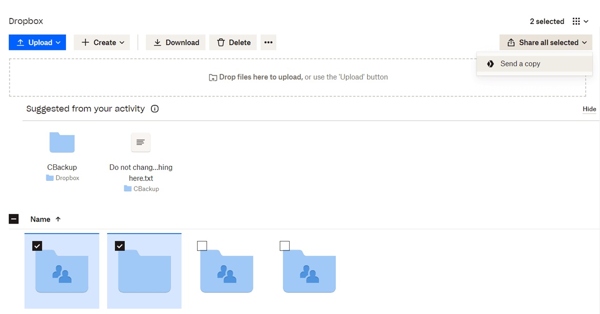
Dropbox เป็นแอปพลิเคชันถ่ายโอนไฟล์ที่โดดเด่นสำหรับพีซี Mac iPhone และ Android แม้ว่าจะมีเครื่องมือฟรีมากมาย แต่ Dropbox ก็ยังคงเป็นตัวเลือกที่น่าสนใจสำหรับการสำรองข้อมูลและถ่ายโอนไฟล์ระหว่างอุปกรณ์ต่างๆ นอกจากนี้ พื้นที่จัดเก็บข้อมูลบนคลาวด์ยังสามารถเพิ่มความจุหน่วยความจำของคุณได้อีกด้วย
ข้อดี
- ใช้งานได้กับระบบปฏิบัติการเกือบทุกระบบ
- บูรณาการเครื่องมือการทำงานร่วมกันหลากหลายประเภท
- เปิดใช้งานลายเซ็นดิจิทัล
- สำรองข้อมูลและซิงค์ไฟล์โดยอัตโนมัติ
ข้อเสีย
- เวอร์ชันฟรีมีพื้นที่เก็บข้อมูลจำกัด
- ฟังก์ชันการค้นหาใช้งานได้ไม่ดี
8 อันดับแรก: ส่งได้ทุกที่

Send Anywhere เป็นแอปพลิเคชันถ่ายโอนข้อมูลที่ดีเยี่ยม ช่วยให้ผู้ใช้สามารถแชร์ไฟล์ระหว่างกันได้โดยตรงโดยไม่ต้องใช้พื้นที่จัดเก็บข้อมูลบนคลาวด์ รองรับการส่งข้อมูลแบบ Peer-to-Peer โดยตรงพร้อมลิงก์รักษาความปลอดภัย และทำให้กระบวนการแชร์ไฟล์ง่ายขึ้น หาก AirDrop ใช้งานไม่ได้คุณสามารถใช้แอปนี้เพื่อแชร์ไฟล์ได้อย่างรวดเร็ว
ข้อดี
- นำเสนอแพ็กเกจแบบชำระเงินในราคาที่เหมาะสม
- ใช้งานง่าย
- ไม่มีการจำกัดขนาดไฟล์
- สามารถใช้งานได้บนเกือบทุกแพลตฟอร์ม
ข้อเสีย
- ต้องใช้การเชื่อมต่ออินเทอร์เน็ต
- มันไม่มีฟังก์ชันสำรองข้อมูล
ส่วนที่ 3: วิธีการถ่ายโอนไฟล์ระหว่าง iPhone และ PC
ติดตั้งแอปพลิเคชันถ่ายโอนไฟล์
หลังจากติดตั้งแอปพลิเคชันถ่ายโอนไฟล์ที่ดีที่สุดลงในคอมพิวเตอร์ของคุณแล้ว ให้เปิดแอปนั้นขึ้นมา เราใช้ imyPass iPhone Transfer เป็นตัวอย่าง เชื่อมต่อ iPhone ของคุณกับคอมพิวเตอร์ด้วยสาย Lightning แอปพลิเคชันจะตรวจจับอุปกรณ์ของคุณโดยอัตโนมัติ
ถ่ายโอนไฟล์
เลือกประเภทไฟล์จากแถบด้านข้าง เช่น ภาพถ่ายจากนั้น ดูตัวอย่างและเลือกไฟล์ที่คุณต้องการแชร์ คลิกที่ปุ่ม พีซี กดปุ่มและเลือกโฟลเดอร์เพื่อบันทึกไฟล์ที่ถ่ายโอนจาก iPhone ไปยัง PC

บทสรุป
ตอนนี้ คุณควรเรียนรู้อย่างน้อย 8 อันดับแรก แอปที่ดีที่สุดสำหรับการถ่ายโอนไฟล์ ระหว่าง iOS, Android, macOS, Windows, ChromeOS และ Linux คุณสามารถเลือกระบบปฏิบัติการที่เหมาะสมตามรีวิวของเรา และแชร์ไฟล์ของคุณระหว่างอุปกรณ์ต่างๆ ได้ การโอนย้าย iPhone ของ imyPass เป็นตัวเลือกที่ดีที่สุดสำหรับการถ่ายโอนไฟล์ระหว่าง iPhone กับอุปกรณ์อื่นๆ รวมถึงคอมพิวเตอร์และอุปกรณ์พกพา
คลาร่าเป็นบรรณาธิการของ imyPass เธอเชี่ยวชาญด้านการกู้คืนข้อมูล คุณสามารถค้นหาบทช่วยสอนและวิธีแก้ปัญหาแบบมืออาชีพสำหรับการกู้คืนข้อมูลที่สูญหายจากอุปกรณ์ทุกชนิด ผู้ใช้หลายคนรายงานว่าบทช่วยสอนของเขาใช้งานง่ายและมีประโยชน์
โซลูชั่นสุดฮอต
-
การถ่ายโอนข้อมูล
-
กู้ข้อมูล
-
ปลดล็อก iOS
-
เคล็ดลับ iOS

