เริ่มต้น
ติดตั้งซอฟต์แวร์
ก่อนที่จะติดตั้ง imyPass Windows Password Reset บนคอมพิวเตอร์ของคุณ ตรวจสอบให้แน่ใจว่าคุณสามารถตอบสนองความต้องการของระบบต่อไปนี้:
ระบบปฏิบัติการ Windows: Windows 11, Windows 10, Windows 8, Windows 7, Windows XP (SP2 หรือใหม่กว่า), Windows Vista, Windows Server 2003, Windows Server 2008
บันทึก: รองรับเฉพาะ Windows 11 ที่มีการปิดใช้งาน BitLocker ก่อนการล็อค
ซีพียู: CPU Intel หรือ AMD 1.2GHz หรือสูงกว่า
แกะ: RAM 1G ขึ้นไป
ระบบไฟล์: FAT16, FAT32, NTFS, NTFS5
ขับ: RAID, SATA, IDE, SCSI, SAS
ฮาร์ดดิสก์: IDE, SCSI, SATA, 1394, USB, SAS, ไดรเวอร์ RAID
เฟิร์มแวร์บูต: UEFI หรือ BIOS รุ่นเก่า
ดิสก์ที่รองรับ: ดิสก์พื้นฐาน, ดิสก์ GPT, ไดนามิกดิสก์
จำเป็น: ซีดี/ดีวีดีหรือไดรฟ์ USB
จากนั้นดาวน์โหลดซอฟต์แวร์นี้ลงในคอมพิวเตอร์ของคุณ ดับเบิลคลิกไฟล์ .exe ที่ดาวน์โหลดมา และทำตามคำแนะนำบนหน้าจอเพื่อติดตั้งลงในคอมพิวเตอร์เครื่องอื่นปกติ แทนการล็อกคอมพิวเตอร์
เปิดตัวซอฟต์แวร์
หลังจากติดตั้งซอฟต์แวร์นี้ ให้ดับเบิลคลิกที่ทางลัดเพื่อเรียกใช้
สั่งซื้อซอฟต์แวร์
การรีเซ็ตรหัสผ่าน Windows imyPass ไม่รองรับการทดลองใช้ฟรีก่อนซื้อ ดังนั้นคุณต้องซื้อมันเพื่อรับรหัสลงทะเบียนเพื่อเปิดใช้งาน
คุณสามารถซื้อการรีเซ็ตรหัสผ่าน Windows imyPass ทางออนไลน์ได้โดยไปที่ หน้านี้.
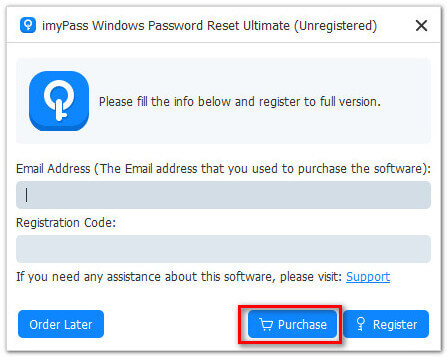
อีกทางหนึ่ง เมื่อคุณเปิดซอฟต์แวร์นี้ คุณจะเห็น a ซื้อ ปุ่มที่ด้านล่างของป๊อปอัปการลงทะเบียน
หลังจากเสร็จสิ้นการสั่งซื้อ คุณจะได้รับรหัสลงทะเบียนพร้อมข้อมูลการสั่งซื้อของคุณผ่านอีเมลการสั่งซื้อของคุณ ตรวจสอบในรายละเอียด
ลงทะเบียนซอฟต์แวร์
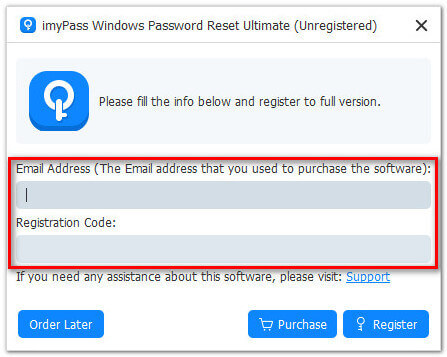
ทุกครั้งที่คุณเรียกใช้การรีเซ็ตรหัสผ่าน Windows imyPass หน้าต่างลงทะเบียนจะปรากฏขึ้น และคุณเพียงแค่ต้องคัดลอกและวางที่อยู่อีเมลและรหัสการลงทะเบียนในหน้าต่าง แล้วคลิก ลงทะเบียน เพื่อเปิดใช้งาน
ที่อยู่อีเมล: ที่อยู่อีเมลที่คุณใช้ในการซื้อโปรแกรมนี้
รหัสลงทะเบียน: สตริงอักขระที่ทำเครื่องหมายเป็นรหัสเปิดใช้งาน รหัสใบอนุญาต หรือ KEYCODE(S) ในจดหมายยืนยันคำสั่งซื้อที่คุณได้รับหลังจากการซื้อสำเร็จ
อัปเดตซอฟต์แวร์
imyPass Windows Password Reset ช่วยให้อัปเดตอยู่เสมอ คุณสามารถอัปเดตซอฟต์แวร์นี้ได้โดยคลิก เมนู ที่ด้านบนสุด แล้วคลิก ตรวจสอบการอัปเดต…จากนั้นระบบจะตรวจจับเวอร์ชันล่าสุดโดยอัตโนมัติและคุณสามารถอัปเดตได้ตามต้องการ
การสนับสนุน imyPass
imyPass ให้การสนับสนุนด้านเทคนิคแก่คุณผ่านคู่มือช่วยเหลือออนไลน์ คุณสามารถติดต่อทีมสนับสนุนของเราได้ทาง support@imyPass.com.
สร้างดิสก์รีเซ็ตรหัสผ่าน Windows
ไม่ว่าคุณต้องการลบและรีเซ็ตรหัสผ่าน Windows หรือต้องการสร้างบัญชีใหม่บนคอมพิวเตอร์ที่ถูกล็อก การสร้างดิสก์ที่สามารถบู๊ตได้คือขั้นตอนแรก
ซอฟต์แวร์นี้มี 2 วิธีในการสร้างดิสก์รีเซ็ตรหัสผ่านด้วยซีดี/ดีวีดีและแฟลชไดรฟ์ USB ลองแบ่งมันออกเป็นกระบวนการที่แน่นอน
ขั้นตอนที่ 1 ดาวน์โหลด imyPass Windows Password Reset บนคอมพิวเตอร์ที่มีอยู่
ดาวน์โหลดและเรียกใช้การรีเซ็ตรหัสผ่าน Windows imyPass บนคอมพิวเตอร์ปกติ เพื่อให้คุณสามารถเบิร์นดิสก์รีเซ็ตรหัสผ่านได้สำเร็จ

ขั้นตอนที่ 2 สร้างดิสก์รีเซ็ตรหัสผ่าน
ซอฟต์แวร์นี้มี 2 วิธีในการเขียนดิสก์รีเซ็ตรหัสผ่านให้คุณ สร้างแผ่น CD/DVD รีเซ็ตรหัสผ่าน, และ สร้างรหัสผ่านรีเซ็ต USB Flash Drive
เลือกวิธีการตามแผนการซื้อของคุณ แล้วคลิก เบิร์นซีดี/ดีวีดี หรือ เบิร์น USB
ที่นี่ คุณต้องเตรียมซีดี/ดีวีดีเปล่าหรือไดรฟ์ USB แล้วใส่ลงในคอมพิวเตอร์ปกติของคุณ
เมื่อกระบวนการเบิร์นเสร็จสิ้น เพียงคลิก ตกลง เพื่อนำดิสก์ที่เบิร์นออกและออกจากซอฟต์แวร์นี้
บูตคอมพิวเตอร์ Windows ที่ถูกล็อก
ที่นี่ คุณควรใส่ซีดี/ดีวีดีหรือ USB แฟลชไดรฟ์ที่เขียนลงในคอมพิวเตอร์ Windows ที่ล็อคอยู่
ขั้นตอนที่ 1 เข้าสู่ Boot Menu บนคอมพิวเตอร์ที่ถูกล็อค
รีสตาร์ทคอมพิวเตอร์ที่ล็อคแล้วกด F12 หรือ ESC บนแป้นพิมพ์เพื่อเข้าสู่เมนู Boot
วิธีการเข้าสู่เมนู Boot แตกต่างจากเมนบอร์ดในคอมพิวเตอร์เครื่องอื่นเล็กน้อย เครื่องหมายจุลภาคเพื่อเข้าสู่เมนู Boot คือ F12 หรือ ESC และยังมีตัวเลือกหลักอื่นๆ สำหรับแบรนด์อื่นๆ
| กุญแจบูต | เดสก์ท็อป | แล็ปท็อป |
| F12 | HP, Lenovo, Acer, ASUS, Hasee, Haier, THTF, eFound | Dell, IBM, Samsung, Toshiba, Acer, เกตเวย์, Lenovo, ThinkPad, ฟูจิตสึ, GAGABYTE, Emachines, Hasee, Haier, eFound, THTF, MSI, BenQ, Razer, Xiaomi, Huawei |
| F9 | / | เอชพี, เบ็นคิว |
| F8 | เอซุส, เบ็นคิว | / |
| ESC | เดลล์ | เอซุส, โซนี่ |
ขั้นตอนที่ 2 บูตคอมพิวเตอร์ที่ถูกล็อกด้วยดิสก์ที่เบิร์น
เมื่อคุณเข้าสู่ เมนูบูต อินเทอร์เฟซจะมีรายการตัวเลือกการบูต ใช้ปุ่มลูกศรลงหรือลูกศรขึ้นเพื่อไฮไลต์ไดรฟ์ USB หรือไดรฟ์ CD/DVD ที่เสียบไว้ แล้วกด เข้า.
จากนั้นบันทึกและออก เมนูบูต
หลังจากนั้น คอมพิวเตอร์ของคุณจะรีสตาร์ทโดยอัตโนมัติ

บันทึก: หากคอมพิวเตอร์ของคุณใช้ UEFI คุณควรเลือก UEFI: [ชื่อ USB/CD/DVD] เป็นตัวเลือกการบูตครั้งแรก
รีเซ็ตรหัสผ่าน Windows
หลังจากที่คอมพิวเตอร์ที่ถูกล็อคของคุณรีบูท คุณจะเห็นอินเทอร์เฟซของ imyPass Windows Password Reset หากต้องการลบและรีเซ็ตรหัสผ่านเข้าสู่ระบบ Windows คุณต้องทำตามขั้นตอนด้านล่าง
ขั้นตอนที่ 1 เลือกระบบปฏิบัติการ Windows
หากคุณได้ติดตั้งระบบปฏิบัติการเวอร์ชันอื่นๆ บนคอมพิวเตอร์ Windows ที่ล็อกไว้นี้ คุณควรเลือกระบบปฏิบัติการที่คุณต้องการรีเซ็ตรหัสผ่าน

ขั้นตอนที่ 2 เลือกบัญชี Windows
จากนั้นผู้ใช้ทั้งหมดภายใต้ระบบปฏิบัติการ Windows จะปรากฏในอินเทอร์เฟซ คลิกและเลือกบัญชีที่คุณต้องการรีเซ็ตรหัสผ่าน

ขั้นตอนที่ 3 รีเซ็ตรหัสผ่าน
คลิก รีเซ็ตรหัสผ่าน จากนั้นหน้าต่างป๊อปอัปจะปรากฏขึ้นเพื่อถามว่าคุณต้องการตั้งรหัสผ่านผู้ใช้ให้ว่างเปล่าหรือไม่ คลิก ตกลง เพื่อยืนยันว่า

ขั้นตอนที่ 4 รีบูตเครื่องคอมพิวเตอร์
หลังจากรีเซ็ตรหัสผ่านแล้ว คุณสามารถนำดิสก์ที่เบิร์นออกแล้วรีสตาร์ทคอมพิวเตอร์หรือตั้งค่าอื่นๆ ได้

เพิ่มบัญชีใหม่
แทนที่จะลบรหัสผ่านที่มีอยู่ออกจากผู้ใช้ Windows คุณจะได้รับอนุญาตให้สร้างบัญชีผู้ดูแลระบบใหม่เพื่อเข้าถึงคอมพิวเตอร์ของคุณได้อย่างเต็มที่
ขั้นตอนที่ 1 เลือกระบบปฏิบัติการ Windows
หากต้องการติดตั้งระบบปฏิบัติการเพิ่มเติมในคอมพิวเตอร์เครื่องนี้ คุณต้องเลือกระบบปฏิบัติการ Windows ก่อน
ขั้นตอนที่ 2 เพิ่มผู้ใช้
คลิก เพิ่มผู้ใช้ เพื่อเปิดหน้าต่างเพิ่มผู้ใช้ ซึ่งคุณควรป้อนชื่อผู้ใช้และตั้งรหัสผ่านสำหรับผู้ใช้ คลิก ตกลง.

หลังจากนั้นคุณสามารถคลิก รีบูต เพื่อรีสตาร์ทพีซีของคุณและลงชื่อเข้าใช้คอมพิวเตอร์ที่ถูกล็อคด้วยบัญชีใหม่


 EN
EN  รีเซ็ตรหัสผ่าน Windows
 iPassGo
 iPassBye
 ตัวจัดการรหัสผ่าน iPhone
 เอนี่พาสโก
 ไอโลคาโก
 การกู้คืนข้อมูล iPhone
 การถ่ายโอน iPhone
 สารละลาย
 ศูนย์สนับสนุน
 เกี่ยวกับเรา
 ติดต่อ
 imyPass Windows Password Reset