



 المحلول
 مركز الدعم
 معلومات عنا
 اتصال
اتصالماذا تفعل عندما تختفي جهات الاتصال من جهاز iPhone الخاص بك؟ [حلول]
 كلارا بريسكوت نشرت في 23 يناير 2026استعادة البياناتقراءة 3 دقائق
لا شيء يُثير الإحباط أكثر من فتح جهاز iPhone الخاص بك واكتشاف اختفاء جهات اتصالك. قد يُثير هذا الفقدان المفاجئ قلقك بشأن فقدان أرقام مهمة إلى الأبد. غالبًا ما تكون مشاكل مزامنة iCloud، أو إعدادات الحساب المخفية، أو التحديثات الجديدة للبرنامج هي السبب. أول خطوة لاستعادة جهات اتصالك بأمان هي فهم أسباب المشكلة. يُرشدك هذا الدليل خلال جميع الخطوات، مثل الحلول السريعة، وفحص iCloud، والتحقق من الحساب، والاستعادة الكاملة. جهات اتصال iPhone مفقودة الأمر أبسط مما تظن.

في هذه المقالة:
الجزء الأول: الفحوصات الفورية (الإصلاحات التي تستغرق 5 دقائق)
إذا كنت غير متأكد مما يجب فعله عندما تختفي جهات الاتصال فجأة، فجرب هذه الحلول لحل المشكلة.
1. تحقق من مجموعات جهات الاتصال الخاصة بك وعرض الإعدادات
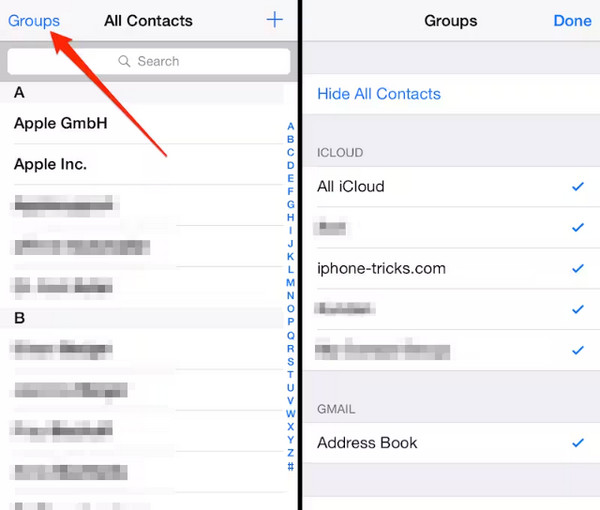
إذا كانت جهات الاتصال مفقودة من جهاز iPhone الخاص بك، فإن الخطوة الأولى هي التحقق من مجموعات جهات الاتصال وعرض الإعدادات. افتح جهات الاتصال التطبيق، اضغط على المجموعات في الزاوية العلوية اليسرى، تأكد من تحديد جميع الحسابات. أحيانًا، قد لا تظهر بعض جهات الاتصال عند عدم مراقبة مجموعة أو حساب. يُعدّ التحقق من هذه الإعدادات اختبارًا سريعًا وسهلًا، ويمكنه إعادة إضافة الإدخالات المفقودة دون الحاجة إلى أي خطوات إضافية لحل المشكلة.
2. أعد تشغيل جهاز iPhone الخاص بك
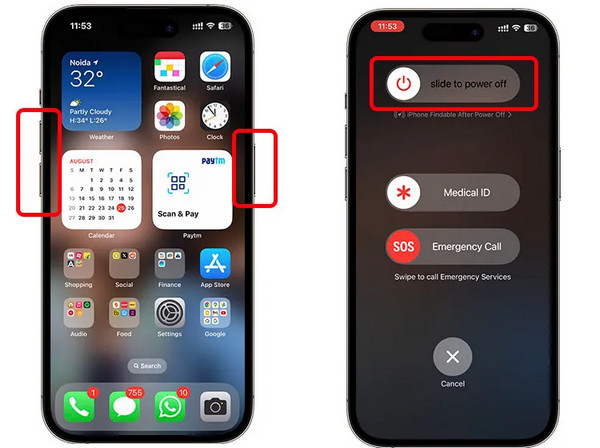
إعادة تشغيل الجهاز غالبًا ما تُصلح أعطال النظام البسيطة. إذا اختفت جهات الاتصال من جهاز iPhone الخاص بك، فإن إيقاف تشغيل الجهاز ثم إعادة تشغيله يُمكن أن يُعيد تهيئة مزامنة iCloud وتحديث عمليات النظام. اضغط مع الاستمرار على زر الطاقة، ثم اسحب لإيقاف التشغيل، وانتظر بضع ثوانٍ، ثم أعد تشغيله. هذه الخطوة فعّالة للعديد من مشاكل عرض جهات الاتصال الشائعة.
3. تحقق من اتصالك بالشبكة
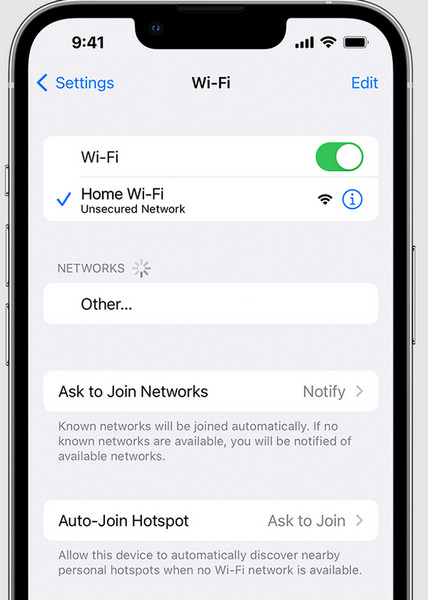
قد يكون سبب اختفاء جهات الاتصال من جهاز iPhone هو مشاكل في الاتصال. تأكد من اتصال جهاز iPhone بشبكة Wi-Fi أو شبكة الجوال لمزامنة iCloud والحسابات الأخرى. لن تظهر جهات الاتصال حتى في iCloud أو الحسابات الأخرى بدون اتصال مستقر بالشبكة. يمكنك إجراء فحص سريع للشبكة لتوفير الوقت قبل البدء في استكشاف الأخطاء وإصلاحها.
الجزء الثاني: التعمق في إعدادات iCloud (الحل الأساسي)
هل لم ينجح الجزء الأول كما هو مخطط له؟ إذن، تعمّق في الحل الأساسي الذي لدينا هنا لحل المشكلة.
1. تأكد من تفعيل مزامنة جهات اتصال iCloud
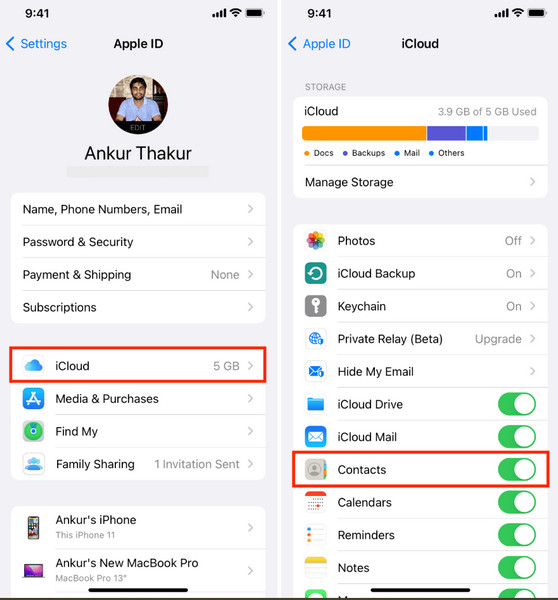
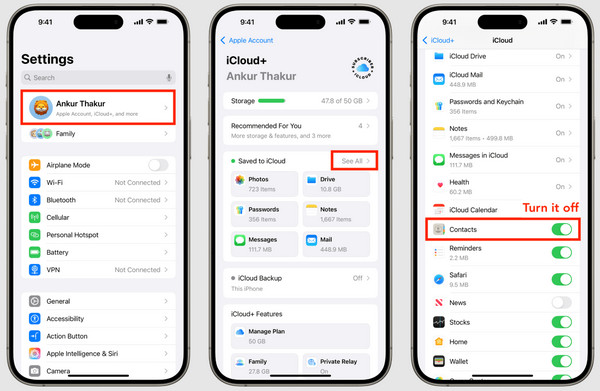
إذا كانت أسماء جهات الاتصال مفقودة على جهاز iPhone، فغالبًا ما يكون سبب المشكلة هو تعطيل مزامنة iCloud. انتقل إلى الإعدادات > اسمك > iCloud > جهات الاتصال وتأكد من أن زر التبديل علىيضمن هذا أن جهازك يقوم بمزامنة جهات الاتصال المخزنة في iCloud بشكل صحيح. بدون تفعيل هذه الميزة، قد لا تظهر جهات الاتصال حتى لو كانت موجودة في حسابك. يُعد التحقق من هذا الإعداد خطوة أساسية لاستعادة جهات الاتصال المفقودة بشكل موثوق. تم إيقاف مزامنة iCloud مؤقتًا، عليك التحقق من السبب لحل المشكلة.
2. قم بإيقاف تشغيل جهات اتصال iCloud ثم قم بتشغيلها
إذا كنت تتساءل عن سبب اختفاء بعض جهات اتصالك من جهاز iPhone، فغالبًا ما يمكن حل المشكلة بإعادة مزامنة iCloud. قم بتشغيل مفتاح تبديل جهات الاتصال. إيقافاختر الاحتفاظ بجهات الاتصال على جهاز iPhone الخاص بك، ثم أعد تشغيله. علىعند ظهور المطالبة، حدد دمج لدمج جهات الاتصال المحلية مع iCloud. هذه خطوة أساسية في التحقق من الإدخالات المفقودة بهدف استعادتها.
الجزء 3. التحقق من حسابات جهات الاتصال الأخرى
إذا كانت بعض جهات الاتصال مفقودة من جهاز iPhone الخاص بك، فقد تكون المشكلة مرتبطة بحسابات أخرى مرتبطة بجهازك، مثل Gmail أو Yahoo أو Exchange. انتقل إلى الإعدادات > جهات الاتصال > الحسابات وتحقق من أن كل حساب نشط ويقوم بمزامنة جهات الاتصال.
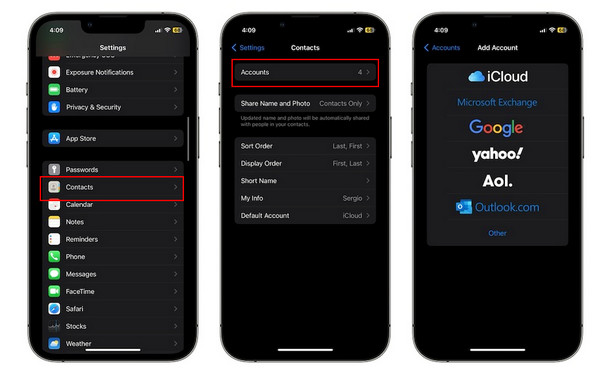
تأكد من تفعيل خيار مزامنة جهات الاتصال في جميع الحسابات. في بعض الحالات، قد تختفي جهات الاتصال إذا كان الحساب معطلاً أو لم يتم ربطه بشكل صحيح. يمكنك التحقق من هذه الحسابات وإعادة تفعيلها، حيث تُستخدم لاستعادة البيانات المفقودة دون التأثير على جهات اتصالك في iCloud.
الجزء 4. استعادة جهات الاتصال المفقودة
1. من نسخة iCloud الاحتياطية
إذا فُقدت جهات اتصال جهاز iPhone، يمكنك استعادتها من نسخة iCloud الاحتياطية. يُفيد هذا في حال فقدان جهات الاتصال أثناء مشاكل المزامنة أو عند حذفها عن طريق الخطأ. اتبع الخطوات التالية:
اذهب إلى الإعدادات > اسمك > iCloud > النسخ الاحتياطي على iCloudللتأكد من تضمين جهات اتصالك في النسخة الاحتياطية، تحقق من تاريخ آخر نسخة احتياطية.
اذهب إلى الإعدادات > عام > إعادة تعيين > مسح كل المحتوى والإعداداتهذا يُهيئ جهازك لاستعادة النسخة الاحتياطية. احفظ أي بيانات جديدة غير موجودة في iCloud.
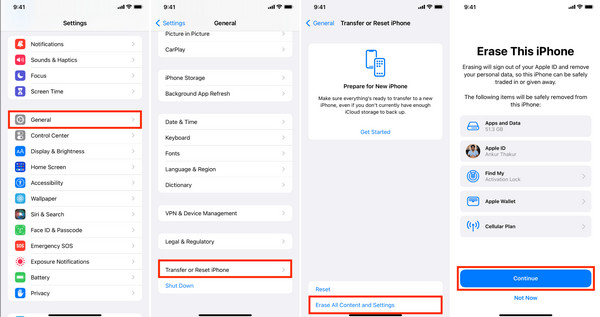
بعد إعادة تشغيل جهاز iPhone الخاص بك، اتبع تعليمات الإعداد وحدد الاستعادة من نسخة iCloud الاحتياطيةاختر النسخة الاحتياطية التي قمت بتحديدها في الخطوة 1. سيتم استعادة جهات الاتصال الخاصة بك مع البيانات الأخرى الموجودة في تلك النسخة الاحتياطية.
2. استخدم برنامج imyPass لاستعادة بيانات iPhone
قد يكون فقدان جهات الاتصال أمرًا مرهقًا، ولكن استعادة بيانات iPhone باستخدام imyPass يجعل استعادة جهات الاتصال أمرًا في غاية السهولة. إذا كانت جهات الاتصال مفقودة من جهاز iPhone الخاص بك، يقوم هذا البرنامج بفحص جهازك أو iCloud أو نسخة iTunes الاحتياطية للعثور على البيانات المفقودة بسرعة. كما يوفر ميزة معاينة تتيح لك معرفة ما يمكن استعادته بالضبط قبل البدء بالاستعادة، وبالتالي لن تكون هناك أي مفاجآت. العملية بسيطة، حتى للمستخدمين غير التقنيين، ولا يتم استبدال بياناتك الحالية.
أولاً، قم بتنزيل تطبيق استعادة البيانات على جهازك الذي يعمل بنظام ويندوز أو ماك بالنقر على زر التنزيل الموجود أدناه. اتبع خطوات التثبيت والخطوات المطلوبة، ثم انقر على "ابدأ الآن" للمتابعة.
بعد ذلك، قم بتوصيل جهاز iOS الخاص بك بالكمبيوتر عبر كابل الشحن واختر الاسترداد من جهاز iOS على واجهة التطبيق. ثم انقر بدء المسح.
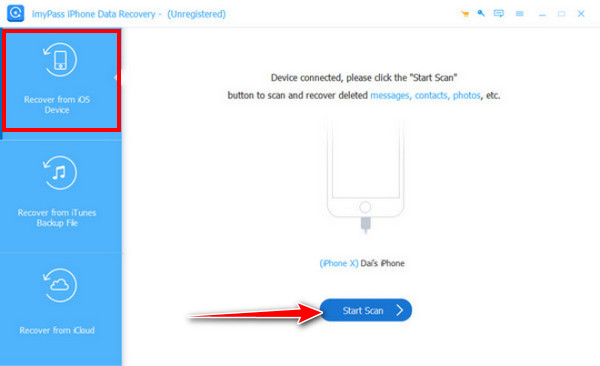
بعد الانتهاء من فحص جميع البيانات القابلة للاسترداد على جهاز iPhone الخاص بك، انتقل إلى الرسائل وجهات الاتصال، لوضع علامة في المربع على جهات الاتصالهنا، يمكنك العثور على جميع جهات الاتصال المفقودة التي تم حفظها مسبقًا على جهاز iPhone الخاص بك والتي يمكنك استعادتها بالفعل.
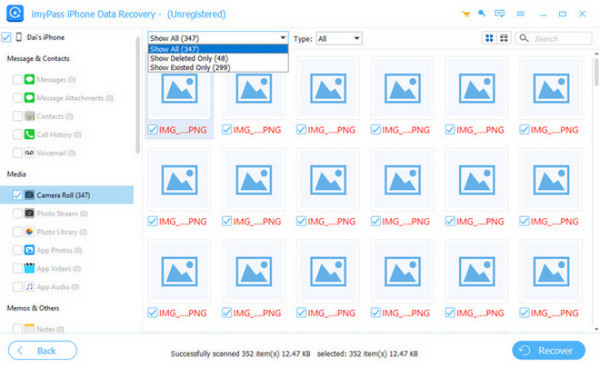
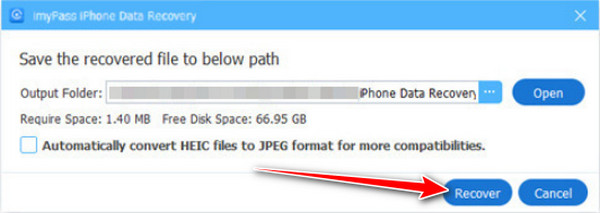
بعد الاختيار، انقر استعادةحدد مجلد الإخراج، ثم انقر استعادة مرة أخرى لتصدير جهات الاتصال المفقودة.
الجزء الخامس: كيفية منع فقدان جهات الاتصال مرة أخرى
1. تفعيل مزامنة جهات اتصال iCloud
احرص دائمًا على مزامنة جهات الاتصال في iCloudيضمن ذلك حفظ جميع التغييرات والإضافات في الوقت الفعلي. كما تمنع المزامنة المستمرة حدوث مشاكل مستقبلية تتعلق بفقدان جهات الاتصال من جهاز iPhone.
2. قم بعمل نسخة احتياطية منتظمة لجهاز iPhone الخاص بك
أنشئ نسخًا احتياطية دورية على iCloud أو iTunes. في حال حدوث أعطال برمجية أو حذف غير مقصود، يمكنك استعادة جهات اتصالك بسرعة. هذه خطوة أساسية لتجنب فقدان جهات الاتصال على جهاز iPhone.
3. تحقق من إعدادات الحساب بشكل متكرر
تأكد من أن جميع حسابات البريد الإلكتروني أو الحسابات السحابية التي تحتوي على معلومات الاتصال تعمل بشكل صحيح. قد تختفي أسماء جهات الاتصال من جهاز iPhone دون سابق إنذار.
4. تجنب تحديثات نظام iOS غير المستقرة
قبل تحديث جهاز iPhone الخاص بك، تحقق من وجود إصدارات مستقرة واقرأ تقارير المستخدمين. قد تتسبب بعض التحديثات في حدوث أخطاء في المزامنة. باتباع هذه الخطوات، ستتجنب التساؤل عن سبب اختفاء بعض جهات اتصالك من جهاز iPhone.
5. استخدم أدوات استعادة البيانات الموثوقة عند الحاجة
في حال حذف جهات الاتصال عن طريق الخطأ، استخدم برنامج استعادة بيانات موثوق لاستعادة البيانات المفقودة دون الكتابة فوق البيانات الأخرى. هذا يضمن إمكانية استعادة جهات الاتصال المفقودة من أجهزة iPhone بأمان.
استنتاج
متى اختفت جهات الاتصال من جهاز آيفونقد يكون الأمر مقلقًا. تعود معظم المشاكل إلى أخطاء في المزامنة، أو إعدادات الحساب، أو النسخ الاحتياطية. سيساعدك التحقق من الإعدادات، واستعادة iCloud، واتخاذ التدابير الوقائية على استعادة جهات اتصالك وحمايتها. فيما يلي بعض الإجراءات البسيطة التي تضمن لك الوصول الدائم إلى أرقامك المهمة وعدم فقدانها مستقبلًا.
كلارا محررة في imyPass، متخصصة في استعادة البيانات. يمكنك العثور على دروس وحلول احترافية لاستعادة البيانات المفقودة من أي جهاز. وقد أفاد العديد من المستخدمين بسهولة دروسها وفوائدها.
الحلول الساخنة
-
استعادة البيانات
- استعادة صور WhatsApp View Once
- استعادة مقاطع فيديو TikTok المحذوفة على الهاتف المحمول
- استعادة صور الفيسبوك المحذوفة
- استعادة رسائل Viber والصور وما إلى ذلك.
- استعادة صور سناب شات المحذوفة
- أفضل 5 تطبيقات لاستعادة جهات الاتصال
- استعادة رسائل Discord المحذوفة
- مراجعة AppGeeker لاستعادة بيانات iOS
- استعادة البيانات من وضع DFU
- لا يمكن استعادة نسخة احتياطية لجهاز iPhone
-
افتح نظام iOS
-
نصائح دائرة الرقابة الداخلية
-
نصائح حول كلمة المرور

