



 المحلول
 مركز الدعم
 معلومات عنا
 اتصال
اتصالكيفية تغيير موقع جهاز iPhone الخاص بك دون الحاجة إلى كسر الحماية
 بيني وارين نشرت في 14 يناير 2026موقع GPSقراءة 3 دقائق
أحد الأشياء التي تجعل iPhone قويًا جدًا هي القدرة على معرفة مكانك في العالم من خلال خدمات الموقع المدمجة. فهي تمكنك من رؤية موقعك الحالي على الخريطة، وتلقي توقعات الطقس في الوقت الفعلي بناءً على الموقع الجغرافي، ومساعدة التطبيقات على معرفة معلوماتك المتعلقة بالموقع، مثل العملة. ومع ذلك، فإن هذه القدرة هي سلاح ذو حدين. لذلك، يهدف هذا الدليل إلى التحدث عن كيفية تغيير الموقع على الايفون.

في هذه المقالة:
الجزء 1. لماذا يجب عليك تغيير موقعك على iPhone
على الرغم من أن خدمات تحديد الموقع تجعل جهاز iPhone الخاص بك أكثر تنوعًا، إلا أنها تنطوي على بعض السلبيات أيضًا. فالتطبيقات، على سبيل المثال، تطلب بشكل متكرر الوصول إلى بيانات موقعك الجغرافي حتى عندما لا تقوم بفتحها.
تُعدّ بيانات الموقع معلومات شخصية بالغة الحساسية، وحتى تحديد الموقع الجغرافي بشكل مجهول قد يكشف تحركات المستخدمين وعاداتهم. ومؤخرًا، كشف تطبيق GPS شهير لنظام iOS عن طريق الخطأ معلومات موقع ما يقارب 320 ألف مستخدم نتيجة خطأ في إعدادات قاعدة البيانات. وتحذر وكالة الأمن القومي الأمريكية وغيرها من السلطات المستخدمين من ضرورة إدارة تتبع الموقع بعناية لحماية معلوماتهم الشخصية.
تشمل الأسباب الرئيسية التي تدفعك إلى تغيير موقعك على جهاز iPhone الخاص بك ما يلي:
1. الوصول إلى المحتوى غير المتوفر في بلدك. توفر معظم خدمات البث محتوى حصريًا لبلدان معينة. لمشاهدة المحتوى الحصري أو الاستماع إليه، يتعين عليك تزييف الموقع على جهاز iPhone الخاص بك.
2. قم بتنزيل التطبيقات غير المتوفرة في منطقتك. في حين يوفر متجر التطبيقات عددًا هائلاً من التطبيقات، إلا أن بعضها لا يمكن تنزيله إلا في مناطق محددة. والطريقة الوحيدة للحصول على هذه التطبيقات هي تغيير موقعك.
3. منع التتبع. تتبع مواقع الويب والتطبيقات موقعك دائمًا وترسل إعلانات تعتمد على الموقع. يمنع تغيير الموقع المؤسسات من تتبع موقع جهاز iPhone الخاص بك.
4. احصل على عناصر وفوائد محددة في الألعاب المحمولة. إذا كنت تريد الحصول على محتوى محدد في لعبتك المحمولة، فيمكنك تغيير موقعك.
5. وفر المال. على الرغم من أن الأسعار متشابهة بشكل عام في جميع المناطق، إلا أن بعض التجار يستخدمون التسعير الديناميكي أو التسعير القائم على الموقع، مما يعني أن تغيير موقع جهاز iPhone الخاص بك قد يساعدك أحيانًا في العثور على عروض أفضل.
أمور يجب مراعاتها قبل تزييف الموقع على جهاز iPhone:
- قد تكون بعض ميزات التطبيقات محدودة بعد تغيير موقع جهاز iPhone الخاص بك، مثل تطبيقات البنوك والدفع والتسوق التي تعتمد على موقعك.
- قد تؤدي التغييرات المتكررة في الموقع خلال فترة زمنية قصيرة إلى تفعيل آلية التحكم في المخاطر.
- تغيير موقع GPS لا يعني تغيير منطقة Apple ID. فخدمات App Store والاشتراكات وiCloud لا تزال مرتبطة بإعدادات منطقة Apple ID الخاصة بك.
- إن تغيير موقع جهاز iPhone بحد ذاته ليس غير قانوني، ولكنه قد ينتهك بعض شروط الخدمة لبعض التطبيقات أو المنصات إذا تم استخدامه للتحايل على القيود أو السياسات الإقليمية.
الجزء الثاني: كيفية تغيير الموقع على الآيفون - طريقتان
افتراضيًا، لا تسمح شركة Apple للأشخاص بتزييف المواقع على أجهزة iPhone بسبب مخاوف أمنية. ومع ذلك، لا يزال لديك طرق لتغيير موقعك الجغرافي إلى منطقة أخرى دون الانتقال باستخدام طرق موثوقة تطبيقات GPS المزيفة بدون كسر الحماية.
الطريقة الأولى: كيفية تزييف الموقع على جهاز iPhone عند مشاركة الموقع
يحاول بعض المستخدمين إخفاء مواقعهم عن طريق إيقاف خدمات الموقع أو استخدام تقنية إخفاء الموقع عبر الشبكة. مع ذلك، قد يؤدي تعطيل الموقع بالكامل إلى تعطيل مشاركة الموقع والعديد من ميزات التطبيقات، بينما لا تؤثر تقنية إخفاء الموقع عبر الشبكة إلا على تغيير عناوين IP ولا تؤثر على بيانات نظام تحديد المواقع العالمي (GPS) الحقيقية.
إذا كنت ترغب في تزييف موقع جهاز iPhone الخاص بك أثناء مشاركته مع الآخرين، فإن استخدام برنامج تغيير الموقع الاحترافي هو الحل الأكثر موثوقية. إيمي باس آي لوكا جو يقوم هذا التطبيق بتزييف موقع نظام تحديد المواقع العالمي (GPS) الخاص بجهاز iPhone الخاص بك بدقة، مما يجعله مثاليًا لحالات مشاركة الموقع.

4،000،000+ التنزيلات
قم بتزييف موقع iPhone الخاص بك باستخدام مواضع وهمية بسهولة.
تغيير موقع iPhone إلى عنوان دقيق.
إنشاء مسارات افتراضية بنقرات متعددة.
ثلاثة أوضاع لجعل موقع الآيفون حقيقياً.
يدعم أحدث إصدارات iOS وiPhone.
إليك الخطوات اللازمة لتزييف موقعك على جهاز iPhone الخاص بك:
قم بتوصيل جهاز iPhone الخاص بك
ابدأ تشغيل أفضل برنامج لتغيير موقع iPhone بعد تثبيته على جهاز الكمبيوتر الخاص بك. قم بتوصيل جهاز iPhone الخاص بك بالكمبيوتر باستخدام كابل Lightning.

اختر تعديل الموقع
بمجرد التعرف على جهاز iPhone الخاص بك، ستظهر لك نافذة القائمة. ستجد هنا أربعة أوضاع. لتغيير موقع جهاز iPhone الخاص بك، حدد تعديل الموقع للمضي قدما.

تغيير موقع الايفون
بعد ذلك، اكتب العنوان المطلوب في المربع الموجود في تعديل الموقع الحوار، وانقر على يُعدِّل الزر. إذا لم يكن لديك عنوان دقيق، فانقر فوق موضع مناسب على الخريطة، ثم اضغط على يُعدِّل. الآن، يمكنك الوصول إلى التطبيقات والألعاب المحمولة والمتصفحات دون القلق من التتبع. علاوة على ذلك، يمكنك تغيير موقعك على تيندر للحصول على المزيد من المتعة!

الطريقة الثانية: كيفية تزييف الموقع على جهاز iPhone باستخدام خدمة النفق
تتوفر بعض تطبيقات الأنفاق في متجر تطبيقات Apple، مثل Surfshark وCyberGhost والمزيد. يمكن استخدام أي تطبيق نفق شائع كمثال لإظهار كيفية تزييف موقع iPhone الخاص بك.
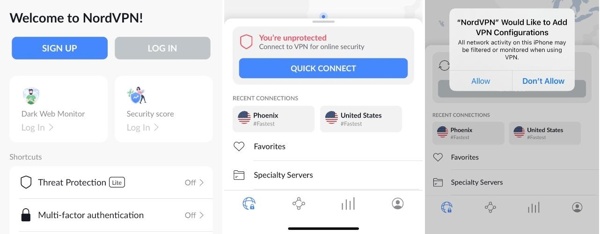
قم بتثبيت خدمة أنفاق ذات سمعة طيبة على جهاز iPhone الخاص بك، ثم افتحها.
صنبور تسجيل الدخول، ثم قم بتسجيل الدخول إلى حسابك. إذا لم يكن لديك حساب، فانقر فوق اشتراك بدلاً من ذلك، اشترك في خطة. معظم خدمات الأنفاق ليست مجانية.
بمجرد تسجيل الدخول، انقر فوق الاتصال السريع الزر للاتصال بخدمة الأنفاق. في المرة الأولى التي تتصل فيها بمزود الأنفاق، سيضيف تكوينات الأنفاق. انقر فوق يسمح لتأكيد ذلك.
ملحوظة:
إذا كنت تريد الاتصال بدولة معينة، فانتقل لأسفل إلى تصفح البلدان وحدده، أو اضغط عليه يبحث والبحث في البلاد.
قد تقوم خدمة النفق بتغيير عنوان IP الخاص بك، ولكن العديد من التطبيقات لا تزال تعتمد على بيانات نظام تحديد المواقع العالمي (GPS) أو إعدادات منطقة Apple ID لتحديد موقعك الحقيقي.
الجزء الثالث: كيفية تغيير موقع الآيفون لمتجر التطبيقات
كما ذكرنا سابقًا، يتيح لك تغيير موقع iPhone الخاص بك في App Store الوصول إلى التطبيقات والألعاب المحمولة في بلد آخر. تتيح لك Apple تعديل بلد App Store دون الحاجة إلى برامج إضافية. بالإضافة إلى إلغاء الاشتراكات النشطة والطلبات المسبقة والإيجارات واسترداد الأموال وإنفاق رصيد Apple ID، تحتاج أيضًا إلى مغادرة المجموعة العائلية وإيقاف تشغيل Family Sharing.
في الإعدادات
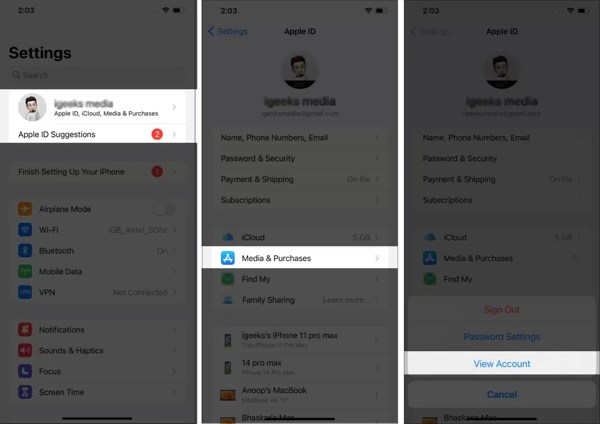
قم بتشغيل إعدادات التطبيق، انقر على ملفك الشخصي، واختر وسائل الإعلام والمشتريات.
صنبور عرض الحساب للتحقق من الموقع على جهاز iPhone الخاص بك. ثم اضغط على البلد/المنطقةوضرب تغيير البلد أو المنطقة.
بعد ذلك، حدد البلد المطلوب. ثم ستظهر لك شاشة الشروط والأحكام. اقرأها، ثم انقر على يوافق.
ثم أضف معلومات الدفع وعنوان الفاتورة. اضغط على التالي لتأكيد التغييرات.
في متجر التطبيقات
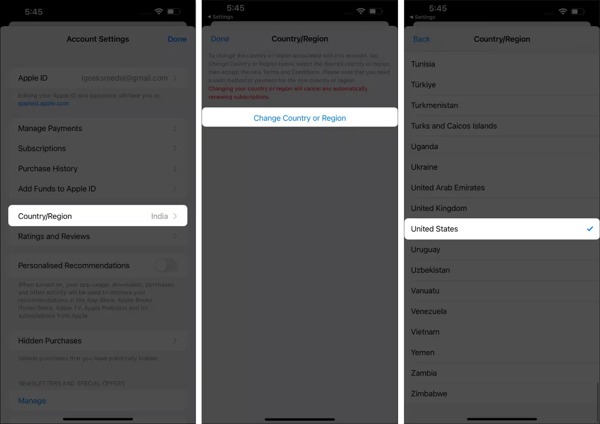
افتح ملفك متجر التطبيقات لتطبيق، انقر على صورة ملفك الشخصي في الزاوية اليمنى العليا، وانقر على معرف Apple الخاص بك. إذا طُلب منك ذلك، فقم بتسجيل الدخول باستخدام معرف Apple وكلمة المرور.
يختار البلد/المنطقة، مقبض تغيير البلد أو المنطقة، ثم حدد البلد المناسب.
بعد ذلك ، انقر فوق يوافق على ال الشروط والأحكام الشاشة. أضف معلومات الدفع وعنوان الفاتورة. أخيرًا، اضغط على التالي لإكمال العملية.
ملحوظة:
1. إذا كان هناك أي رصيد في Apple ID الخاص بك، قم بإنفاقه قبل تغيير GPS الخاص بك.
2. قم بإلغاء اشتراكاتك وانتظر حتى نهاية فترة الاشتراك الحالية.
3. تأكد من أن لديك طريقة دفع متاحة للموقع الجديد.
4. إذا كان لديك أي طلبات مسبقة أو عضويات أو إيجارات، قم بإلغائها أو انتظر حتى نهايتها.
الجزء الرابع: كيفية إخفاء موقع GPS على جهاز iPhone
على الرغم من أن شركة Apple لا توفر ميزة تغيير موقع GPS الخاص بك، إلا أنه يمكنك إخفاء موقعك على جهاز iPhone الخاص بك. بمجرد إيقاف تشغيل خدمات الموقع، لن تتمكن أي خدمات وتطبيقات من اكتشاف موقعك الجغرافي.
افتح ال إعدادات التطبيق، انتقل إلى الخصوصية و أمن الدخول والنقر خدمات الموقع.
إذا كنت تريد إخفاء موقعك تمامًا على جهاز iPhone الخاص بك، فقم بإيقاف تشغيل خدمات الموقع اختيار.
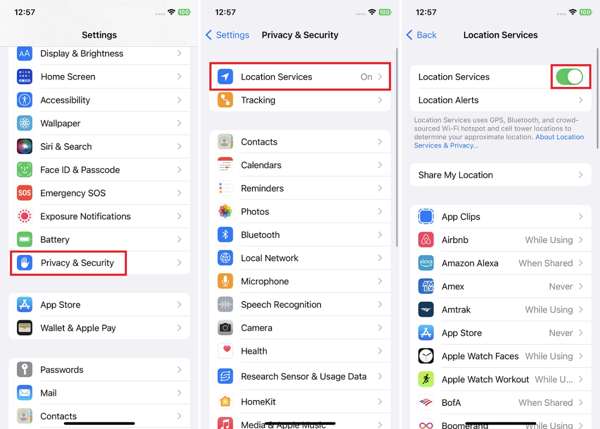
إذا كنت تريد فقط إخفاء موقع تطبيق معين، فاختره من القائمة، ثم اختر أبداً تحت السماح بالوصول إلى الموقع الجزء.
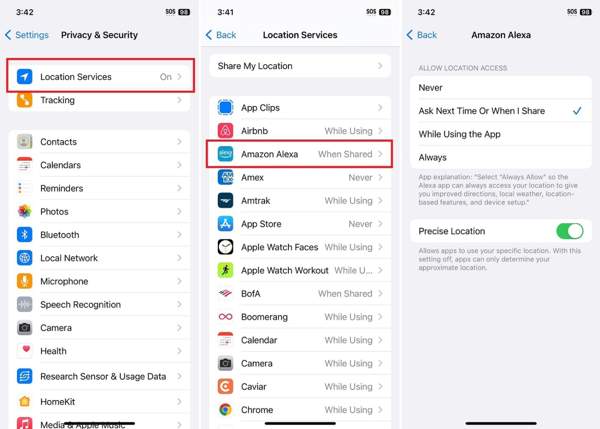
لإخفاء الموقع على نظام التشغيل iOS، مرر لأسفل وانقر على خدمات النظام في أسفل القائمة، ثم قم بإيقاف تشغيل الخدمات غير المرغوب فيها.
ملحوظة:
لا يزال بإمكان مواقع الويب تتبع موقعك عبر عنوان IP الخاص بك حتى إذا قمت بتعطيل خدمات الموقع.
استنتاج
وقد أظهر هذا الدليل كيفية تغيير الموقع على اي فون الخاص بكيمكنك تعديل بلد متجر التطبيقات الخاص بك لتنزيل التطبيقات غير المتوفرة في منطقتك. لإخفاء موقعك عبر نظام تحديد المواقع العالمي (GPS)، يمكنك تعطيل خدمات الموقع تمامًا. يُعد تطبيق تحديد الموقع طريقة بسيطة لتعديل موقع جهاز iPhone الخاص بك. يُعد تطبيق imyPass iPhone Location Changer خيارًا فعالًا لإنجاز هذه المهمة.
بيني محررة رئيسية في imyPass. ركّزت على إيجاد حلول مثالية لتحديد المواقع عبر نظام تحديد المواقع العالمي (GPS) في جميع الحالات، ولديها أيضًا خبرة في إصلاح أجهزة الكمبيوتر.
الحلول الساخنة
-
موقع GPS
- أفضل مواقع بوكيمون جو مع الإحداثيات
- قم بإيقاف تشغيل موقعك على Life360
- كيفية تغيير الموقع على اي فون
- مراجعة iSpoofer بوكيمون جو
- قم بتعيين المواقع الافتراضية على iPhone وAndroid
- TikTok تتبع موقعك
- عصا التحكم Monster Hunter Now
- مراجعة برنامج تحديد المواقع IP
- تغيير موقع موبايل ليجندز
- تغيير الموقع على Tiktok
-
افتح نظام iOS
-
نصائح دائرة الرقابة الداخلية
-
فتح الروبوت


