



 المحلول
 مركز الدعم
 معلومات عنا
 اتصال
اتصالكيفية إصلاح مشكلة تعليق "تحديث إعدادات Apple ID" على iPhone/iPad
 كلارا بريسكوت نشرت في 24 يونيو 2026نصائح دائرة الرقابة الداخليةقراءة 4 دقائق
"لقد غيّرت رقم هاتفي الموثوق لـ Apple ID وحدثت الإعدادات على iPhone الخاص بي، لكنه يتوقف ولا يكتمل. كيف يمكنني إصلاح هذه المشكلة؟" بعد تغيير معلومات حسابك، من الأفضل أن تُحدِّث هذه التغييرات على جميع أجهزة Apple الخاصة بك لتتمكن من استخدام الحساب بشكل طبيعي. ومع ذلك، فإن رسالة تعليق تحديث إعدادات Apple ID تجعل استخدام جهازك يتوقف بشكل غير متوقع. اتبع حلولنا لإصلاح هذه المشكلة.

في هذه المقالة:
الجزء 1. لماذا يتعطل تحديث إعدادات Apple ID
إذا كان جهاز iPhone عالقًا في شاشة "تحديث إعدادات Apple ID"، فلن تتمكن من إكمال عملية التحديث. ونتيجة لذلك، يصبح حسابك غير قابل للوصول على جهاز iOS الخاص بك. تشمل الأسباب الرئيسية لهذا الخطأ ما يلي:
- 1.اتصال إنترنت ضعيف.
- 2.تعطل خوادم Apple.
- 3.وجود مشكلة في حسابك.
- 4.سعة تخزين غير كافية.
- 5.أعطال برمجية.
الجزء 2. كيفية إصلاح تعليق تحديث إعدادات Apple ID
الحل 1: أعد تشغيل جهازك
إعادة تشغيل iPhone هي حل بسيط لإصلاح خطأ تعليق تحديث إعدادات Apple ID. فهي تغلق جميع التطبيقات التي تعمل في الخلفية، وتُفرِّغ بعض المساحة، وتنهي التطبيقات المتعارضة، وتمكِّنك من تجربة حلول أخرى.
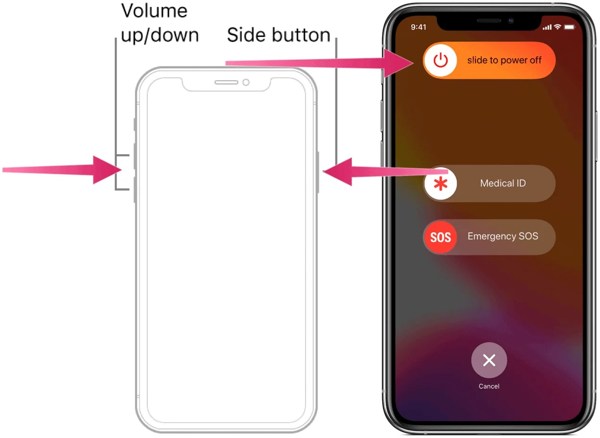
اضغط مطولًا على أحد الزرين الجانبيين مقدار زر + جانب الزر في iPhone المزود بميزة Face ID. اضغط مع الاستمرار على جانب أو قوة الزر في iPhone بدون Face ID.
حرر الأزرار أو الزر عند ظهور شاشة إيقاف التشغيل.
حرك شريط التمرير وأغلق جهازك.
بعد بضع دقائق، اضغط مطولًا على جانب أو قوة زر حتى ترى شعار Apple.
الحل 2: تحقق من شبكة Wi-Fi
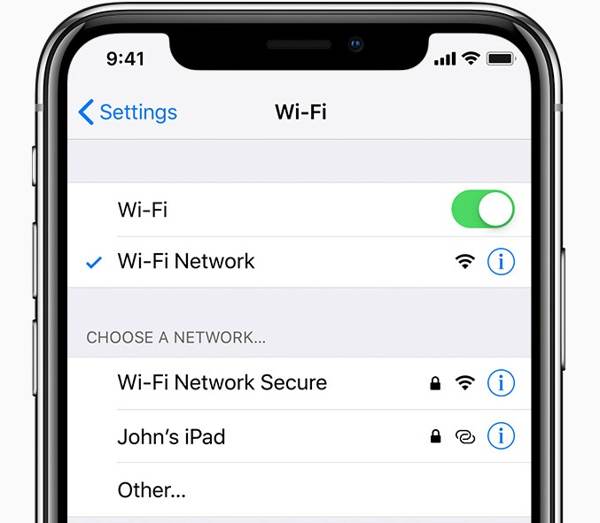
يتطلب تغيير إعدادات Apple ID اتصال إنترنت مستقرًا. إذا كان جهاز iPhone متصلًا بشبكة Wi-Fi ضعيفة، فبدّل إلى بيانات الهاتف الخلوي أو العكس. ثم حدِّث إعدادات Apple ID مرة أخرى للتحقق مما إذا تم حل المشكلة.
الحل 3: إعادة تسجيل الدخول إلى Apple ID
إذا تجمّدت الشاشة عند النقر على "تحديث إعدادات Apple ID"، يمكنك تسجيل الخروج من الحساب ثم تسجيل الدخول مرة أخرى إلى Apple ID لتحديث التغييرات يدويًا. إليك خطوات تحديث حسابك:
اضغط على ملف التعريف الخاص بك في تطبيق الإعدادات.
مرّر لأسفل واضغط على زر "تسجيل الخروج" في الأسفل.
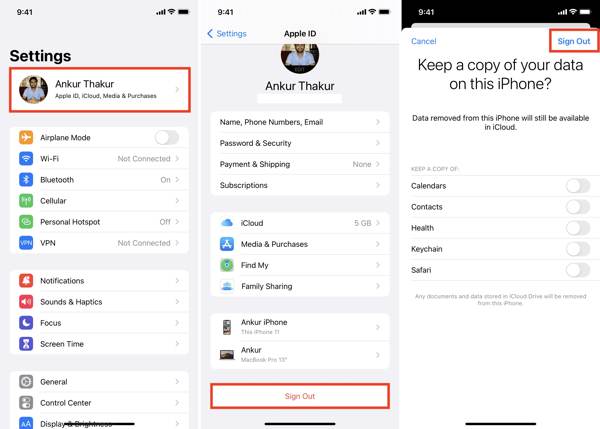
أدخل كلمة سر حساب Apple لتعطيل ميزة "العثور على الـ iPhone" (Find My).
اضغط على أطفأ زر.
قرّر ما إذا كنت تريد الاحتفاظ بنسخة من البيانات أم لا ثم اضغط على خروج.
العودة إلى إعدادات التطبيق وانقر فوق حساب Apple.
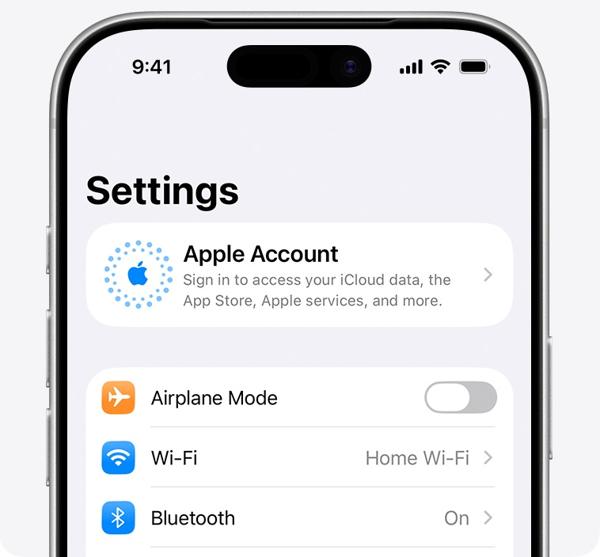
يختار تسجيل الدخول يدويا, ، ثم أدخل حساب Apple وكلمة السر.
الحل 4: التحقق من خوادم Apple
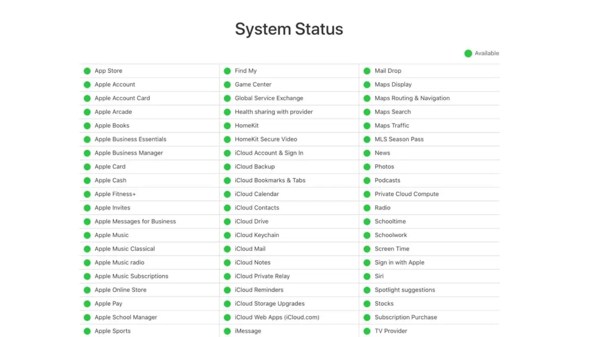
عندما تتعطل الشاشة عند "تحديث إعدادات Apple ID"، انتقل إلى https://www.apple.com/support/systemstatus/ في المتصفح. تحقق من حالة حساب Apple والخوادم ذات الصلة. إذا كان أي عنصر متوقفًا عن العمل، فانتظر حتى يعود للعمل مرة أخرى.
الحل 5: تغيير كلمة مرور Apple ID
حل آخر لإصلاح مشكلة تعليق "تحديث إعدادات Apple ID" هو تغيير كلمة مرور حسابك. تتطلب هذه الطريقة جهاز iPhone قابلًا للوصول ورمز مرور قفل الشاشة الخاص بجهاز iPhone. بالإضافة إلى ذلك، يجب أن يكون لدى حسابك ميزة المصادقة ذات العاملين (Two-factor Authentication).
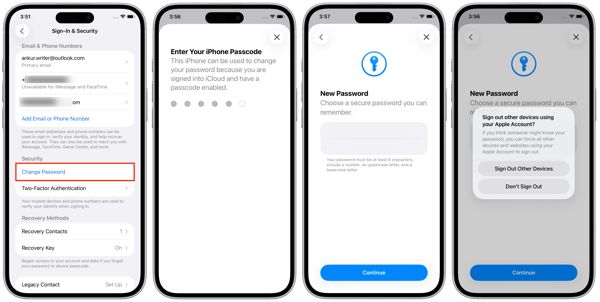
انقر على ملفك الشخصي في إعدادات.
اذهب إلى تسجيل الدخول والأمن.
اضغط على غير كلمة السر زر.
أدخل رمز المرور الخاص بجهاز iPhone الخاص بك.
قم بتعيين كلمة مرور جديدة وأكّدها.
يختار تسجيل الخروج من جهاز آخر أو عدم تسجيل الخروج.
قراءات ذات صلة:
الجزء 3. كيفية تحديث إعدادات Apple ID
إذا كنت تريد تحديث إعدادات Apple ID على iPhone بعد نسيان كلمة المرور، فإن, imyPass iPassGo يمكنه تلبية احتياجاتك. حيث يستطيع إزالة الحساب الحالي من جهاز iOS الخاص بك دون أي قيود. بعد ذلك، يمكنك تسجيل الدخول إلى حسابك مرة أخرى.

4،000،000+ التنزيلات
إزالة حساب Apple القديم بدون كلمة المرور.
إكمال العملية في ثلاث خطوات.
متاح للحسابات المقفلة والمعطلة من Apple.
يدعم مجموعة واسعة من أجهزة الآيفون والآيباد.
كيفية تحديث إعدادات Apple ID على iPhone الخاص بك
قم بتثبيت أداة إزالة معرف Apple
شغّل برنامج إزالة Apple ID بعد تثبيته على جهاز الكمبيوتر. توجد نسخة أخرى لنظام Mac. اختر قم بإزالة معرف Apple الوضع.

الاتصال بجهازك
وصِل جهاز iPhone بجهاز الكمبيوتر باستخدام كابل Lightning. بمجرد أن يكتشف البرنامج جهاز iPhone، انقر على ابدأ الآن زر.

تحديث إعدادات Apple ID
إذا كانت ميزة "العثور على الـ iPhone" (Find My) معطلة، فسيبدأ البرنامج تلقائيًا في إزالة الحساب القديم. إذا كانت Find My مفعلة، فأعد ضبط جميع الإعدادات على جهازك. ثم انقر على تأكيد مرة أخرى وتحقق من معلومات جهازك لبدء العملية.

عند الانتهاء، أعد إعداد iPhone وسجّل الدخول إلى حساب Apple الخاص بك مرة أخرى.
استنتاج
شارك هذا المقال ما يجب فعله إذا علِقت شاشة اللمس لديك على تحديث إعدادات Apple ID. لحسن الحظ، يمكنك اتباع حلولنا واحدًا تلو الآخر للتخلص من هذا الخطأ على iPhone أو iPad. بعد ذلك، يمكنك استخدام حساب Apple على جهاز iOS كالمعتاد. imyPass iPassGo يسمح لك بإزالة الحساب القديم وتسجيل الدخول إليه مرة أخرى.
تتمتع كلارا بأكثر من 8 سنوات من الخبرة في مساعدة المستخدمين على استعادة الملفات المفقودة ونقل البيانات. عملت سابقًا كفنية لاستعادة البيانات في إحدى الشركات الكبرى لخدمات تقنية المعلومات. حاصلة على شهادات في استعادة البيانات والتحليل الجنائي الرقمي، وتركّز مقالاتها على تقديم حلول بسيطة تجعل مهام الاستعادة المعقّدة أسهل على المستخدمين العاديين.
الحلول الساخنة
-
نصائح دائرة الرقابة الداخلية
- كيفية تنزيل التطبيقات بدون معرف Apple
- كيفية عمل إعادة ضبط مصنع للآيفون
- كيفية إعادة ضبط جهاز iPad إلى إعدادات المصنع
- حل مشكلة خطأ الاتصال بخادم Apple ID
- كيفية إصلاح مشكلة iPhone غير متاح
- كيفية إصلاح خطأ شريحة SIM غير مدعومة بسرعة
- كيفية إدخال جهاز iPhone في وضع الاسترداد
- هل معرّف Apple ومعرّف iCloud متماثلان
-
افتح نظام iOS
-
موقع GPS
-
نصائح ويندوز


