



 المحلول
 مركز الدعم
 معلومات عنا
 اتصال
اتصالفقدان كلمة مرور فيستا: كيفية إعادة تعيينها للوصول إلى الحساب مرة أخرى
 بيني وارين نشرت في 27 نوفمبر 2025كلمة مرور Windowsقراءة 3 دقائق
يُعرف نظام ويندوز فيستا بمزاياه الأمنية، وخاصةً صلاحيات المسؤول وحماية النظام. وقد شهد هذا النظام تحسينات كبيرة خلال السنوات القليلة الماضية. فهو يطلب دائمًا الحصول على إذن من بيانات اعتماد المسؤول قبل إجراء أي تغييرات رئيسية على النظام.
ولكن، كيف يمكنك إجراء تغييرات إذا نسيت كلمة مرور نظام ويندوز فيستا؟ إنه أمرٌ مُرهقٌ حقًا إذا فكرت فيه. والأمر الجيد هو أنه يمكنك إجراء... استعادة كلمة مرور Windows Vistaيمكنك العثور على أربع من أفضل الطرق لاستعادة كلمة مرور Windows Vista من خلال تصفح هذه التدوينة.

في هذه المقالة:
الجزء 1. هل من الممكن إعادة تعيين كلمة المرور لنظام التشغيل Windows Vista بدون قرص؟
إذا لم يتذكر نظام ويندوز فيستا كلمة المرور، فهل يُمكن إعادة تعيينها بدون قرص؟ يُعد هذا السؤال من أكثر الأسئلة شيوعًا هذه الأيام. أحد الأسباب هو قلة استخدام الأقراص حاليًا، إذ يُفضل الناس استخدام محرك أقراص USB محمول لسهولة استخدامه. الميزة الجيدة هي إمكانية إعادة تعيين كلمة مرور ويندوز فيستا بدون قرص، حيث يُمكنك استخدام قرص DVD أو محرك أقراص USB محمول. يمكنك استخدام أحد الأجهزة المذكورة لإنشاء كلمة مرور إعادة تعيين ويندوز فيستا. يمكنك استخدام أداة خارجية، مثل imyPass Windows Password Reset Ultimate/Platinum.
يمكنك أيضًا استعادة كلمة مرور Windows Vista بدون قرص مضغوط باستخدام الطرق المُضمنة في Windows. يمكنك استخدام موجه الأوامر عند قفل Windows Vista.
الجزء 2. 4 طرق لإعادة تعيين كلمة مرور Windows Vista عند نسيانها
تتوفر طرق لا حصر لها لإعادة تعيين كلمة مرور ويندوز فيستا. ولكن تم عرض أربع طرق سهلة وفعّالة لاختراق كلمة مرور ويندوز في هذا القسم من المقالة. يمكنك الاطلاع على قائمتها بالتمرير أدناه.
الطريقة الأولى: إزالة كلمة مرور Windows Vista عبر imyPass - إعادة تعيين كلمة مرور Windows
imyPass Windows إعادة تعيين كلمة المرور أداة خارجية تُنشئ قرص إعادة تعيين كلمة مرور ويندوز لإعادة تعيينها من ويندوز فيستا عند قفل الجهاز. أفضل ما في هذه الأداة هو إمكانية استخدام قرص DVD أو محرك أقراص USB محمول إذا لم تكن ترغب في استخدام قرص مضغوط. هذا البرنامج عالمي بفضل دعمه لإصدارات ويندوز المختلفة. يمكنك استخدامه على أنظمة ويندوز 11، 7، 8، 10، إلخ.
تتمتع هذه الأداة الخارجية بنسبة نجاح عالية في إنشاء قرص إعادة تعيين كلمة مرور ويندوز. بهذه الطريقة، لا داعي للقلق عند قفل حساب ويندوز فيستا. الخطوات التالية هي أفضل دليل لك حول كيفية استخدام هذه الأداة.
استخدم أفضل متصفح ويب لديك لزيارة صفحة الويب الخاصة بـ imyPass Windows إعادة تعيين كلمة المرور. ثم قم بإعداده وتشغيله على نظام التشغيل Windows Vista الخاص بك.
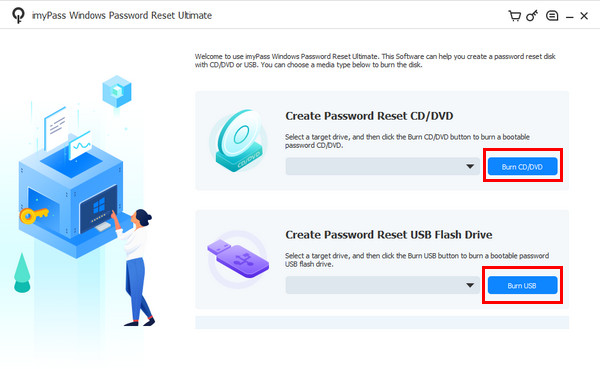
حدد ملف حرق CD / DVD أو حرق USB لإنشاء قرص إعادة تعيين كلمة المرور المفضل لديك، انقر على الزر. ثم أعد تشغيل الكمبيوتر واضغط على F12 أو خروج لتشغيله. حدد القرص المحروق للمتابعة.
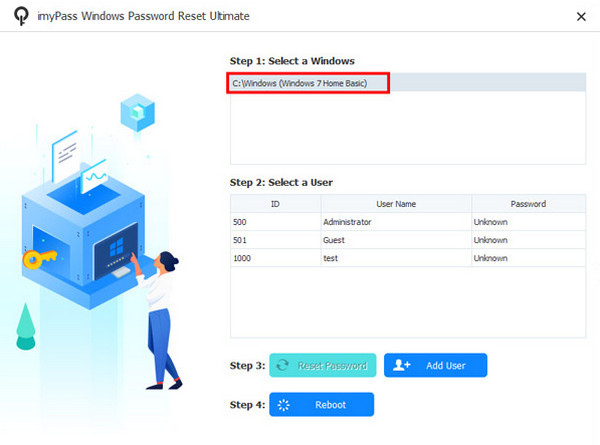
ستظهر قائمة أنظمة التشغيل المتاحة على جهاز الكمبيوتر الخاص بك. اختر النظام الذي يوجد به حسابك، ثم اختر الحساب في الشاشة التالية.
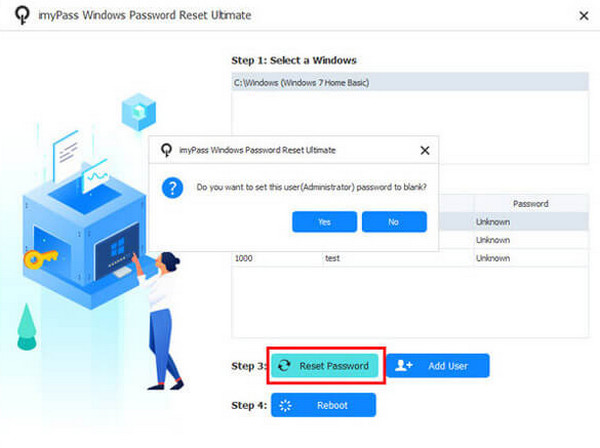
الرجاء الضغط على إعادة تعيين كلمة المرور في الأسفل. سيظهر مربع حوار صغير، انقر على نعم الزر. وأخيرًا، حدد اعادة التشغيل زر لإكمال العملية.
الطريقة الثانية: شراء قرص إعادة تعيين وتجاوز كلمة مرور Windows Vista
قد ترغب بمعرفة: كيف يمكنني تجاوز كلمة المرور في نظام ويندوز فيستا إذا لم أكن أعرف كيفية إنشاء قرص إعادة تعيين؟ يمكنك شراء قرص عبر الإنترنت، مثل أمازون. مع ذلك، فإن نسبة نجاح هذا القرص لا تضمن لك إعادة تعيين كلمة المرور من ويندوز فيستا. كما أنها باهظة الثمن مقارنةً بالأقراص العادية. ننصحك بإنشاء قرص إعادة تعيين يدويًا لضمان فعالية نظام ويندوز فيستا.
الطريقة 3. استخدام موجه الأوامر لإعادة تعيين كلمة مرور Windows Vista
يحتوي موجه الأوامر على ميزة الوضع الآمن التي يُمكن استخدامها عند قفل نظام ويندوز فيستا بسبب نسيان كلمة مرور حساب المستخدم. يُمكن استخدام هذه الميزة لإعادة تعيين كلمة مرور الجهاز المذكور. كيف يُمكن تجاوز كلمات المرور في ويندوز فيستا؟ خطوات استخدام موجه الأوامر مُوضحة أدناه.
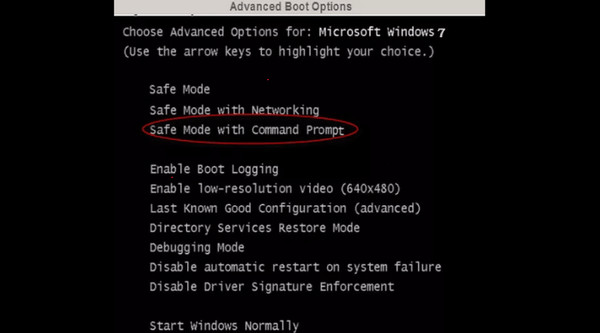
أعد تشغيل الكمبيوتر واضغط على F8 لمدة 10 ثوانٍ. ثم حدد الوضع الآمن مع موجه الأوامر.
سجّل الدخول إلى حساب المسؤول. ثم اكتب مستخدم الشبكة [اسم المستخدم] [كلمة المرور الجديدة] ثم استبدل المعلومات. ثم اضغط على مفتاح الإدخال لتطبيق التغييرات. أعد تشغيل الكمبيوتر وسجل الدخول باستخدام كلمة المرور الجديدة.
الطريقة 4. الحصول على صلاحيات المسؤول وإعادة تعيين كلمة مرور Windows Vista
يمكنك أيضًا إعادة تعيين كلمة المرور في نظام ويندوز فيستا بدون قرص مضغوط عن طريق الحصول على صلاحيات المسؤول بإنشاء كلمة مرور جديدة. قد تتساءل إن كان ذلك ممكنًا عند إغلاق النظام. لحسن الحظ، لدينا imyPass Windows إعادة تعيين كلمة المرورهذه العملية بسيطة للغاية بفضل واجهة الأداة وميزاتها. سترشدك الخطوات التالية خلال هذه العملية.
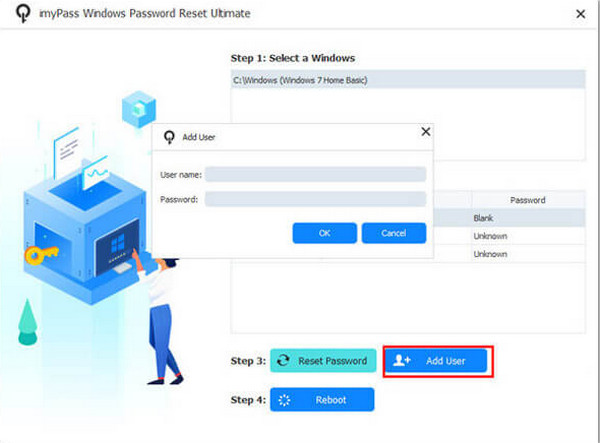
تأكد من إنشاء قرص إعادة تعيين كلمة مرور ويندوز، والذي يمكنك اتباعه من القسم السابق. الآن، حدد إصدار ويندوز الذي تريد إنشاء حساب مسؤول جديد فيه.
اختر ال إضافة المستخدم في الأسفل. ثم أدخل اسم المستخدم وكلمة المرور لحسابك. أخيرًا، انقر على نعم زر.
الجزء 3. نصائح لتجنب نسيان كلمة مرور Windows Vista
ربما واجه بعضكم فقدان كلمة مرور نظام فيستا بشكل متكرر. قد يكون ذلك بسبب استخدام كلمات مرور متعددة، أو عمليات تسجيل دخول نادرة، أو لأسباب أخرى. قد تتساءلون: كيف يمكنني عدم نسيان كلمة مرور نظام فيستا؟ حسنًا، هناك العديد من الاستعدادات والمبادئ التي يمكنك اتباعها.
1. اجعل كلمات المرور سهلة التذكر
يستخدم بعض الأشخاص كلمات مرور عشوائية لنظام ويندوز فيستا. يُنصح باستخدام كلمات مرور مرتبطة بك، مثل أعياد الميلاد والتواريخ الخاصة وغيرها. لا تنسَ أن تكون قوية.
2. قم بإدراج بيانات اعتماد الحساب
يُنصح أيضًا بتدوين بيانات اعتماد الحساب أو معلوماته. يمكنك استخدام تطبيق على هاتفك المحمول لتدوينها. من ناحية أخرى، لا يُنصح بتدوين بيانات اعتماد الحساب في دفاتر ملاحظاتك أو أوراقك اللاصقة.
3. لديك طرق التعافي
قد ينسى بعضكم كلمة مرور ويندوز فيستا عن طريق الخطأ. قد تستخدم استعادة كلمة مرور Windows الأساليب. قم بإنشاء قرص إعادة تعيين كلمة مرور Windows Vista، أو حساب مسؤول ثانوي، أو أكثر.
استنتاج
بشكل عام، يمكنك إعادة تعيين أو استعادة كلمة مرور Windows Vista يمكنك إعادة تعيين كلمة مرور Windows Vista بسهولة بمساعدة هذه المقالة. تحتوي على أربع طرق مجربة لإعادة تعيين كلمة مرور Windows Vista. imyPass Windows إعادة تعيين كلمة المرور يمكن استخدام هذه الأداة لإعادة ضبط إعدادات ويندوز فيستا والحصول على صلاحياته عبر إنشاء حساب مسؤول جديد. حمّل الأداة واستكشف ميزاتها.
بيني محررة رئيسية في imyPass. ركّزت على إيجاد حلول مثالية لتحديد المواقع عبر نظام تحديد المواقع العالمي (GPS) في جميع الحالات، ولديها أيضًا خبرة في إصلاح أجهزة الكمبيوتر.
الحلول الساخنة
-
كلمة مرور Windows
- تجاوز كلمة مرور Windows 8
- إظهار كلمة مرور المسؤول باستخدام CMD
- تجاوز كلمة مرور Windows 10
- اختراق كلمة المرور على جهاز كمبيوتر يعمل بنظام Windows
- تجاوز كلمة مرور المسؤول على نظام التشغيل Windows
- أفضل 5 مفرقعات لكلمة مرور Windows 10
- إعادة تعيين كلمة مرور Windows Vista
- أدوات استعادة كلمة مرور Windows المجانية
-
نصائح ويندوز
-
إصلاح الويندوز
-
نصائح حول كلمة المرور

إعادة تعيين كلمة مرور Windows
إعادة تعيين حساب المسؤول/المستخدم لنظام Windows
تحميل مجاني تحميل مجاني
