



 المحلول
 مركز الدعم
 معلومات عنا
 اتصال
اتصالتم إغلاق جهاز الكمبيوتر المحمول من HP - 4 طرق للاستفادة منه [2025]
 بيني وارن نُشر في 22 أغسطس 2025كلمة مرور ويندوزقراءة لمدة 3 دقائق
هل نسيت كلمة مرور جهاز HP المحمول؟ هذا هو المقال الذي تبحث عنه! في هذا الدليل، سنوضح لك كيفية فتح جهاز HP المحمول بدون كلمة مرور. والأهم من ذلك، سنقدّم لك نصائح عملية لتجنّب فقدان البيانات. اطّلع على كيفية القيام بذلك!

في هذه المقالة:
الجزء 1: كيفية تجنب فقدان البيانات عند إعادة تعيين كلمة مرور HP
إذا نسيت كلمة مرور جهاز الكمبيوتر المحمول من HP، فإن أي طريقة لإلغاء قفله تنطوي على خطر فقدان البيانات. نقدم لك هنا عدة طرق لتجنب فقدان البيانات:
أعد التحقق من كلمة المرور الخاصة بك
في بعض الأحيان، إذا فعّلتَ مفتاح Caps Lock أو غيّرتَ اللغة دون علمك، فقد تُدخل نصًا غير مقصود. تأكد من صحة إعدادات Caps Lock وNum Lock واللغة. إن أمكن، غيّر كلمة المرور إلى مرئية وحاول مجددًا.
نسخ البيانات المهمة
إذا كانت هناك بيانات بالغة الأهمية على جهاز الكمبيوتر الخاص بك ولا تريد فقدها، فنوصيك بإزالتها من القرص ونسخ البيانات إلى جهاز كمبيوتر جديد قبل إزالة كلمة المرور.
اختر وضع إعادة التشغيل الصحيح
عند محاولة تجاوز شاشة قفل HP، اختر "إزالة كلمة المرور فقط" بدلاً من إعادة تثبيت نظام Windows، حيث أن إعادة تثبيت النظام ستؤدي إلى مسح جميع البيانات الموجودة على القرص C، بما في ذلك الملفات الموجودة على سطح المكتب.
الجزء 2: 4 طرق لفتح قفل الكمبيوتر المحمول HP بدون كلمة مرور
1. إعادة الضبط باستخدام قرص إعادة الضبط [بدون فقدان البيانات]
على الرغم من وجود طرق متعددة لاستعادة الوصول إلى حاسوب HP المحمول المقفل، إلا أن إنشاء قرص إعادة ضبط هو الطريقة الأكثر أمانًا. بما أنك لست مضطرًا لمعالجة النظام بنفسك، فإن قرص إعادة الضبط يقوم بذلك نيابةً عنك. وبالتالي، لن يكون هناك فقدان للبيانات.
لإنشاء قرص إعادة تعيين بسهولة، نوصيك باستخدام imyPass Windows Password Reset. فهو يساعدك على إنشاء قرص إعادة تعيين مع إرشادات على الشاشة لكل خطوة. بالإضافة إلى ذلك، فإن واجهة إزالة كلمة المرور بسيطة وبديهية. كل ما تحتاجه هو محرك أقراص USB/CD/DVD. لنرَ كيفية فتح لابتوب HP بدون كلمة مرور.
قم بتنزيل التطبيق على جهاز الكمبيوتر بالنقر فوق زر التنزيل واتباع عملية التثبيت المطلوبة.
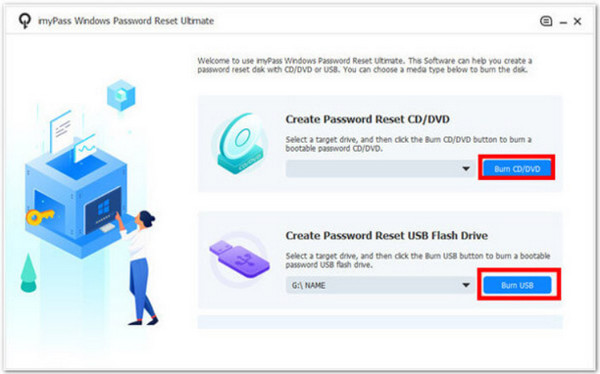
بعد تنزيل imyPass وتثبيته على جهاز كمبيوتر آخر، شغّل البرنامج. اختر بين إنشاء قرص إعادة تعيين باستخدام قرص CD/DVD أو محرك أقراص USB. اتّبع التعليمات التي تظهر على الشاشة داخل البرنامج لنسخ أداة إعادة التعيين على وسيط التخزين الذي اخترته.
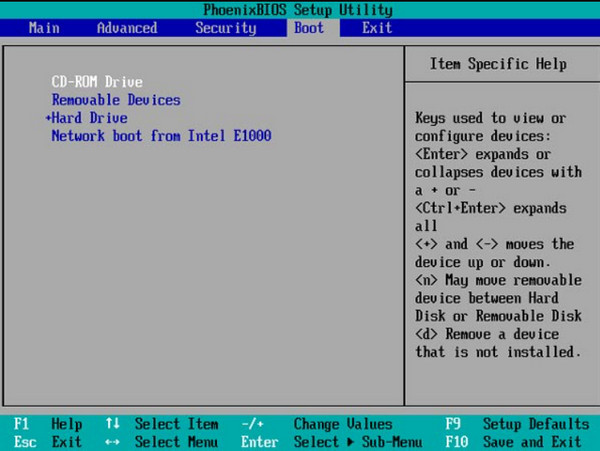
اضغط على F9 للدخول إلى قائمة إقلاع HP. اختر اسم محرك الأقراص الذي أنشأته للتو.
اختر حساب المستخدم الذي تحتاج إلى إعادة تعيين كلمة مروره، ثم ضع علامة على خيار Reset Password. أعد تشغيل جهاز الكمبيوتر بعد إعادة التعيين لاستعادة الوصول دون الحاجة إلى كلمة المرور القديمة.
2. طريقة استرداد HP
كيف يمكنك فتح جهاز الكمبيوتر المحمول HP؟ تناسب هذه الطريقة المستخدمين الذين لا يريدون الخوض في التفاصيل الفنية ولكنها تعمل بشكل جيد لفتح الأجهزة بدون كلمات مرور.
للوصول إلى HP Recovery Manager، شغّل أو أعد تشغيل لابتوب HP واضغط على المفتاح F11 بشكل متكرر حتى تظهر شاشة بيئة استرداد ويندوز. بعد ذلك، انقر فوق Troubleshoot للمتابعة.
في الشاشة التالية، اختر Recovery Manager لبدء أدوات استعادة نظام HP.
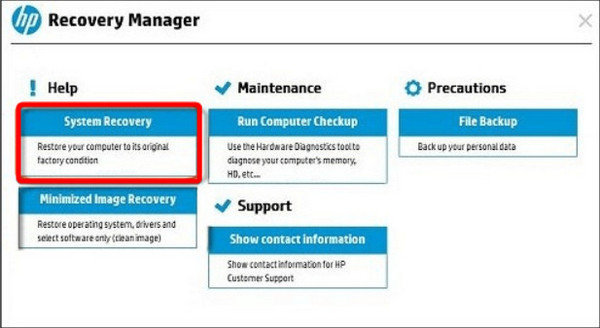
اختر خيار Back up your Files first (recommended) ثم انقر على زر Next. حدّد أنواع الملفات التي تريد حفظها ثم اختر مسار الحفظ (ويُفضّل أن يكون على وحدة تخزين خارجية). بعدها انقر على زر Next.
الآن، أعد تشغيل الكمبيوتر المحمول. ستتمكن من الدخول إلى جهاز الكمبيوتر دون الحاجة إلى كلمة مرور.
3. معالج إعادة تعيين كلمة المرور
إذا أنشأتَ قرص إعادة تعيين كلمة مرور لجهاز الكمبيوتر المحمول HP المقفل قبل نسيانها، يمكنك استخدام هذه الطريقة. إنها سهلة ولا تفقد أي بيانات. لنرَ كيفية فتح جهاز كمبيوتر محمول HP بدون كلمة مرور باستخدام قرص إعادة التعيين المُعدّ مسبقًا.
إذا كان لديك قرص إعادة تعيين كلمة المرور الذي قمت بإنشائه مسبقًا، فأدخله في الكمبيوتر المقفل.
في شاشة تسجيل الدخول، أدخِل أي كلمة مرور خاطئة واضغط على Enter. انقر على OK في رسالة الخطأ التي تظهر. سيُظهر لك هذا خيار تسجيل دخول إضافيًا. انقر على Reset Password.
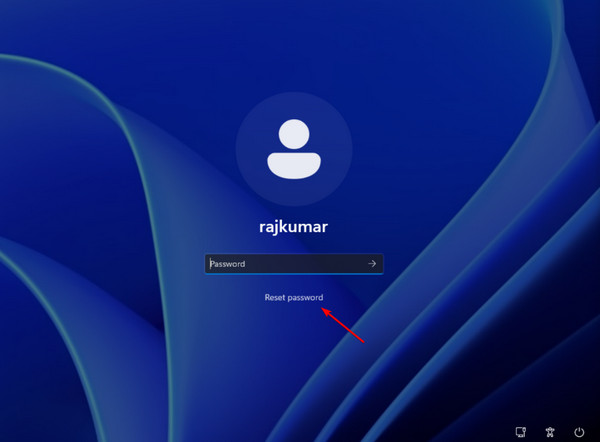
انقر على Next في شاشة إعادة تعيين كلمة المرور الأولى. اختر قرص إعادة تعيين كلمة المرور من قائمة الاختيار المنسدلة ثم انقر على Next مرة أخرى.
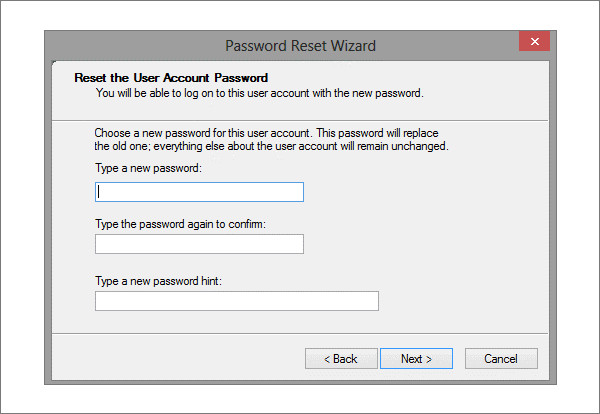
اكتُب كلمة المرور الجديدة التي تريدها وتلميحًا يساعدك على تذكّرها في المستقبل. انقر على Next وأخيرًا على Finish لإكمال عملية إعادة تعيين كلمة المرور.
4. إعادة تعيين الكمبيوتر المحمول من HP
إذا لم تُجدِ الطرق الثلاث السابقة نفعًا، فسيكون هذا هو الحل الأخير. ستؤدي إعادة ضبط جهاز الكمبيوتر المحمول إلى إعادة تثبيت ويندوز وإزالة جميع البرامج عليه. سيُعاد تشغيل جهاز الكمبيوتر المحمول بدون قفل الشاشة، ولكن أيضًا بدون جميع البيانات.
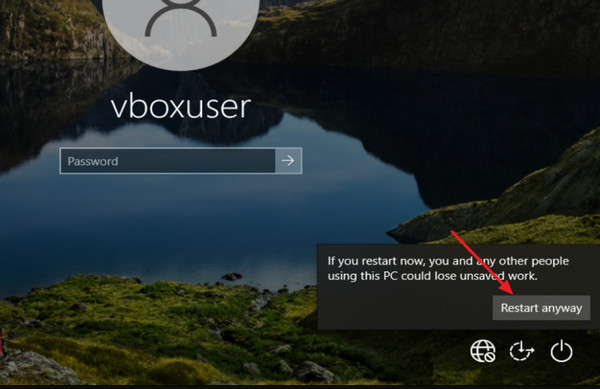
للوصول إلى بدء التشغيل المتقدم (Advanced Startup)، شغّل جهاز الكمبيوتر، وانتقل إلى شاشة تسجيل الدخول، وانقر على أيقونة الطاقة، ثم اضغط مع الاستمرار على مفتاح Shift على لوحة المفاتيح، وبعدها اختر Restart. أكّد إعادة التشغيل بالنقر على Restart anyway.
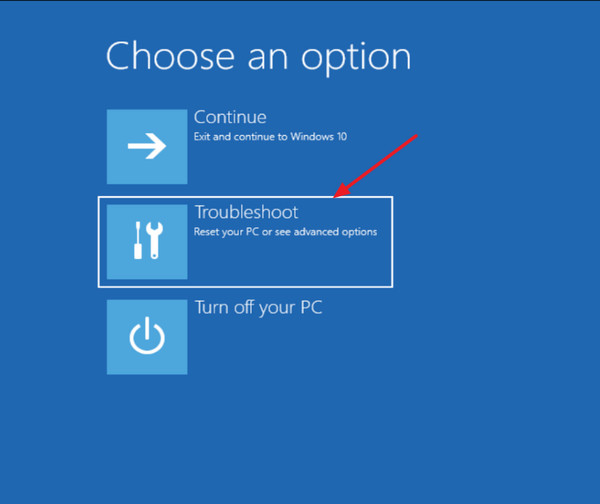
بعد إعادة تشغيل جهاز الكمبيوتر والدخول إلى بيئة استرداد ويندوز (WinRE)، اختر Troubleshoot للمتابعة.
انقر على Reset this PC لبدء عملية إعادة الضبط من داخل قائمة Troubleshoot.
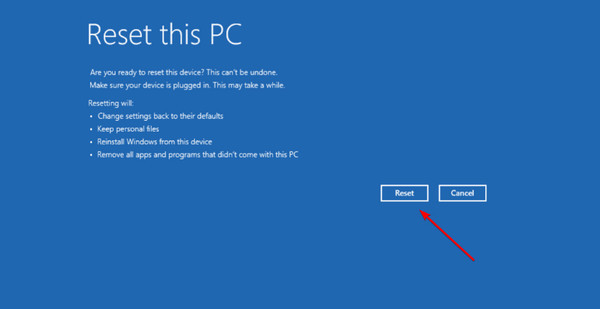
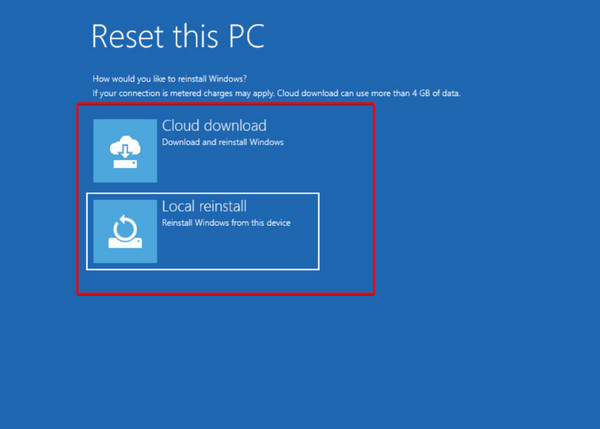
اختر خيار Keep My Files للاحتفاظ ببياناتك أثناء عملية إعادة الضبط. بعد ذلك، قرّر ما إذا كنت تفضّل تنزيل النظام من السحابة (Cloud download) أو إعادة التثبيت محليًا (Local reinstall) لنظام ويندوز، ثم في النهاية انقر على Reset لبدء العملية. تذكّر أنه بحسب إعدادات نظامك وحجم البيانات التي سيتم الاحتفاظ بها، قد يستغرق ذلك بعض الوقت.
قد ترغب في معرفة:
الأسئلة الشائعة.
-
ما هي الطريقة الأكثر أمانًا لفتح قفل الكمبيوتر المحمول HP الخاص بي؟
الطريقة الأكثر أمانًا هي استخدام قرص إعادة تعيين مُعد مسبقًا أو تعيين صديق لديه حساب مسؤول لإعادة تعيينه لك.
-
هل ستؤدي إعادة ضبط الكمبيوتر المحمول إلى إعدادات المصنع إلى مسح بياناتي؟
نعم، ستؤدي إعادة ضبط الكمبيوتر المحمول إلى إعدادات المصنع إلى مسح جميع بياناتك. تأكد من عمل نسخة احتياطية من ملفاتك المهمة قبل متابعة هذا الخيار.
-
ليس لدي قرص لإعادة تعيين كلمة المرور، ولا يوجد حساب مستخدم آخر. ماذا يمكنني أن أفعل؟
يمكنك محاولة التشغيل في الوضع الآمن أو استخدام أداة إعادة تعيين كلمة المرور التابعة لجهة خارجية مثل imyPass Windows Password Reset. ومع ذلك، تذكر أن هذه الأساليب تحمل المزيد من المخاطر.
-
بعد إعادة تعيين كلمة المرور الخاصة بي، هل يمكنني استعادة أي بيانات فقدتها؟
للاسف لا. عادةً ما تؤدي إعادة تعيين كلمة المرور الخاصة بك، سواء من خلال قرص إعادة التعيين أو الوضع الآمن أو HP Recovery Manager أو أدوات الطرف الثالث، إلى مسح جميع بياناتك ما لم يكن لديك نسخة احتياطية. يعد النسخ الاحتياطي لملفاتك المهمة بانتظام أمرًا ضروريًا لتجنب فقدان البيانات في مثل هذه المواقف.
-
هل يمكنني استخدام هاتفي لفتح جهاز الكمبيوتر المحمول HP الخاص بي؟
لسوء الحظ، لا توجد طريقة مدمجة لفتح قفل الكمبيوتر المحمول HP الخاص بك باستخدام هاتفك. ومع ذلك، توفر بعض برامج إدارة كلمات المرور وظائف للوصول إلى كلمة المرور الاحتياطية المخزنة على هاتفك. وهذا يتطلب إعداد مثل هذا النظام مسبقًا.
استنتاج
إذا كنت مقفلًا خارج لابتوب HP ولا تستطيع تسجيل الدخول، فجرّب إزالة كلمة المرور واستخدام الطرق الأربع بالترتيب. نعرض لك الطريقة ذات أعلى نسبة نجاح أولًا، ونأمل أن تتمكّن من تجربة حل واحد فقط وتنجح في استعادة الوصول.
بيني محررة رئيسية في imyPass. ركّزت على إيجاد حلول مثالية لتحديد المواقع عبر نظام تحديد المواقع العالمي (GPS) في جميع الحالات، ولديها أيضًا خبرة في إصلاح أجهزة الكمبيوتر.
الحلول الساخنة
-
كلمة مرور Windows
- تجاوز كلمة مرور Windows 8
- إظهار كلمة مرور المسؤول باستخدام CMD
- تجاوز كلمة مرور Windows 10
- اختراق كلمة المرور على جهاز كمبيوتر يعمل بنظام Windows
- تجاوز كلمة مرور المسؤول على نظام التشغيل Windows
- أفضل 5 مفرقعات لكلمة مرور Windows 10
- إعادة تعيين كلمة مرور Windows Vista
- أدوات استعادة كلمة مرور Windows المجانية
-
نصائح ويندوز
-
إصلاح الويندوز
-
نصائح حول كلمة المرور

إعادة تعيين كلمة مرور Windows
إعادة تعيين حساب المسؤول/المستخدم لنظام Windows
تحميل مجاني تحميل مجاني
