



 المحلول
 مركز الدعم
 معلومات عنا
 اتصال
اتصالكيفية إخفاء موقعك على iPhone دون علم الآخرين
 صموئيل سبنسر نشرت في 4 ديسمبر 2025موقع GPSقراءة 3 دقائق
مشاركة الموقع على جهاز iPhone مفيدة للغاية؛ فهي تُمكّن التطبيقات من توفير تنقل دقيق، وتحديثات الطقس، وخدمات مُخصصة. كما تُتيح لأصدقائك وعائلتك معرفة موقعك عبر تطبيق "العثور على" أو "الرسائل". ومع ذلك، قد تحتاج أحيانًا إلى مزيد من الخصوصية. سواءً كنتَ تحمي معلوماتك الشخصية أو تتجنب التتبع غير الضروري، فإن تعلم كيفية إخفاء موقعك على iPhone أمرٌ أساسي.
يوضح هذا الدليل كيفية إخفاء موقعك على iPhone باستخدام الإعدادات المدمجة، وحيل الخصوصية، والطرق المؤقتة، يمكنك حماية خصوصيتك وموقعك الحقيقي على iPhone.

في هذه المقالة:
- الجزء 1: لماذا قد ترغب في إخفاء موقع iPhone
- الجزء 2: كيفية إخفاء الموقع على iPhone في الإعدادات
- الجزء 3: كيفية إخفاء موقعي على جهاز iPhone الخاص بي عن الأصدقاء والعائلة (العثور على موقعي)
- الجزء 4: كيفية إخفاء موقعك على iPhone باستخدام إعداد مشاركة موقعي
- الجزء 5: كيفية إخفاء موقعي على iPhone دون علمهم (أفضل الحيل)
- الجزء 6: كيفية تغيير موقع iPhone لإخفاء موقعك الحقيقي
الجزء 1: لماذا قد ترغب في إخفاء موقع iPhone
يختار الناس إخفاء مواقعهم لأسباب عديدة. على سبيل المثال، يمكنك الحفاظ على خصوصيتك من التطبيقات التي تتعقب تحركاتك. قد ترغب أيضًا في إيقاف مشاركة موقعك مؤقتًا مع الأصدقاء أو العائلة. في بعض الأحيان، قد ترغب أيضًا في تجنب الإعلانات الموجهة وحماية بياناتك من التطبيقات غير المعروفة.
مهما كان السبب، تمنح Apple المستخدمين تحكمًا كاملاً في إعدادات موقعهم. يمكنك الاطلاع على الطرق أدناه لإخفاء موقعك على iPhone أو iPad بسهولة وسرعة.
الجزء 2: كيفية إخفاء الموقع على iPhone في الإعدادات
إذا كنت تريد أبسط طريقة لإخفاء الموقع على iPhone، فيمكنك إيقاف تشغيل خدمات الموقع تمامًا أو لتطبيقات محددة.
افتح ال إعدادات انتقل إلى "الخصوصية والأمان". ثم انقر على خدمات الموقع.
هنا، يمكنك إيقاف تشغيله خدمات الموقعوبعد ذلك، يمكنك إخفاء موقعك على iPhone، ولن تتمكن أي تطبيقات أو خدمات من معرفة موقعك الحقيقي.
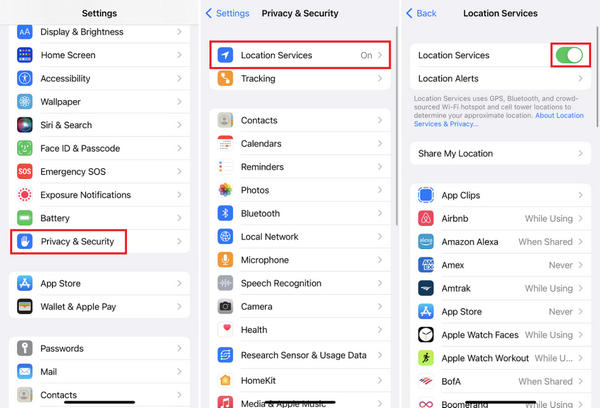
يمكنك أيضًا التمرير لأسفل واختيار تطبيق معين. ثم، في السماح بالوصول إلى الموقع علامة التبويب، يمكنك تحديد أبداً لإيقاف التطبيق من استخدام خدمة الموقع على جهاز iPhone الخاص بك.
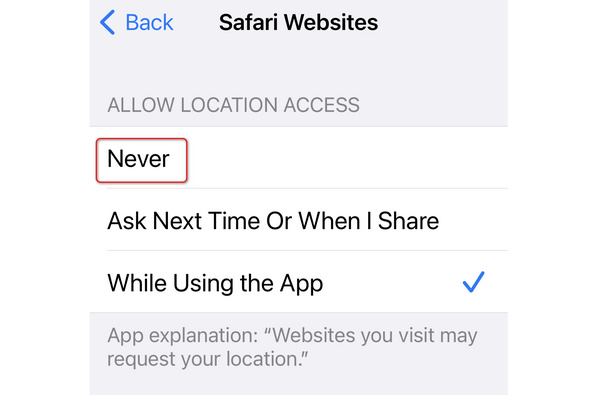
هذه الطريقة تُعطّل تتبع موقع GPS لتطبيق مُحدد أو لجميع التطبيقات، وخدمات Apple، ووظائف النظام. إنها الحل الأمثل عندما ترغب في إخفاء موقعك على جهاز iPhone دون تعديل أي تطبيق. مع ذلك، قد لا تعمل تطبيقات الخرائط، والعثور على الموقع، والطقس، وغيرها بشكل صحيح عند إيقاف خدمات الموقع.
الجزء 3: كيفية إخفاء موقعي على جهاز iPhone الخاص بي عن الأصدقاء والعائلة (العثور على موقعي)
إذا شاركت موقعك عبر ميزة "العثور على موقعي"، فسيتمكن جهات اتصالك من معرفة موقعك فورًا. لإيقاف المشاركة، اتبع الدليل المفصل أدناه.
افتح ال اوجد التطبيق. انتقل إلى الناس التبويب.
ثم حدد شخصًا معينًا. انقر على توقف عن مشاركة موقعي.
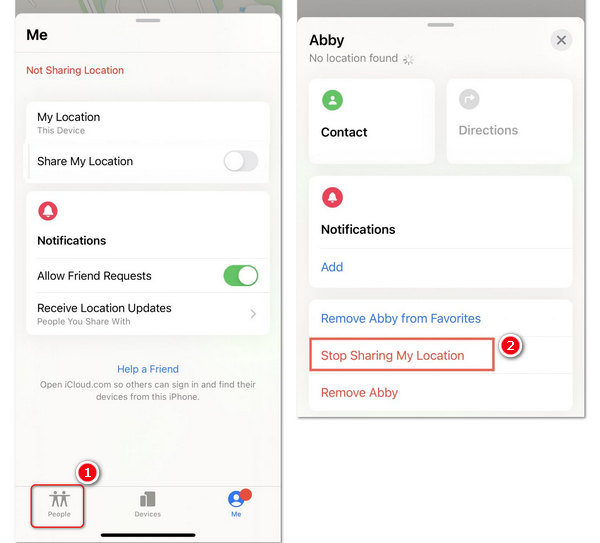
إذا كنت لا تريد أن يعرف أي شخص موقعك، فهناك طريقة سريعة لإخفاء موقعك على iPhone بنقرة واحدة فقط: حدد أنا علامة التبويب. ثم، مرر لأعلى من الأسفل وقم بتعطيل مشاركة موقعي.
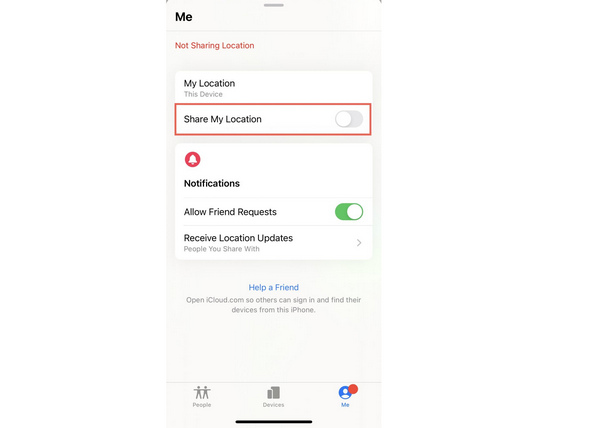
بهذه الطريقة، لن يتلقوا إشعارًا يفيد بإيقاف تشغيله، لكنهم سيشاهدون "الموقع غير متاح" إذا حددوا ذلك. كما يمكنهم رؤية لن يقوم تطبيق Find My بتحديث الموقع. هذه واحدة من أكثر الطرق شيوعًا التي يستخدمها الأشخاص للبحث عن كيفية إخفاء موقعي على iPhone دون علمهم.
الجزء 4: كيفية إخفاء موقعك على iPhone باستخدام إعداد مشاركة موقعي
يُساعدك إعداد "مشاركة موقعي" على إخفاء موقعك بسهولة على iPhone. يتحكم هذا الإعداد في جميع عمليات مشاركة الموقع من Apple ID الخاص بك. راجع الدليل التفصيلي أدناه.
افتح الإعدادات. انقر على ملفك الشخصي. ثم حدد اوجد.
هنا، يجب أن تجد مشاركة موقعي الخيار وإيقاف تشغيله.
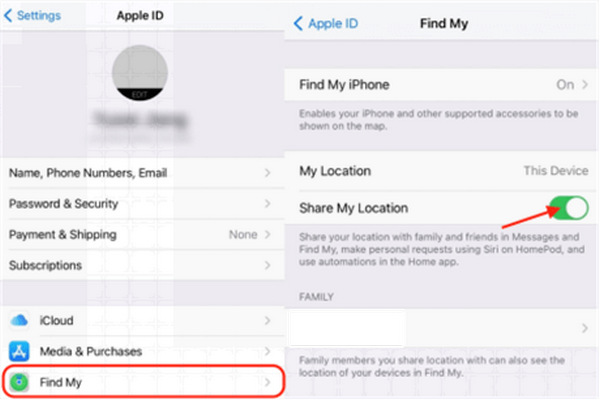
هذه الطريقة تُعطّل مشاركة بياناتك عبر iCloud والرسائل و"العثور على" لجميع جهات الاتصال. إنها حلٌّ فعال لإخفاء موقعك على iPhone دون تغيير خدمات GPS.
الجزء 5: كيفية إخفاء موقعي على iPhone دون علمهم (أفضل الحيل)
إذا كنت تريد طريقة سريعة ومؤقتة لإخفاء موقعك على iPhone، فيمكنك تشغيل وضع الطيران: ما عليك سوى التمرير لأسفل لتشغيله مركز التحكم. ثم اضغط على وضع الطيرانبهذه الطريقة، يصبح نظام تحديد المواقع العالمي (GPS) غير متاح، كما تتوقف أيضًا شبكة Wi-Fi وتتبع الهاتف الخلوي، وسيعرض تطبيق Find My موقعًا غير متاح على أجهزة الآخرين.
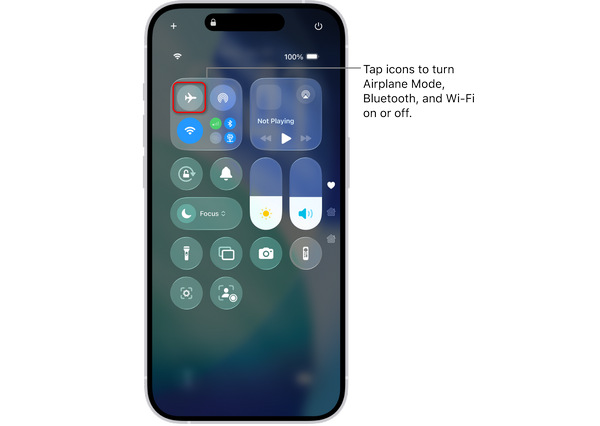
هذه طريقة مفيدة لإخفاء موقعك مؤقتًا على iPhone، خاصة في اللحظات التي تريد فيها الخصوصية الفورية، ولكن المكالمات والرسائل لن تعمل حتى تقوم بإيقاف تشغيل وضع الطيران.
الجزء 6: كيفية تغيير موقع iPhone لإخفاء موقعك الحقيقي
مع أنه يمكنك إخفاء موقعك في الإعدادات وميزة "العثور على جهازي"، سيعلم الآخرون بوضوح أنهم لا يستطيعون تحديد موقعك. لمَ لا تُغيّر موقعك الافتراضي مباشرةً على جهاز iPhone لتزييف موقعك عن الآخرين وتطبيقات تتبع الموقع؟ إيمي باس آي لوكا جو يساعدك هذا التطبيق على القيام بذلك بسهولة. فهو يُنشئ موقعًا افتراضيًا، ويرسم مسارًا وهميًا، ويتيح لك تغيير موقعك بحرية باستخدام عصا التحكم. لن يعرف مستخدمو تطبيق "العثور على" موقعك الحقيقي بعد الآن.

4،000،000+ التنزيلات
قم بتغيير موقع GPS الخاص بك لإخفاء موقعك على iPhone.
إنشاء الموقع الافتراضي أو طريق مزيف على جهاز iPhone الخاص بك.
انتحال تطبيق Find My، ومراقبة الوالدين، والتطبيقات والخدمات الأخرى المستندة إلى الموقع.
يعمل بشكل جيد وبسلاسة على أحدث إصدار من نظام التشغيل iOS 26 وiPhone 17/16/15.
التنزيل والتثبيت والتشغيل إيمي باس آي لوكا جو على جهاز الكمبيوتر. وصّل جهاز iPhone بالكمبيوتر. في الواجهة الرئيسية، يمكنك تحديد تعديل الموقع.

يمكنك كتابة موقع عشوائي في مربع البحث. سيعرض لك بعض المواقع ذات الصلة. يمكنك اختيار الموقع المطلوب والنقر على يُعدِّل بهذه الطريقة يمكنك بسهولة إخفاء موقعك على جهاز iPhone عن طريق إنشاء موقع افتراضي.

استنتاج
تعلُّم كيفية إخفاء الموقع على iPhone يمنحك تحكمًا كاملاً في خصوصيتك. سواءً كنت ترغب في حماية مؤقتة أو إخفاء هويتك على المدى الطويل، توفر Apple أدوات مدمجة متعددة. من إيقاف خدمات الموقع إلى تغيير موقع جهازك، يمكنك اختيار الطريقة الأنسب لاحتياجاتك. أذكى طريقة لإخفاء موقعك على iPhone هي إيمي باس آي لوكا جويمكنه إنشاء موقع مزيف، بحيث لا يتمكن الآخرون والتطبيقات من معرفة موقعك الحقيقي.
صموئيل محرر رئيسي في imyPass. خبير في فتح قفل الهاتف بكلمات مرور. لديه خبرة تزيد عن خمس سنوات في كتابة دروس تعليمية حول فتح قفل الهاتف.
الحلول الساخنة
-
موقع GPS
- أفضل مواقع بوكيمون جو مع الإحداثيات
- قم بإيقاف تشغيل موقعك على Life360
- كيفية تغيير الموقع على اي فون
- مراجعة iSpoofer بوكيمون جو
- قم بتعيين المواقع الافتراضية على iPhone وAndroid
- TikTok تتبع موقعك
- عصا التحكم Monster Hunter Now
- مراجعة برنامج تحديد المواقع IP
- تغيير موقع موبايل ليجندز
- تغيير الموقع على Tiktok
-
افتح نظام iOS
-
نصائح دائرة الرقابة الداخلية
-
فتح الروبوت


