



 المحلول
 مركز الدعم
 معلومات عنا
 اتصال
اتصالكيفية إصلاح مشكلة تعذّر مشاركة الموقع على جهاز iPhone الخاص بك
 بيني وارين نشرت في 19 مارس 2026موقع GPSقراءة 3 دقائق
“أستطيع أن أرسل لصديقتي موقعي إلى أجل غير مسمّى، وكنا دائمًا نشاركه معًا، لكن الآن لم يعد يظهر هاتفها عندي. كيف أصلح مشكلة عدم عمل مشاركة الموقع على iPhone الخاص بي؟" مشاركة الموقع ميزة أساسية في أجهزة iOS. فهي تُمكِّن المستخدمين من تتبّع موقع الأصدقاء وأفراد العائلة وكذلك مشاركة موقعهم هم. إذا توقفت هذه الميزة فجأة عن العمل، يمكنك إصلاحها بنفسك باتّباع الحلول التي نقدّمها. الجزء 1: لماذا لا تعمل مشاركة الموقع على iPhoneالجزء 2: كيفية إصلاح مشكلة عدم عمل مشاركة الموقع على iPhone.

في هذه المقالة:
- الجزء 3: نصيحة إضافية: كيفية تزييف موقع iPhone
- على iPhone، يمكنك مشاركة موقعك في تطبيق "تحديد الموقع" (Find My)، أو في تطبيقات المراسلة الفورية، أو في تطبيقات الخرائط بعد ضبط خدمات الموقع (Location Services) بشكل صحيح. قبل استعراض الحلول، دعنا نناقش الأسباب أولًا. فهم الأسباب وتحديد حالتك يساعدك على إصلاح مشكلة عدم مشاركة iPhone لموقعه بسرعة. الأسباب الرئيسية تشمل:
- • تم تعطيل خدمات الموقع.
الجزء 3: نصيحة إضافية: كيفية تزييف موقع iPhone
• مشكلات في الاتصال أو اتصال إنترنت غير مستقر.
• انخفاض مستوى شحن البطارية.
• أعطال أو أخطاء في النظام.
• قيود متعلقة بالخصوصية.
باستثناء الأعطال في العتاد (الهاردوير)، يمكنك إصلاح مشكلة "مشاركة موقعي" على iPhone بنفسك. يمكنك تنفيذ الحلول التالية واحدًا تلو الآخر حتى تعود مشاركة الموقع إلى وضعها الطبيعي. فلنبدأ.
تأكد من تفعيل خيار خدمات الموقع.
على iPhone، يمكنك مشاركة موقعك في تطبيق "تحديد الموقع" (Find My)، أو في تطبيقات المراسلة الفورية، أو في تطبيقات الخرائط بعد ضبط خدمات الموقع (Location Services) بشكل صحيح. قبل استعراض الحلول، دعنا نناقش الأسباب أولًا. فهم الأسباب وتحديد حالتك يساعدك على إصلاح مشكلة عدم مشاركة iPhone لموقعه بسرعة. الأسباب الرئيسية تشمل:
إذا كانت خدمات الموقع مفعّلة، قم بإيقافها ثم أعد تفعيلها من جديد.
الحل 1: تشغيل خدمات الموقع
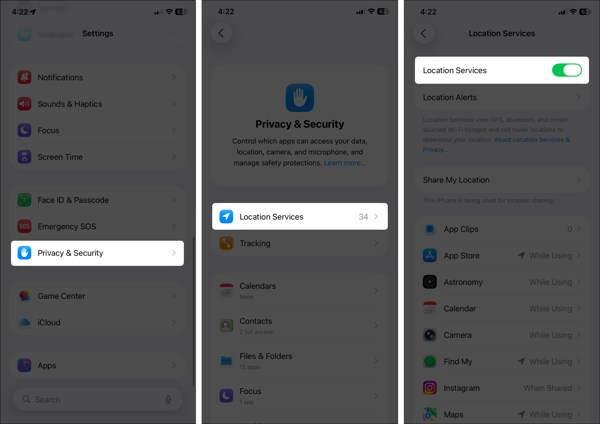
افتح ال إعدادات التطبيق على اي فون الخاص بك.
اذهب إلى الخصوصية و أمن علامة التبويب ، واختر خدمات الموقع.
من القائمة، ثم اختر.
الحل 2: ضبط إعدادات "تحديد الموقع" (Find My).
صنبور اوجد ارجع إلى شاشة "تحديد الموقع" وقم بتفعيل دائماً أو أثناء الاستخدام.
للموافقة على تشغيل تتبّع نظام تحديد المواقع GPS.
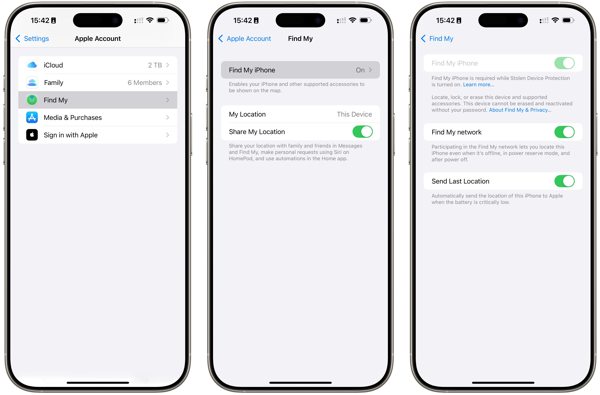
إذهب إلى ....... الخاص بك إعدادات تطبيق.
اضغط على ملفك الشخصي واختر اوجد.
صنبور جد ايفوني و قم بالتبديل جد ايفوني.
بعد ذلك، تحقق مما إذا كانت مشكلة عدم تحديث مشاركة موقع iPhone قد اختفت. مشاركة موقعي.
إذا طُلب منك ذلك، انقر فوق يسمح الحل 3: التحقق من الاتصال.
إذا وجدت أن iPhone لا يزال لا يشارك الموقع، فتحقّق من إشارة الإنترنت لديك.
وقم بالتبديل إلى شبكة مستقرة.
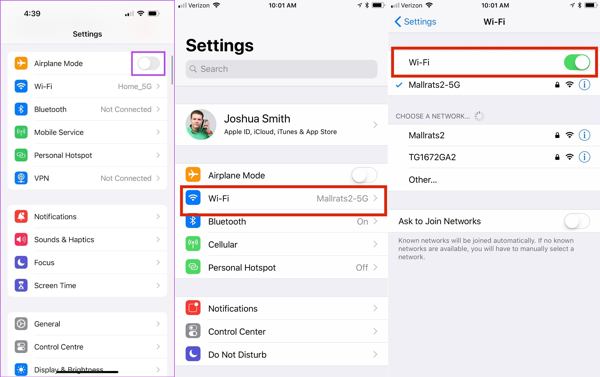
قم بتشغيل إعدادات التطبيق على اي فون الخاص بك.
قم بالتبديل وضع الطيران.
ثم قم بإيقاف التشغيل وضع الطيران.
إذا لم يكن لديك اتصال Wi‑Fi، فقم بالاتصال بشبكة بيانات خلوية بدلًا من ذلك.
صنبور واي فاي في إعدادات الحل 4: تعطيل قيود الموقع.
ملحوظة:
عندما لا يتم تحديث مشاركة موقع iPhone بسبب القيود، انتقل إلى.
لإيقاف القيود تمامًا.
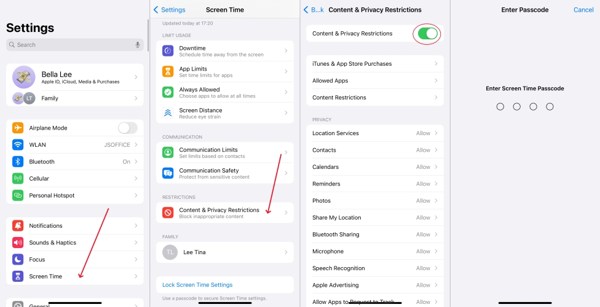
إذا كنت تريد الإبقاء على القيود، فعطّل خيار مدة استخدام الجهاز في الخاص بك إعدادات تطبيق.
إذا طُلب منك ذلك، فأدخل رمز المرور الخاص بوقت الشاشة.
يختار القيود المفروضة على المحتوى والخصوصية.
إيقاف التشغيل القيود المفروضة على المحتوى والخصوصية إذا كنت لا تزال تستخدم إصدارًا قديمًا من iOS ولا يتم العثور على أي موقع عندما يشارك iPhone موقعه، فاذهب إلى.
ملحوظة:
واتّبع التعليمات الظاهرة على الشاشة لتثبيت التحديث. القيود المفروضة على المحتوى والخصوصية، يختار مشاركة موقعي تحت خصوصية، و اختار يسمح.
الحل الخامس: تحديث البرنامج
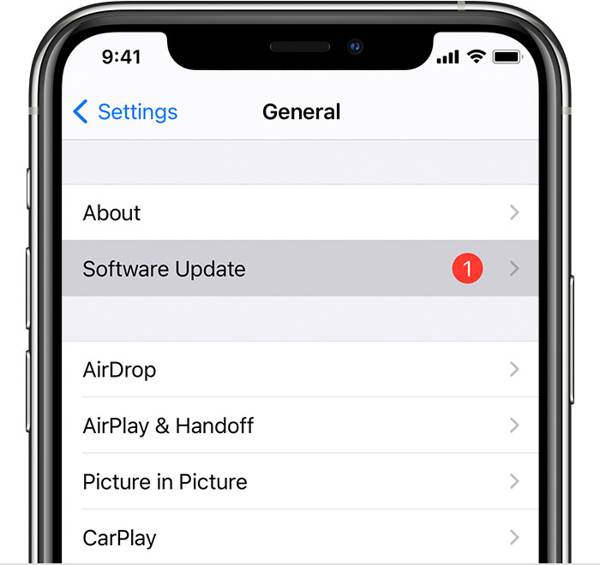
يُفضّل ألا تقوم بتثبيت إصدار تجريبي (بيتا) من iOS. إذا توقفت مشاركة موقع iPhone بعد التحديث لإصدار تجريبي، فارجع إلى إصدار قياسي من iOS. إعدادات تطبيق.
اذهب إلى عام و اختار تحديث النظام للبحث عن التحديثات.
إذا كان التحديث متاحًا، فانقر فوق التنزيل والتثبيت زر.
الحل 6: إعادة تعيين الموقع والخصوصية.
ملحوظة:
علامة التبويب في تطبيق الإعدادات لديك عندما لا يشارك iPhone موقعه.
ثم اختر إعادة تعيين
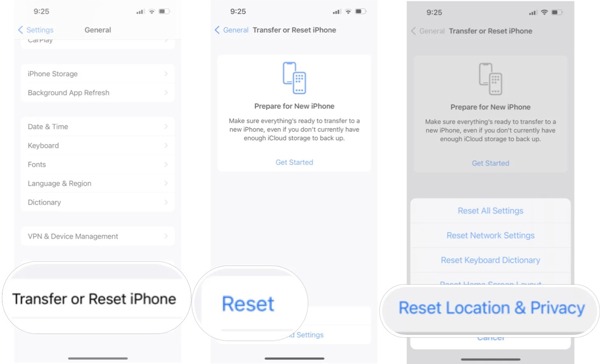
اذهب إلى عام الموقع والخصوصية.
قم بالتمرير لأسفل ثم انقر فوق نقل أو إعادة تعيين iPhone.
صنبور إعادة ضبط بعد إعادة تشغيل iPhone، قم بضبط إعدادات "تحديد الموقع" (Find My) وابدأ في مشاركة موقعك. مشاركة الموقع على iPhone ميزة مفيدة، لكنها ليست مثالية. فقد تعرّض موقعك الجغرافي وخصوصيتك للآخرين. علاوة على ذلك، تجمع العديد من التطبيقات معلومات موقعك لأغراض التسويق والإعلانات. إذا قمت بتفعيل خدمات الموقع، فستحصل هذه الخدمات على آخر موقع متاح لك. هل يمكنك إيقاف مشاركة موقعك دون أن يلاحظ الآخرون؟.
إذا طُلب منك ذلك، فأدخل رمز المرور الخاص بجهاز iPhone أو كلمة مرور معرف Apple.
يمكن أن يساعدك هذا في حل المشكلة.
القراءة الموسعة:
• تم تعطيل خدمات الموقع.
الميزات الرئيسية لتطبيق مثالي لتزييف موقع iPhone اي لوكاجو تزييف موقع iPhone دون تعطيل مشاركة الموقع.

4،000،000+ التنزيلات
إنشاء مسارات افتراضية لألعاب الواقع المعزَّز (AR) وغيرها.
العمل على أحدث إصدارات iOS و iPadOS.
كيفية تزييف موقع iPhone دون إخطار الآخرين.
تقديم أوضاع متعددة لأغراض مختلفة.
قم بتشغيل برنامج تزييف موقع iPhone بعد تثبيته على جهاز الكمبيوتر الخاص بك. هناك إصدار آخر لأجهزة Mac. صِل iPhone بجهاز الكمبيوتر باستخدام كابل Lightning. بعد ذلك سيقوم البرنامج باكتشاف جهازك تلقائيًا.
في نافذة اختيار الوضع، سترى أربعة خيارات. إذا كنت تحتاج فقط إلى تغيير موقع iPhone، فاختر
الخطوة 1 الاتصال بجهازك
، وتُستخدم لإنشاء مواقع افتراضية.

الخطوة 2 اختر الوضع
مربع الحوار. إذا لم يكن لديك عنوان محدد، انقر على موقع مناسب على الخريطة، وسترى العنوان. أخيرًا، اضغط زر تعديل الموقعأما الأوضاع الثلاثة الأخرى، وضع التوقف الواحد، وضع التوقفات المتعددة، و وضع جويستيك, للتأكيد على تغيير موقعك. الآن، انتقل إلى iPhone وشارك موقعك.

الخطوه 3 تغيير موقع الايفون
أدخل عنوانًا دقيقًا في الحقل الموجود على تعديل الموقع dialog. If you don’t have an address, click a proper position on the map, and you will see the address. Finally, click on the يُعدِّل button to confirm changing your location. Now, turn to your iPhone and share your location.

استنتاج
الآن ينبغي أن تفهم ما الذي يمكنك فعله إذا كانت ميزة مشاركة الموقع غير متاحة على جهاز iPhone. أولاً، يمكنك معرفة سبب حدوث هذه المشكلة. والأهم من ذلك، يمكنك اتباع الحلول المُجرَّبة للتخلص من المشكلة بسرعة. إذا كنت ترغب في حماية معلومات موقعك وخصوصيتك، فنحن نوصيك بـ اي لوكاجو. فهو يتيح لك تغيير موقع الـ iPhone الخاص بك دون أن تخطو خطوة واحدة. يجعل التصميم البديهي استخدامه سهلاً، خاصةً للمبتدئين والأشخاص العاديين.
بيني محررة رئيسية في imyPass. ركّزت على إيجاد حلول مثالية لتحديد المواقع عبر نظام تحديد المواقع العالمي (GPS) في جميع الحالات، ولديها أيضًا خبرة في إصلاح أجهزة الكمبيوتر.
الحلول الساخنة
-
موقع GPS
- أفضل مواقع بوكيمون جو مع الإحداثيات
- قم بإيقاف تشغيل موقعك على Life360
- كيفية تغيير الموقع على اي فون
- مراجعة iSpoofer بوكيمون جو
- قم بتعيين المواقع الافتراضية على iPhone وAndroid
- TikTok تتبع موقعك
- عصا التحكم Monster Hunter Now
- مراجعة برنامج تحديد المواقع IP
- تغيير موقع موبايل ليجندز
- تغيير الموقع على Tiktok
-
افتح نظام iOS
-
نصائح دائرة الرقابة الداخلية
-
فتح الروبوت


