



 المحلول
 مركز الدعم
 معلومات عنا
 اتصال
اتصالكل ما يتعلق بموقعك الحالي على الهاتف والكمبيوتر
 بيني وارين نشرت في 13 فبراير 2026موقع GPSقراءة 3 دقائق
"لدي موعد مع صديقة، لكنها لا تستطيع العثور عليّ. كيف يمكنني العثور على موقعي وإخبارها بعنوان موقعي؟" يعد تحديد الموقع أمرًا ضروريًا في حياتنا اليومية. يمكنه أن يخبرك بالمكان الذي ذهبت إليه وأين أنت الآن. اليوم، يمتلك الجميع هاتفًا ذكيًا يمكنه تتبع موقعك من خلال تقنية نظام تحديد المواقع العالمي (GPS). يغطي هذا المنشور أفضل التطبيقات لتحديد المواقع. تتبع موقعكبما في ذلك وظائف الفحص والإخفاء. لنبدأ!

في هذه المقالة:
الجزء 1. ما هو موقعي الحالي؟
جميعنا مررنا بتلك اللحظات التي نتساءل فيها: "أين أنا بالضبط الآن؟" سواء كنت تتنقل في مكان غير مألوف، أو تخطط لمسار معقد، أو تبحث ببساطة عن أقرب مطعم، فقد أصبح الوعي بالموقع ركيزة أساسية في حياتنا الرقمية.
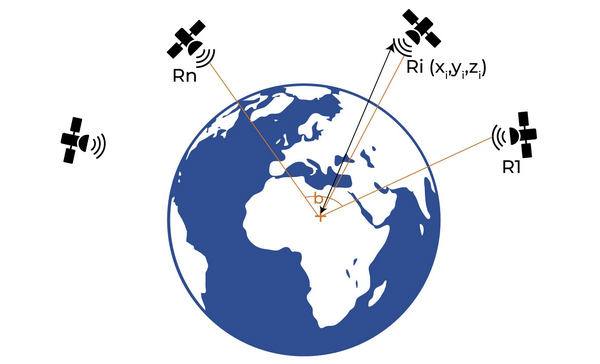
اليوم تستفيد أجهزتنا من تقنية نظام تحديد المواقع العالمي (GPS) لتقديم هذه الخدمات المخصصة. من خلال فك تشفير الإشارات الفريدة وبيانات المدارات المرسلة من الأقمار الصناعية، يمكن لجهاز iPhone أو iPad أو هاتف Android الخاص بك تحديد إحداثيات موقعك الحالي بدقة وفي الوقت الفعلي.
الجزء 2. كيفية التحقق من موقعي الحالي
| طرق التحقق من موقعك الحالي | |
| دائرة الرقابة الداخلية | خرائط أبل |
| ذكري المظهر | خرائط Google (غير متاحة في بعض البلدان أو المناطق) |
| شبابيك | خرائط Bing، وخرائط Google على المتصفح (لا يوجد تطبيق مدمج في عام 2026) |
| ماك أو إس | خرائط Apple لنظام macOS |
اليوم، يمكنك بسهولة التحقق من عنوان موقعك الحالي على جهاز كمبيوتر أو هاتف ذكي أو جهاز لوحي. على الرغم من أن أجهزة الكمبيوتر لا تأتي مزودة بتقنية GPS، إلا أنه لا يزال بإمكان خدمات الخرائط الحصول على موقعك عبر عنوان IP الخاص بك.
كيفية العثور على موقعي الحالي ومشاركته على iPhone / iPad
أفضل خريطة للموقع الحالي على أجهزة iOS هي خرائط Apple. تم تثبيته مسبقًا على جهاز iPhone أو iPad الخاص بك. بمعنى آخر، يمكنك التحقق من موقعك على جهاز iPhone الخاص بك دون تثبيت تطبيقات إضافية.
ما عليك سوى اتباع الخطوات السهلة أدناه.
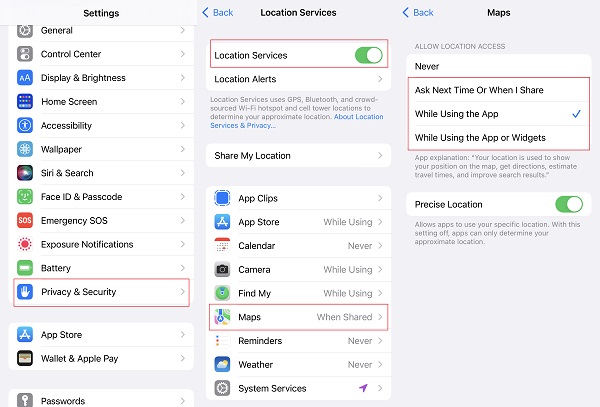
افتح ال إعدادات التطبيق، حدد الخصوصية و أمن، واضغط على خدمات الموقع. التبديل على خدمات الموقع خيار، اختر خرائط في القائمة أدناه، وتحقق من أي خيار باستثناء أبداً.
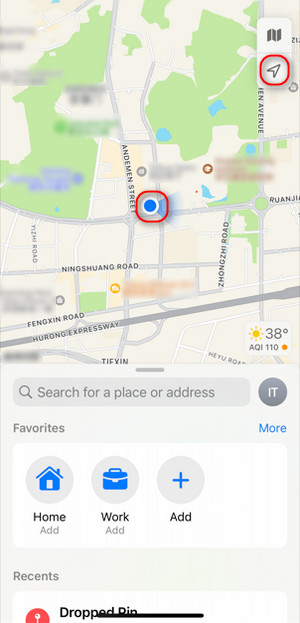
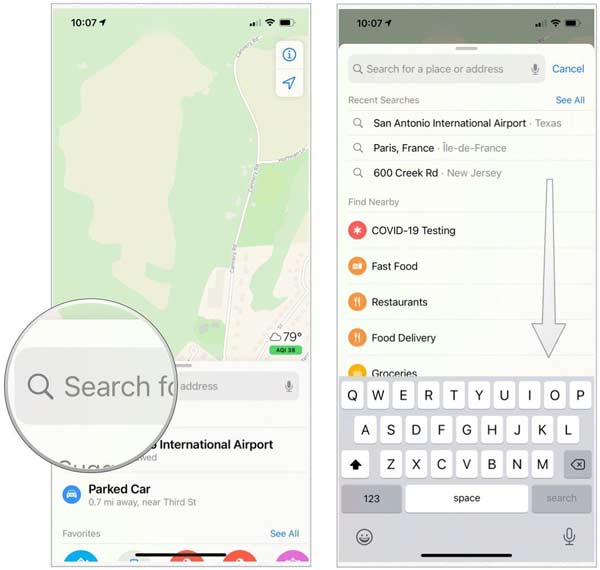
قم بتشغيل خرائط قم بتشغيل التطبيق من الشاشة الرئيسية. تأكد من أن جهاز iPhone متصل باتصال إنترنت مستقر. ابحث عن النقطة الزرقاء التي تشير إلى موقعك الحالي. إذا لم يتم عرض النقطة الزرقاء، فانقر فوق سهم الشعار في الزاوية اليمنى العليا.
بعد النقر على النقطة الزرقاء، ستظهر قائمة في أسفل الشاشة. يمكنك الآن تثبيت موقعك الحالي ومشاركته. للعثور على مطاعم الوجبات السريعة القريبة من موقعك الحالي، انقر على يبحث شريط و اختيار الطعام السريع أو فئات أخرى تحت البحث عن مكان قريب.
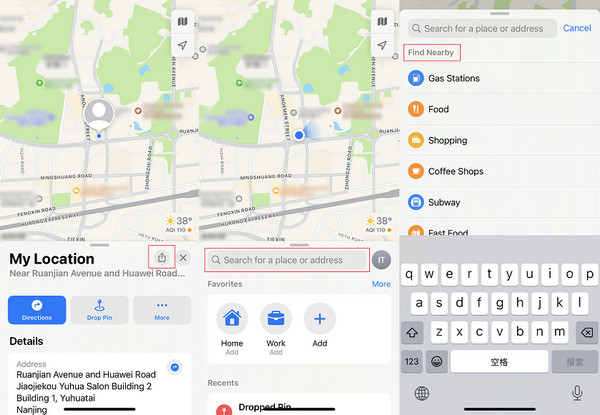
الآن، يمكنك تثبيت ومشاركة موقعك الحالي. للعثور على الوجبات السريعة القريبة من موقعك الحالي، انقر فوق يبحث شريط، واختيار الطعام السريع أو فئات أخرى تحت البحث عن مكان قريب.
تعرف على موقعي الحالي على Android
على الرغم من أن معظم أجهزة Android لا تحتوي على تطبيق تنقل مدمج، إلا أن هناك العديد من الخيارات في متجر Play، مثل Google Maps وWaze وMaps.Me وMapQuest والمزيد. نظرًا لأن خرائط Google هي تطبيق الخرائط الأكثر استخدامًا على نطاق واسع، فإننا نستخدمها كمثال لنوضح لك كيفية العثور على عنوان موقعك الحالي على هاتف Android.
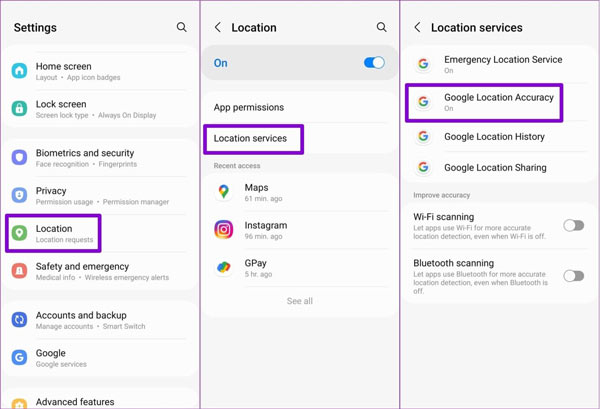
لتحسين دقة عنوان موقعك الحالي، افتح تطبيق الإعدادات، وانتقل إلى موقع، وتشغيله. يضعط خدمات الموقع، وقم بالتبديل مسح واي فاي و مسح البلوتوث تحت تحسين الدقة قسم. يختار دقة الموقع على جوجل، وتشغيله.
قم بتشغيل خرائط جوجل يمكنك تنزيل التطبيق من شريط التطبيقات لديك. ويمكنك تنزيله من متجر Play مجانًا. لحفظ سجل المواقع، سجّل الدخول إلى حسابك على Google.
اضغط على الموقع الحالي في الزاوية اليمنى السفلى، وسوف ترى عنوان موقعك الحالي.
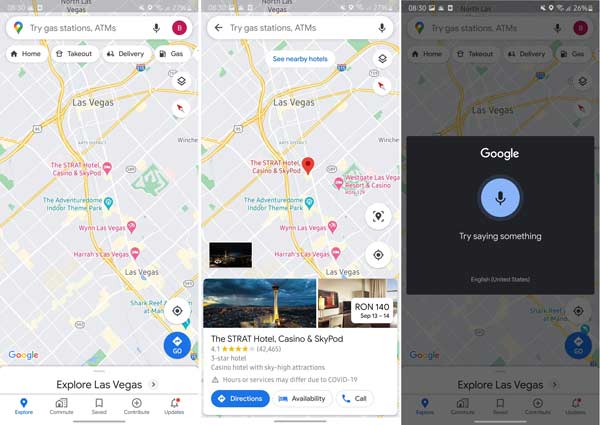
إذا كنت ترغب في الحصول على الاتجاهات من موقعك الحالي على خرائط Google، فانقر على يبحث الموجود أعلى الشاشة وأدخل عنوان الوجهة، أو اضغط على ميكروفون زر على يبحث شريط ويقول الوجهة. ثم اضغط الاتجاهات في الأسفل، قم بتعيين موقعك الحالي كنقطة بداية، وستعرض لك خرائط جوجل المسار.
التحقق من موقعي على نظام Windows
هل يمكنك العثور على موقعك الحالي على كمبيوتر يعمل بنظام Windows؟ الجواب نعم. في حين أن الهواتف الذكية تحتوي على نظام GPS مدمج، تفتقر معظم أجهزة الكمبيوتر المحمولة وأجهزة سطح المكتب، بما في ذلك أجهزة MacBook، إلى عتاد GPS مخصص. وبدلاً من ذلك، تقوم عادةً بتقدير إحداثيات موقعك الحالي باستخدام شبكات Wi‑Fi وعناوين IP. ومع ذلك، تحتوي بعض الأجهزة المتحوّلة عالية الجودة (2 في 1) والأجهزة اللوحية المزودة باتصال خلوي (LTE/5G) على نظام GPS مدمج لتتبع أكثر دقة.
تحديث 2026 لمستخدمي Windows:
أوقفت Microsoft تطبيق الخرائط المدمج في Windows 11. إذا كنت تريد العثور على موقعك على Windows، فستحتاج إلى استخدام متصفح ويب مثل Edge أو Google لإطلاق خرائط Bing أو خرائط Google في المتصفح. وهذا يعني أن ميزة الخرائط دون اتصال لم تعد متوفرة على Windows 11.
قم بزيارة www.bing.com/maps/directions في أحد المتصفحات لفتح خرائط Bing. بعد ذلك سترى الخريطة.
انقر على زر تحديد موقعي.
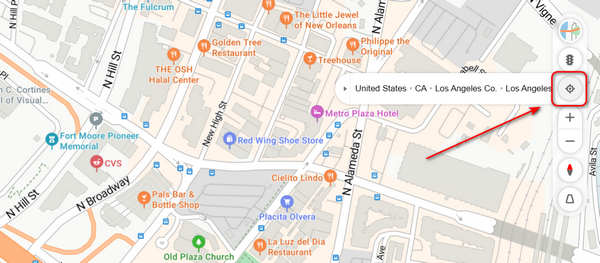
على الجانب الأيسر لتحديد موقعك الحالي على الخريطة.
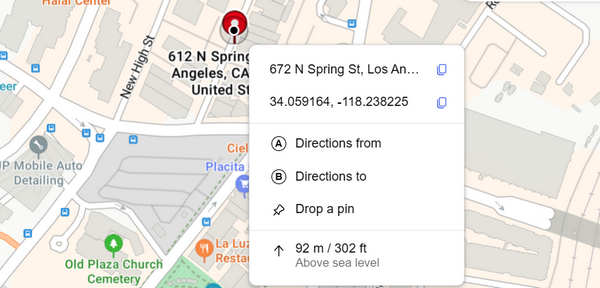
يمكنك أيضًا النقر بزر الماوس الأيمن على الدبوس الخاص بك على الخريطة لرؤية المعلومات التفصيلية حول إحداثيات موقعك الحالي، مثل خط العرض وخط الطول، أو معلومات المتجر أو المطعم الذي توجد فيه.
نصائح احترافية: إذا كنت تريد العثور على محطة مترو قريبة من موقعك الحالي، اكتب مترو.
في شريط البحث في الأعلى. بعدها سترى النتائج على الخريطة. الاتجاهات للعثور على المسار من موقعك الحالي إلى أقرب محطة مترو، انتقل إلى أ الحقل وحدد موقعك الحالي. أدخل عنوان الوجهة في ب مجال.
كيفية تثبيت موقعي الحالي على ماك
لا تعمل خرائط Apple على أجهزة iOS فحسب، بل تعمل أيضًا على أجهزة MacBooks المدمجة وأجهزة Mac الأخرى. لذلك، فهي أسهل طريقة للعثور على موقعك الحالي وتثبيته على الكمبيوتر المحمول أو الكمبيوتر الذي يعمل بنظام التشغيل macOS.
إذا كانت هذه هي المرة الأولى التي تستخدم فيها خرائط Apple على جهاز Mac، فانتقل إلى تفاحة القائمة ، اختر تفضيلات النظام، ومفتوحة الأمانة و أمبير؛ خصوصية. تحديد موقع خصوصية علامة التبويب، انقر فوق قفل في الزاوية اليسرى السفلية، أدخل كلمة مرور جهاز Mac، ثم اضغط على الغاء القفل. ضع علامة في خانة الاختيار بجانب فعل خدمات تحديد الموقع.
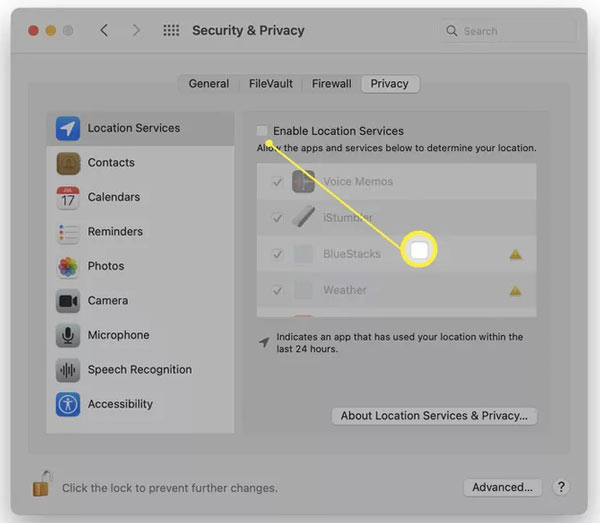
تأكد من التحقق من تطبيق الخرائط في القائمة لتمكينه من الوصول إلى موقعك.
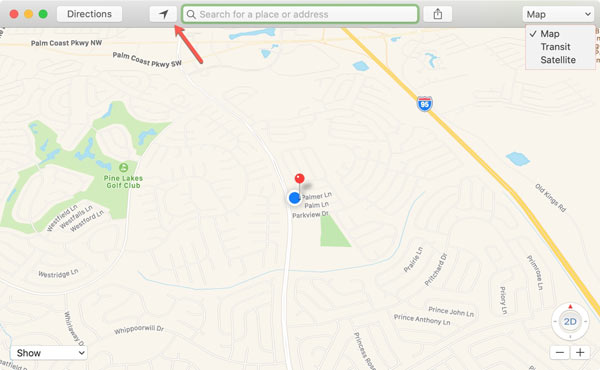
افتح ال خرائط التطبيق من مجلد التطبيقات لديك. انقر مع الضغط على مفتاح Control فوق موقعك وحدد دبوس إسقاط. لا يمكنك إسقاط سوى دبوس واحد على رسم خريطة في وقت واحد. إذا كنت تريد مشاركة الموقع مع أصدقائك، فانقر فوق يشارك اضغط على الزر الموجود في الزاوية اليمنى العليا من الصفحة واختر القناة المطلوبة.
الجزء 3. أفضل التطبيقات للتحقق من عنوان موقعي الحالي
علامة التبويب في الزاوية اليسرى. انقر على.
تنصل: بالإضافة إلى خدمات التوجيه المدمجة في جهازك المحمول أو الكمبيوتر، توجد تطبيقات من جهات خارجية يمكنها إخبارك بمكان وجودك الآن. لقد حددنا أفضل الخيارات واستعرضناها أدناه.
أعلى 1: الحياة 360
منصة: أندرويد 9 والإصدارات الأحدث، iOS 14 والإصدارات الأحدث
سعر: مجانًا أو $14.99 شهريًا
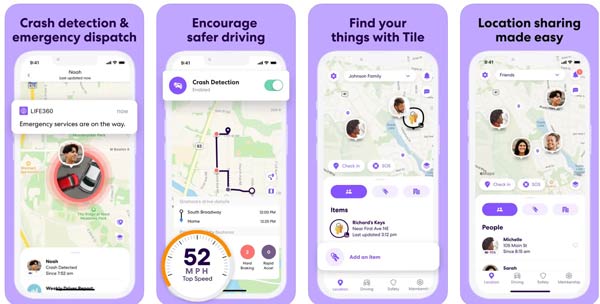
Life360 هي خدمة تتبع الموقع، وليست طريقة بسيطة لإخبارك بمكان وجودك في الوقت الفعلي. فهي تمكنك من إنشاء دائرة ودعوة أفراد عائلتك، مثل أطفالك، حتى تتمكن من مشاركة المواقع معهم. بالطبع، إذا لم تعد ترغب في مشاركة موقعك، فيمكنك أيضًا اختيار قم بإيقاف تشغيل موقعك على Life360.
الايجابيات
- تتبع موقعك وموقع أفراد عائلتك بسهولة.
- قم بإعداد سياجات جغرافية مخصصة.
- تأتي مع ميزات سلامة القيادة.
- تحدث مع أفراد عائلتك على الخريطة.
سلبيات
- فهو يستنزف البطارية بسرعة.
- النسخة المجانية محدودة للغاية.
أعلى 2: Glympse - مشاركة موقع GPS
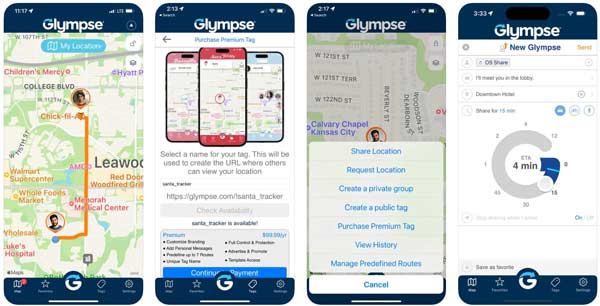
منصة: Android 9 والإصدارات الأحدث، iOS 14 والإصدارات الأحدث، Windows 10 والإصدارات الأحدث
سعر: مجانًا مع الشراء داخل التطبيق
يعد Glympse طريقة سهلة للعثور على موقعك الحالي ومشاركته مع أصدقائك وعائلتك. يحظى هذا التطبيق بشعبية كبيرة بين الآباء لأنه يساعد على تتبع موقع أطفالهم.
الايجابيات
- مشاركة الموقع مع الآخرين بسهولة.
- العمل على مجموعة واسعة من الأجهزة.
- تتبع موقعك من خلال تقنية GPS.
- سهل الاستخدام.
سلبيات
- دقة الموقع ضعيفة.
- يفتقر إلى تنبيهات الموقع.
أعلى 3: ويز
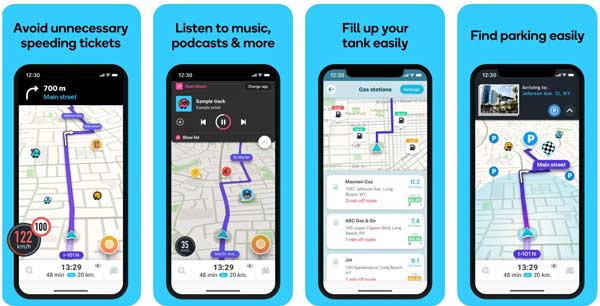
منصة: Android 7 والإصدارات الأحدث، وiOS 14 والإصدارات الأحدث، وWindows، وmacOS
سعر: حر
Waze هو تطبيق تنقل مجتمعي يمنحك معلومات حول موقعك الحالي إلى المنزل أو المواقع الأخرى، وتنبيهات حركة المرور والطرق. تم تطويره بواسطة Google وهو مجاني تمامًا للاستخدام.
الايجابيات
- دمج واجهة ملونة.
- تقديم معلومات حركة المرور في الوقت الحقيقي.
- بناء علاقات اجتماعية للسائقين.
- توفير نسخة على شبكة الإنترنت.
سلبيات
- أنها تفتقر إلى رؤية القمر الصناعي.
- لا يمكنك استخدامه دون اتصال.
أعلى 4: iSharing
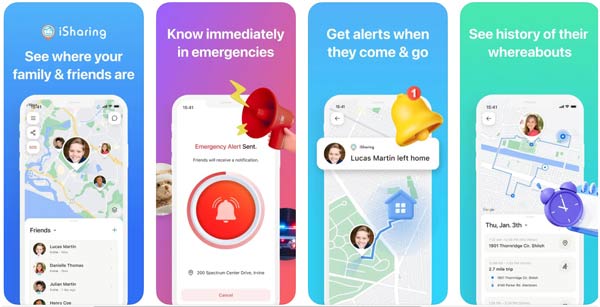
منصة: أندرويد 7 والإصدارات الأحدث، iOS 13 والإصدارات الأحدث
سعر: مجاني و$9.2 شهريًا
كما يشير اسمه، يمكن لـ iSharing الحصول على موقعك الحالي ومشاركته مع أصدقائك وعائلتك. وهذا يجعلها طريقة بسيطة للتواصل مع عائلتك وأصدقائك بطريقة آمنة ومأمونة.
الايجابيات
- حافظ على استخدام البطارية إلى الحد الأدنى.
- حفظ سجل المواقع لمدة تصل إلى 90 يومًا.
- متوفر بلغات متعددة.
- دمج مجموعة متنوعة من ميزات السلامة.
سلبيات
- يمكنك فقط تتبع موقع أصدقائك.
- الميزات المتقدمة متاحة فقط من خلال الاشتراك.
أعلى 5: mSpy
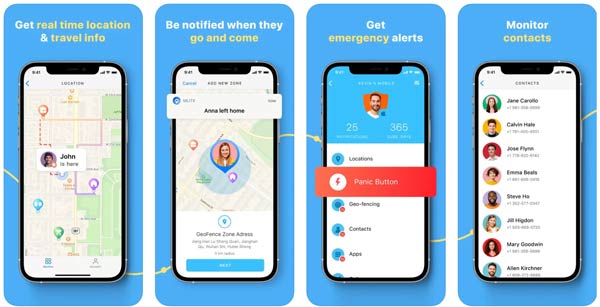
منصة: أندرويد 5 والإصدارات الأحدث، iOS 14 والإصدارات الأحدث
سعر: $48.99 شهريا
mSpy هو تطبيق قوي لتتبع الموقع. يقوم بالإبلاغ عن الموقع الحالي لك ولأصدقائك وكذلك لأفراد عائلتك على الخريطة. علاوة على ذلك، فهو يوفر الكثير من الميزات الإضافية، مثل التحقق من الرسائل النصية.
الايجابيات
- دعم سجل الموقع والسياج الجغرافي.
- عرض سجل التصفح الخاص بك بسهولة.
- تتبع المواقع دون أن يلاحظ المستخدم المستهدف.
- تحديد المجالات الرئيسية.
سلبيات
- السعر مرتفع.
- اشتراك واحد متاح فقط لجهاز واحد.
الجزء 4. كيفية إخفاء الموقع الحالي على iOS
يتساءل العديد من الأشخاص أحيانًا، "ما هو موقعي الحالي؟" ويخشون أن يتم الكشف عن خصوصيتهم. في هذه الحالة، يعد تغيير الموقع الفعّال هو الحل الأفضل. فيما يلي، نوصي بأفضل أداة لك: إيمي باس آي لوكا جويمكن إتمام كافة العمليات التي تريد إجراؤها ببضع نقرات.

4،000،000+ التنزيلات
قم بإخفاء موقعك الحقيقي على جهاز iPhone الخاص بك عن طريق تغيير موقعك الحالي إلى عنوان مزيف.
قم بإنشاء مسارات افتراضية عند ممارسة ألعاب الهاتف المحمول.
امن و سهل الأستخدام.
دعم أحدث موديلات أجهزة iPhone وiPad.
فيما يلي خطوات إخفاء موقعك الحالي على جهاز iPhone الخاص بك:
اتصل بجهاز iPhone الخاص بك
طالما قمت بتثبيت البرنامج على جهاز الكمبيوتر الخاص بك، قم بتشغيله. قم بتوصيل جهاز iPhone أو iPad الخاص بك بنفس الكمبيوتر باستخدام كابل Lightning. اضغط على بداية زر للمضي قدما.

اختر الوضع
لتغيير موقعي الآن، اختر تعديل الموقع الوضع الموجود على الجانب الأيسر من الواجهة الرئيسية. الأوضاع الثلاثة الأخرى على اليمين، وضع الخطوة الواحدة, وضع متعدد التوقف و وضع جويستيكيتم استخدامها بشكل أساسي لمحاكاة حركة نظام تحديد المواقع العالمي (GPS).

إخفاء موقعك الحقيقي
ثم ظهرت خريطة تظهر موقعي الدقيق تلقائيًا. لتغطية الموقع الأصلي، ما عليك سوى إدخال عنوان في الحقل الموجود على تعديل الموقع الحوار أو انقر على الموضع المستهدف على الخريطة. وأخيرا، ضرب تأكيد التعديل زر.

لا يقتصر الأمر على تغيير الموقع من أجل الخصوصية والأمان، بل إن العديد من التطبيقات لها قيود على المنطقة، لذا يمكنك تنزيلها واستخدامها عن طريق تغيير الموقع الحقيقي. على سبيل المثال، يمكنك تغيير بلد Spotify للاستمتاع بالموسيقى المتنوعة.
استنتاج
بعد مقدمتنا، كان يجب أن تفهم ما هو موقعك الحالي, التطبيقات التالية تُستخدم أساسًا لتتبّع مواقع أفراد عائلتك أو أعضاء فريقك لضمان سلامة الجميع. نحن لا نؤيد تتبع الآخرين دون إذنهم. إيمي باس آي لوكا جو يمكننا تلبية احتياجاتك.
تركّز بيني على استكشاف أخطاء أنظمة الـ GPS وإصلاحها، إضافةً إلى تحسين أداء نظام ويندوز. عملت سابقًا كمهندسة دعم فني، حيث ساعدت العملاء على حل مشكلات المواقع الجغرافية ومشكلات النظام بكفاءة. وبفضل خبرتها في دعم تكنولوجيا المعلومات، تقدّم حلولًا عملية فعّالة وقابلة للتطبيق. في وقت فراغها، تستمتع برياضة المشي لمسافات طويلة والبحث عن الكنوز الجغرافية (Geocaching)، لتجربة تقنيات GPS في العالم الواقعي.
الحلول الساخنة
-
موقع GPS
- كيفية معرفة ما إذا كان شخص ما قد أوقف موقعه مؤقتًا على Life360
- كيفية إجراء مكالمات انتحال هوية مجانًا
- أفضل مواقع لعبة بوكيمون جو مع الإحداثيات
- أفضل 10 طرق غش في لعبة بوكيمون جو
- 9 أدوات لتغيير الموقع في لعبة بوكيمون جو
- كيفية تتبع موقع جهاز آيفون
- ما هو الموقع الوهمي
- أفضل 5 أذرع تحكم GPS للعبة بوكيمون جو
-
افتح نظام iOS
-
نصائح دائرة الرقابة الداخلية
-
فتح الروبوت


