



 المحلول
 مركز الدعم
 معلومات عنا
 اتصال
اتصالدليل بسيط لاستعادة رسائل البريد الصوتي المحذوفة على جهاز iPhone
 كلارا بريسكوت نشرت في 29 ديسمبر 2025استعادة البياناتقراءة 3 دقائق
على جهاز آيفون، يُمكننا إرسال أنواع مختلفة من الرسائل للتواصل مع الآخرين. يُمكنك إرسال مقاطع فيديو وصور أثناء المحادثة. بالإضافة إلى الرسائل النصية، يُتيح لك آيفون أيضًا إنشاء رسائل صوتية. تُرسل هذه الرسائل بعد الاتصال بأحد جهات الاتصال وعدم الرد.
لا ينتبه بعض مستخدمي أجهزة آيفون إلى بعض الرسائل الصوتية التي تصلهم، وهذا أحد الأسباب الرئيسية التي تدفعهم إلى حذف هذا النوع من الرسائل عن طريق الخطأ. هل يمكنك استعادة رسائل البريد الصوتي المحذوفة على جهاز آيفون؟لحسن الحظ، نعم! إليك أربع من أكثر الطرق فعاليةً في هذه المقالة. يمكنك الاطلاع عليها بالتمرير لأسفل.

في هذه المقالة:
- الجزء الأول: استعادة الرسائل الصوتية المحذوفة من مجلد الرسائل المحذوفة مؤخراً
- الجزء الثاني: عندما يتعذر العثور على الرسائل الصوتية المحذوفة في قائمة المحذوفات الأخيرة
- الجزء 3. العثور على رسائل البريد الصوتي المحذوفة من جهاز iPhone باستخدام ميزة استعادة iCloud
- الجزء 4. العثور على رسائل البريد الصوتي المحذوفة من جهاز iPhone من النسخ الاحتياطية المحلية
الجزء الأول: استعادة الرسائل الصوتية المحذوفة من مجلد الرسائل المحذوفة مؤخراً
أبل جاهزة للتعامل مع رسائل البريد الصوتي غير المسموعة من جهاز آيفون الخاص بك والتي تم حذفها عن طريق الخطأ. تقوم بتخزينها أولاً في مجلد "الرسائل المحذوفة مؤخراً" أو "الرسائل المحذوفة". يختلف اسم المجلد باختلاف إصدار جهاز آيفون الخاص بك.
يمكنك استعادة الرسائل الصوتية المحذوفة من هذا المجلد لمدة 30 يومًا. بعد انقضاء هذه المدة، سيتم حذفها نهائيًا من جهاز iPhone الخاص بك. في هذه الحالة، لن تتمكن من استخدام المجلد للاستعادة. يمكنك تخطي هذه الطريقة إذا واجهت هذه المشكلة. تحتوي تطبيقات أخرى على جهاز iPhone الخاص بك على مجلد "المحذوفة مؤخرًا"، مثل تطبيق الصور، والذي يمكن أن يساعدك في ذلك. استعادة الصور المحذوفةاسترجع البريد الصوتي على جهاز iPhone باستخدام مجلد "المحذوفات مؤخراً" باتباع الخطوات التالية.
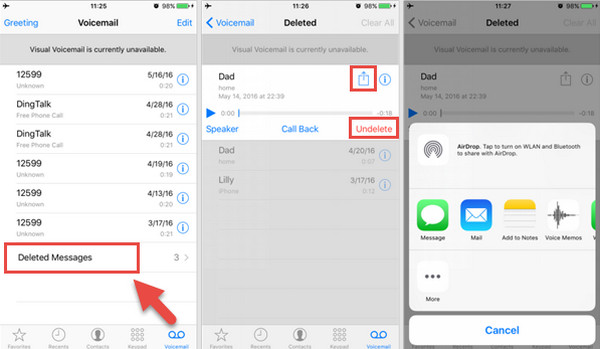
اضغط على هاتف قم بتثبيت التطبيق على الشاشة الرئيسية لجهاز iPhone الخاص بك. بعد ذلك، ستظهر المكالمات الأخيرة على الشاشة. يرجى النقر على البريد الصوتي الزر الموجود في الزاوية السفلية اليمنى. ثم انقر على الرسائل المحذوفة الزر الموجود أسفل القائمة. ستظهر الرسائل الصوتية المحذوفة مؤخراً.
حدد البريد الصوتي الذي تريد استرجاعه. بعد ذلك، ستظهر لك المزيد من الخيارات. يرجى النقر على إلغاء الحذف الزر الموجود أسفل اليمين. يمكنك أيضًا اختيار يشارك قم بالضغط على الزر وإرساله إلى منصات أو تطبيقات مختلفة.
الجزء الثاني: عندما يتعذر العثور على الرسائل الصوتية المحذوفة في قائمة المحذوفات الأخيرة
قد تتساءل: هل يمكنني استعادة رسالة صوتية محذوفة على جهاز iPhone بعد 30 يومًا؟ استعادة بيانات iPhone باستخدام imyPass هذا هو الحل. لا تحتاج هذه الأداة الخارجية إلى نسخة احتياطية لاستعادة رسائل البريد الصوتي من جهاز iPhone الخاص بك، إذ يمكنها استعادتها مباشرةً من جهازك. كما يمكنك استعادة الرسائل الصوتية من نسخ iPhone الاحتياطية، بما في ذلك iCloud وiTunes. هذه هي مدى سهولة استخدام هذه الأداة.
تدعم هذه الأداة أنواعًا أخرى من البيانات إلى جانب الرسائل الصوتية، بما في ذلك سجل المكالمات والصور والفيديوهات وغيرها. كما تدعم الأداة أحدث إصدارات نظام iOS والإصدارات السابقة. هل ترغب بمعرفة كيفية استخدام الأداة لاستعادة الرسائل الصوتية المحذوفة على جهاز iPhone؟ إليك الخطوات.
قم بتنزيل البرنامج على جهاز الكمبيوتر الخاص بك. للقيام بذلك، يرجى زيارة صفحة البرنامج عبر متصفح الإنترنت الموثوق به. ثم، قم بتثبيت ملف البرنامج الذي تم تنزيله.
يرجى توصيل جهاز iPhone الخاص بك بالكمبيوتر. يمكنك استخدام USB كابل مخصص لعملية التوصيل هذه. لاحقًا، يرجى النقر على الاسترداد من جهاز iOS الزر الموجود أعلى اليسار. سيعرض لك هذا معلومات الآيفون من الواجهة الرئيسية. انقر على بدء المسح زر.
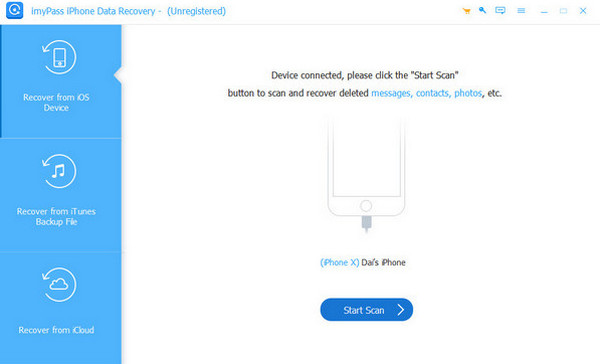
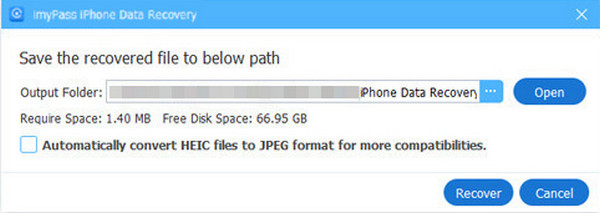
ستظهر نتيجة عملية المسح. يرجى تحديد الرسائل الصوتية التي ترغب في استعادتها والنقر على استعادة انقر على الزر. حدد مجلد الوجهة للرسائل الصوتية التي تريد استعادتها، ثم انقر على استعادة الزر الموجود أسفل يمين النافذة الصغيرة.
الجزء 3. العثور على رسائل البريد الصوتي المحذوفة من جهاز iPhone باستخدام ميزة استعادة iCloud
لا تستطيع ميزة استعادة بيانات iCloud من الموقع الإلكتروني استعادة رسائل البريد الصوتي المحذوفة من جهاز iPhone. لحسن الحظ، استعادة بيانات iPhone باستخدام imyPass يحتوي التطبيق على ميزة لاستعادة الرسائل الصوتية من iCloud تُسمى "الاستعادة من iCloud". لا تتطلب هذه الميزة سوى حساب iCloud الخاص بك ومعلومات المصادقة. تجدون أدناه خطوات استخدام هذه الأداة.
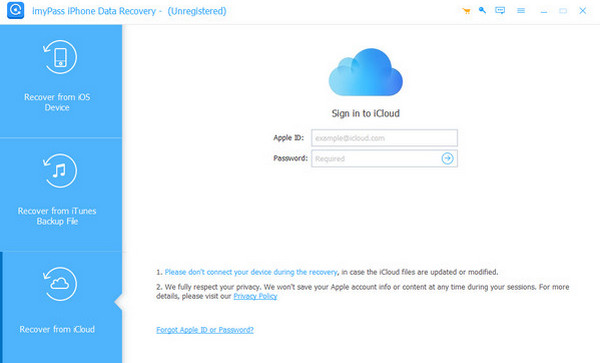
لنفترض أنك قمت بتنزيل البرنامج على جهاز الكمبيوتر الخاص بك. يرجى توصيل جهاز iPhone بالكمبيوتر باستخدام كابل USB متوافق. بعد ذلك، انقر فوق استعادة من iCloud الزر الموجود في أسفل اليسار.
ستظهر واجهة iCloud على اليمين. يُرجى إدخال معلومات حساب iCloud أو بيانات الاعتماد المرتبطة بالنسخة الاحتياطية التي تحتوي على الرسائل الصوتية المحذوفة. انقر فوق سهم اضغط على الزر لتسجيل الدخول. انتظر بضع ثوانٍ حتى تكتمل عملية تسجيل الدخول.
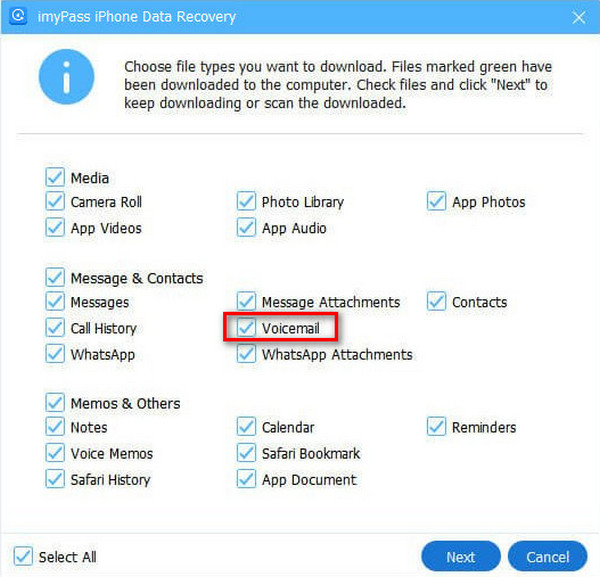
حدد ملف النسخ الاحتياطي على iCloud الزر الموجود على اليمين. بعد ذلك، ستقوم الأداة بفحص النسخ الاحتياطية المتاحة من حساب iCloud. يُرجى تحديد النسخة الاحتياطية التي ترغب في استعادتها. ثم انقر فوق البريد الصوتي الزر من القائمة. انقر فوق التالي قم بالاختيار واتبع التعليمات التي تظهر على الشاشة لاستعادتها.
الجزء 4. العثور على رسائل البريد الصوتي المحذوفة من جهاز iPhone من النسخ الاحتياطية المحلية
الأداة السابقة هي أفضل برنامج لاستعادة بيانات iPhoneبدلاً من ذلك، يمكنك استخدام النسخ الاحتياطية المحلية لاستعادة رسائل البريد الصوتي على جهاز iPhone. يُعدّ كل من iTunes وFinder من أفضل الأدوات في هذا المجال، حيث تُستخدم هذه الأدوات عادةً لإدارة ملفات الوسائط على أجهزة Mac وPC. ومن مميزاتها أنها تُتيح لك نسخ بياناتك احتياطيًا واستعادتها من جهاز iPhone، بما في ذلك رسائل البريد الصوتي. وتتشابه إجراءات استعادة النسخ الاحتياطية على كل من iTunes وFinder.
مع ذلك، لا تسمح أدوات الاستعادة هذه باستعادة بيانات محددة من جهاز iPhone، بما في ذلك الرسائل الصوتية. ستحتاج إلى استعادة النسخة الاحتياطية كاملةً لاستعادة رسائلك الصوتية. يُرجى استعادة الرسائل الصوتية المحذوفة من جهاز iPhone باستخدام iTunes وFinder باتباع الخطوات التالية.
إذا كان لديك إصدار أقدم من نظام macOS أو Windows، فيُرجى فتح اي تيونز على جهاز الكمبيوتر الخاص بك. من ناحية أخرى، افتح مكتشف على جهاز Mac الخاص بك إذا كان لديك أحدث إصدار منه. بعد ذلك، يرجى توصيل جهاز iPhone بالكمبيوتر الذي تم تشغيل الأداة عليه باستخدام كابل USB.
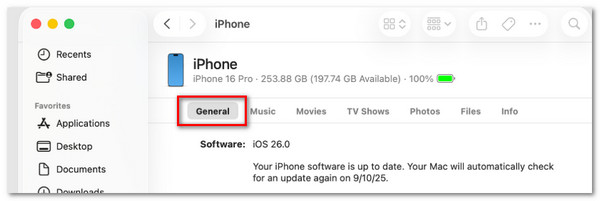
الرجاء الضغط على ايفون الزر الموجود أسفل يسار Finder. من ناحية أخرى، انقر فوق ايفون الزر الموجود في الأعلى إذا كنت تستخدم iTunes. ثم انقر فوق ملخص انقر على الزر إذا كنت تستخدم iTunes. عام زر مخصص للمستخدمين الذين يستخدمون تطبيق Finder.
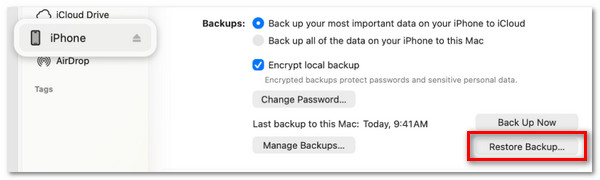
الرجاء الضغط على استرجاع النسخة الاحتياطية انقر على الزر الموجود أسفل اليمين. بعد ذلك، سيُطلب منك اختيار النسخة الاحتياطية الأخيرة التي تتضمن الرسائل الصوتية المحذوفة. يُرجى الانتظار حتى يتم تحميل النسخ الاحتياطية وإدخال معلومات المصادقة عند الحاجة.
الرجاء الضغط على يعيد انقر على الزر الموجود في النافذة الصغيرة التي ستظهر على الشاشة. ثم، لا تفصل جهاز الآيفون عن الكمبيوتر. يجب عليك إكمال عملية الاستعادة أولاً لإتمام العملية.
استنتاج
ختاماً، يستعيد جهاز iPhone رسائل البريد الصوتي المحذوفة بطرق مختلفة. في هذا المقال، ستتعرف على أربع طرق سهلة. استعادة بيانات iPhone باستخدام imyPass هو برنامج تابع لجهة خارجية يُمكنه استعادة رسائل البريد الصوتي من جهاز iPhone الخاص بك بثلاث طرق. هل ترغب بمعرفة المزيد عن البرنامج؟ قم بتنزيله وجرّبه على جهاز الكمبيوتر الخاص بك.
كلارا محررة في imyPass، متخصصة في استعادة البيانات. يمكنك العثور على دروس وحلول احترافية لاستعادة البيانات المفقودة من أي جهاز. وقد أفاد العديد من المستخدمين بسهولة دروسها وفوائدها.
الحلول الساخنة
-
استعادة البيانات
- استعادة صور WhatsApp View Once
- استعادة مقاطع فيديو TikTok المحذوفة على الهاتف المحمول
- استعادة صور الفيسبوك المحذوفة
- استعادة رسائل Viber والصور وما إلى ذلك.
- استعادة صور سناب شات المحذوفة
- أفضل 5 تطبيقات لاستعادة جهات الاتصال
- استعادة رسائل Discord المحذوفة
- مراجعة AppGeeker لاستعادة بيانات iOS
- استعادة البيانات من وضع DFU
- لا يمكن استعادة نسخة احتياطية لجهاز iPhone
-
افتح نظام iOS
-
نصائح دائرة الرقابة الداخلية
-
نصائح حول كلمة المرور

