



 المحلول
 مركز الدعم
 معلومات عنا
 اتصال
اتصالكيفية استعادة سجل المكالمات على جهاز iPhone: استعادة سجلات المكالمات الأساسية
 كلارا بريسكوت نشرت في 13 يناير 2026استعادة البياناتقراءة 3 دقائق
صُمم جهاز iPhone لمساعدتنا في استقبال وإجراء المكالمات لأصدقائنا وعائلاتنا وزملائنا. ستظهر هذه المكالمات في سجل المكالمات على جهاز iPhone الخاص بك. تُعد هذه المكالمات مهمة لمراقبة المكالمات التي تم إجراؤها. لسوء الحظ، يواجه بعض مستخدمي iPhone مشكلة فقدان سجل المكالمات. هل أنت واحد منهم؟ يمكنك استعادة المكالمات الهاتفية المحذوفة على جهاز iPhoneيمكنك القيام بذلك سواءً كان لديك نسخة احتياطية أم لا. ستوضح لك هذه المقالة كيفية العثور على سجل المكالمات واستعادته على جهاز iPhone الخاص بك بثلاث طرق سهلة. يرجى التمرير لأسفل لمعرفة التفاصيل الكاملة حول هذا الموضوع.

في هذه المقالة:
الجزء الأول: كيفية العثور على سجلات مكالمات الآيفون
في بعض الحالات، لا تُحذف سجلات المكالمات من جهاز آيفون. يميل بعض مستخدمي آيفون إلى التحقق من سجلات المكالمات عن طريق الخطأ من تطبيقات أو ميزات خاطئة على جهازهم. وبذلك، يعتقدون خطأً أن سجلات المكالمات قد اختفت. في الواقع، هي موجودة في المكان الصحيح، ولكن يتم التحقق منها في المكان الخطأ.
يمكنك الاطلاع على سجلات المكالمات على جهاز iPhone باستخدام تطبيق الهاتف. هل ترغب بمعرفة كيفية إصلاح سجلات المكالمات على جهاز iPhone؟ إليك الخطوات التالية.
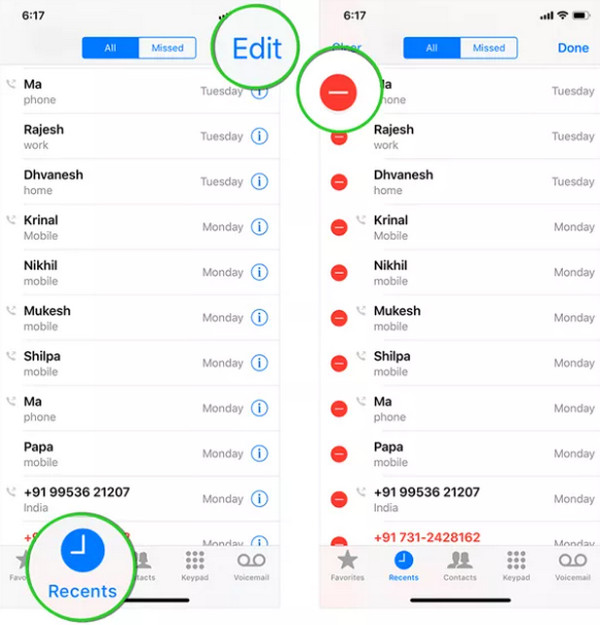
افتح ال هاتف تطبيق على جهاز iPhone الخاص بك. ستظهر لوحة الاتصال على الواجهة الأولى لجهاز iPhone الخاص بك.
اضغط على الأخيرة اضغط على الزر. بهذه الطريقة، يمكنك الاطلاع على سجلات المكالمات من الواجهة الرئيسية. يمكنك الآن رؤية جميعها.
يمكنك أيضًا حذف سجل المكالمات من الشاشة عمدًا. يرجى النقر على يحرر الخيار الموجود في الزاوية العلوية. ثم حدد ناقص انقر على الزر الموجود على الجانب الأيسر من سجلات المكالمات. أكد الإجراء لحذفها.
الجزء الثاني: تحقق من مجلد الملفات المحذوفة مؤخراً
تحتوي معظم تطبيقات الآيفون التي تخزن الملفات على مجلد "المحذوفة مؤخرًا". مع ذلك، لا يدعم تطبيق الهاتف، الذي يخزن سجلات المكالمات، هذا المجلد. حذف المكالمات، مثل مكالمات مزيفةسيؤدي حذف سجل المكالمات من تطبيق الهاتف إلى حذفه نهائيًا. وهذا أحد الأسباب الرئيسية التي تدعوك إلى الحفاظ على سجلات مكالماتك آمنة دائمًا. لذا، عليك عمل نسخ احتياطية منها فورًا وبشكل منتظم لاستعادة المكالمات أو سجلات المكالمات المحذوفة عند الحاجة. يمكنك الانتقال إلى الطريقة التالية لاستعادة سجل مكالماتك على جهاز iPhone في حال فقدانه.
الجزء الثالث: كيفية استعادة سجل المكالمات المحذوف على جهاز iPhone بدون نسخة احتياطية
مع ذلك، لا يقوم بعض مستخدمي الآيفون بعمل نسخ احتياطية منتظمة لسجلات مكالماتهم وأنواع البيانات الأخرى. هل أنت قلق من عدم قدرتك على استعادة سجل مكالماتك؟ استعادة بيانات iPhone باستخدام imyPass هذا هو الحل الأمثل! يمكن لهذه الأداة إرشادك إلى كيفية استعادة سجل المكالمات المحذوف على جهاز iPhone بدون نسخة احتياطية. إذا كان لديك نسخة احتياطية على iCloud وiTunes، فيمكن لهذا البرنامج أيضًا مساعدتك في استعادتها إلى جهاز iPhone الخاص بك.
لا تقتصر أنواع البيانات التي يمكن استعادتها على سجلات المكالمات فقط على جهاز iPhone الخاص بك، بل تشمل أيضًا البريد الصوتي، وجهات الاتصال، والصور، والفيديوهات، وغيرها. إذا كنت مبتدئًا، فهذه الأداة هي الأنسب لك نظرًا لواجهتها البسيطة. اتبع الخطوات التالية لمعرفة كيفية استخدامها.
قم بتشغيل متصفح الويب الموثوق به وابحث عن موقع الويب الخاص بـ استعادة بيانات iPhone باستخدام imyPassبعد ذلك، حدد الملف الذي تم تنزيله من متصفحك لعرضه على الشاشة. سيطلب منك البرنامج تثبيته. بعد ذلك، قم بتشغيل البرنامج لبدء العملية.
الرجاء الضغط على الاسترداد من جهاز iOS الزر الموجود في الزاوية العلوية اليسرى. بعد ذلك، يرجى اختيار بدء المسح اضغط على الزر بعد توصيل جهاز iPhone بالكمبيوتر. سيتولى كابل USB هذه المهمة. لاحقًا، ستقوم الأداة بفحص سجلات المكالمات على جهاز iPhone، بما في ذلك أنواع البيانات الأخرى.
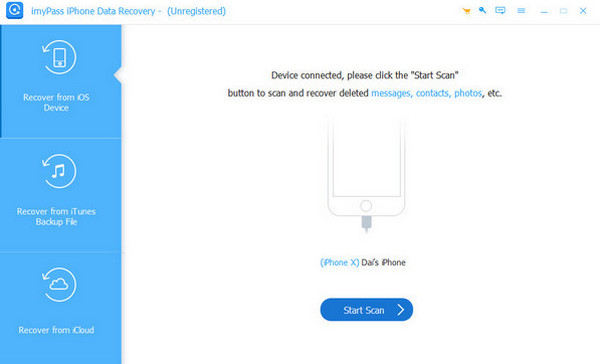
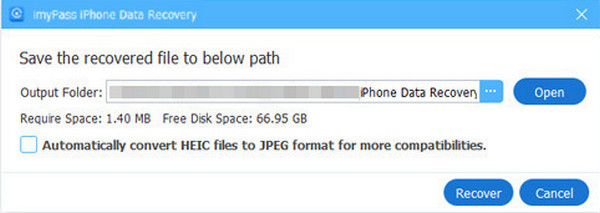
حدد ملف سجل المكالمات انقر على الزر الموجود على الجانب الأيسر. بعد ذلك، ستظهر سجلات المكالمات المحذوفة على الجانب الأيمن. يُرجى تحديد سجلات المكالمات التي ترغب في استعادتها. ثم انقر على استعادة انقر على الزر الموجود أسفل اليمين. ثم، حدد مجلدًا من النافذة الصغيرة. وأخيرًا، انقر على استعادة خيار لبدء استعادة سجلات المكالمات على جهاز iPhone الخاص بك.
الجزء الرابع: استعادة سجلات المكالمات المحذوفة من النسخ الاحتياطية
يمكن نسخ سجلات مكالمات الآيفون احتياطيًا على خدمات مختلفة. يُعدّ كلٌّ من iCloud وiTunes من بين الميزات والأدوات التي تُتيح هذه الخدمة. هل لديك نسخة احتياطية من سجلات مكالماتك على جهاز الآيفون الخاص بك باستخدام iCloud أو iTunes؟ تابع القراءة لمعرفة التفاصيل الكاملة.
iCloud
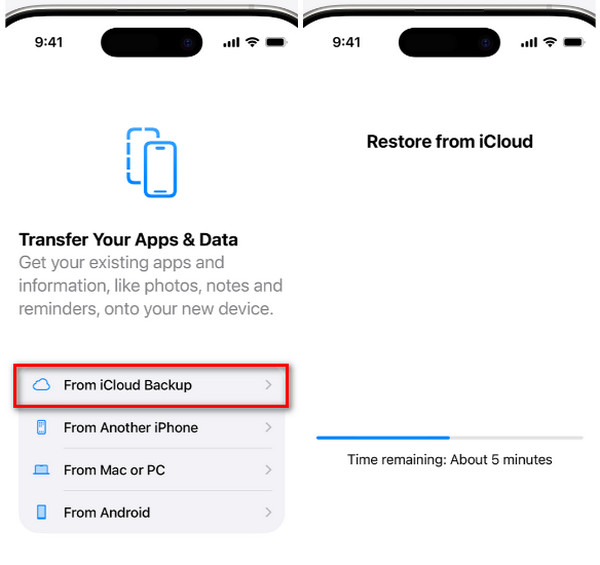
iCloud هي خدمة النسخ الاحتياطي الأساسية التي يمكنك استخدامها لنسخ سجلات مكالماتك احتياطيًا. ويمكنها استعادتها لاسلكيًا إلى جهاز iPhone الخاص بك. مع ذلك، يجب أن يكون جهاز iPhone جديدًا أو أن تخضع لإعادة ضبط المصنع. لن تتم إزالة قفل تنشيط iCloud. إذا واجهته، فعليك إزالة قفل تنشيط iCloud أولاً، أدخل بيانات حسابك. سيتم استعادة النسخة الاحتياطية بالكامل لأنها لا تدعم الاستعادة الانتقائية لبياناتك، مثل سجلات المكالمات. يمكنك أيضاً استعادة الرسائل من iCloud. لاستعادة المكالمات المحذوفة من جهاز iPhone، اتبع الخطوات التالية لاستعادة النسخة الاحتياطية من iCloud.
أعد ضبط جهاز iPhone الخاص بك إلى إعدادات المصنع إذا كان جديدًا. للقيام بذلك، افتح إعدادات التطبيق واختيار عام الزر من القائمة. لاحقًا، انقر على نقل أو إعادة تعيين iPhone الزر. لاحقًا، حدد مسح كافة المحتويات والإعدادات أدخل رمز مرور الآيفون أو كلمة مرور Apple ID لإعادة ضبط المصنع.
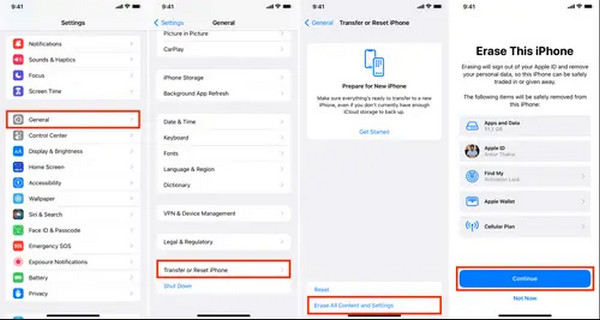
قم بإعداد جهاز iPhone حتى تصل إلى انقل تطبيقاتك وبياناتك الشاشة. ثم، يرجى تحديد من نسخة احتياطية على iCloud انقر على الزر من قائمة الخيارات. ثم، سجّل الدخول إلى حساب iCloud الخاص بك وحدد النسخة الاحتياطية التي تتضمن سجلات المكالمات.
اي تيونز
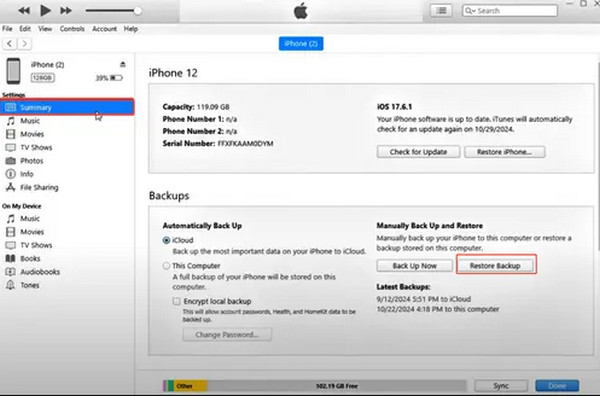
يمكن أن يساعدك النسخ الاحتياطي عبر iTunes أيضًا في استعادة سجلات مكالمات جهاز iPhone الخاص بك. مع ذلك، تتطلب عملية الاستعادة هذه اتصال USB. يرجى اتباع الخطوات التالية لمعرفة كيفية استعادة سجلات مكالمات iPhone عبر iTunes. ستساعدك هذه الخطوات في القيام بذلك.
فتح اي تيونز ثم قم بتوصيل جهاز iPhone بالكمبيوتر. بعد ذلك، يرجى اختيار ملخص انقر على الزر الموجود أعلى اليسار. بعد ذلك، ستظهر معلومات جهاز iPhone على الشاشة. يرجى النقر على استرجاع النسخة الاحتياطية الزر الموجود أسفل اليمين. بعد ذلك، اختر نسخة احتياطية من القائمة.
أدخل كلمة مرور التشفير إذا لزم الأمر. بعد ذلك، ستبدأ عملية الاستعادة فورًا. يُرجى الانتظار حتى اكتمال عملية الاستعادة قبل فصل جهاز iPhone الخاص بك.
استنتاج
الكل في الكل ، يمكنك ذلك استعادة المكالمات المحذوفة على جهاز iPhone مع أو بدون نسخة احتياطية في هذه المقالة. استعادة بيانات iPhone باستخدام imyPass هذه الأداة موجودة لمساعدتك في استعادة سجلات مكالمات جهاز iPhone الخاص بك بدون نسخة احتياطية. كما يمكنك استعادة أنواع أخرى من البيانات على جهاز iPhone. يمكنك تنزيل الأداة على جهاز الكمبيوتر الخاص بك لاستكشاف ميزاتها الرائعة وتجربتها.
كلارا محررة في imyPass، متخصصة في استعادة البيانات. يمكنك العثور على دروس وحلول احترافية لاستعادة البيانات المفقودة من أي جهاز. وقد أفاد العديد من المستخدمين بسهولة دروسها وفوائدها.
الحلول الساخنة
-
استعادة البيانات
- استعادة صور WhatsApp View Once
- استعادة مقاطع فيديو TikTok المحذوفة على الهاتف المحمول
- استعادة صور الفيسبوك المحذوفة
- استعادة رسائل Viber والصور وما إلى ذلك.
- استعادة صور سناب شات المحذوفة
- أفضل 5 تطبيقات لاستعادة جهات الاتصال
- استعادة رسائل Discord المحذوفة
- مراجعة AppGeeker لاستعادة بيانات iOS
- استعادة البيانات من وضع DFU
- لا يمكن استعادة نسخة احتياطية لجهاز iPhone
-
افتح نظام iOS
-
نصائح دائرة الرقابة الداخلية
-
نصائح حول كلمة المرور

