



 المحلول
 مركز الدعم
 معلومات عنا
 اتصال
اتصالاستعادة تطبيق واتساب من iCloud لاستعادة الرسائل والمرفقات
 كلارا بريسكوت نشرت في 30 يناير 2026استعادة البياناتقراءة 3 دقائق
تلعب خدمة التخزين السحابي المدمجة في أجهزة آبل، وهي iCloud، دورًا هامًا في بياناتك وإعداداتك ومعلوماتك. فهي تساعدك على إنشاء نسخة احتياطية منها، واستعادتها في حال فقدانها أو حذفها. ويمكن تضمين رسائل واتساب ومرفقاتها في هذه النسخة الاحتياطية. كما يمكنك استعادة النسخ الاحتياطية في أي وقت تشاء على جهاز آيفون الخاص بك.
ال استعادة بيانات واتساب من iCloud يمكنك القيام بذلك سواءً بمسح بيانات جهاز iPhone الخاص بك أم لا. في هذه المقالة، نضمن لك طرقًا ناجحة لاستعادة نسخة iCloud الاحتياطية لتطبيق WhatsApp. يرجى التمرير لأسفل لمعرفة التفاصيل الكاملة حول هذا الموضوع.

في هذه المقالة:
الجزء الأول: كيفية استعادة سجل محادثات واتساب على iCloud
يُعدّ واتساب أحد أكثر منصات المراسلة استخدامًا. والسبب في ذلك هو لا يمكن تتبع تطبيق واتساب يتميز بسهولة استخدامه، حيث يدعم التشفير التام بين الطرفين، وإمكانية الدردشة الجماعية، وغيرها. ومن أفضل ميزاته أيضًا أنه يحتوي على خصائص مدمجة تتيح لك نسخ رسائلك ومرفقاتها احتياطيًا واستعادتها باستخدام iCloud. مع ذلك، يجب عليك إلغاء تثبيت تطبيق WhatsApp قبل البدء. استعد نسخة WhatsApp الاحتياطية من iCloud باتباع الخطوات التالية.
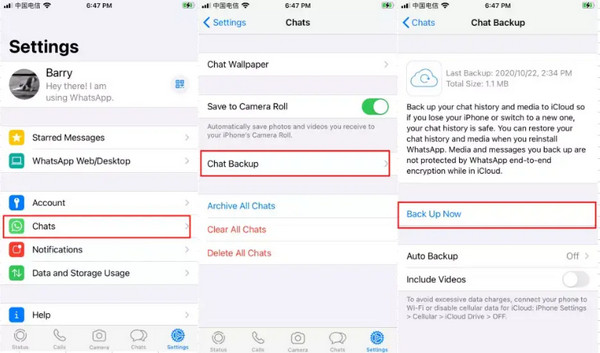
إذا لم تقم بعمل نسخة احتياطية من رسائل واتساب الخاصة بك، يمكنك اتباع الخطوات التالية. افتح واتساب التطبيق وحدد إعدادات الزر الموجود أسفل اليمين. ثم، حدد الدردشة دعم الزر الموجود في الشاشة التالية.
ستجد المزيد من الخيارات في القسم التالي. ستشاهد آخر نسخة احتياطية لرسائل واتساب ومرفقاتها. بعد ذلك، انقر على اعمل نسخة احتياطية الان الزر في الواجهة التالية. الآن، حان وقت استعادة نسخة واتساب الاحتياطية باستخدام iCloud.
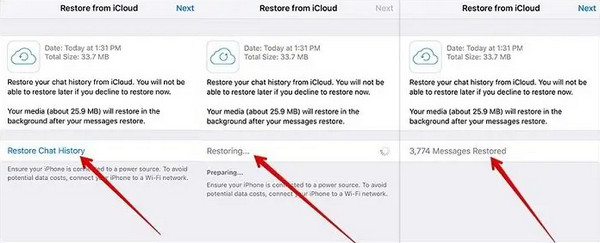
ارجع إلى الشاشة الرئيسية لجهاز iPhone الخاص بك واحذف تطبيق WhatsApp. للقيام بذلك، اضغط مطولاً على التطبيق ثم انقر على حذف التطبيق انقر على الزر في النافذة الصغيرة التي ستظهر. ثم أكّد الإجراء. بعد ذلك، أعد تثبيت التطبيق وافتحه. ثم تحقق من رقم هاتفك.
ال استعادة من iCloud ستظهر الشاشة. انقر على استعادة سجل الدردشة انقر على الزر الموجود أسفل معلومات النسخ الاحتياطي. سيتم استعادة رسائلك ومرفقاتك على واتساب بعد ذلك.
الجزء الثاني: استعادة واتساب من نسخة iCloud الاحتياطية
تُعدّ ميزة النسخ الاحتياطي المدمجة في واتساب على iCloud مفيدة، لكن لا يعلم بها الجميع. في هذه الحالة، يستخدمون حسابات iCloud الخاصة بهم بدلاً من ذلك. مع ذلك، يجب عليك إعادة ضبط جهاز iPhone الخاص بك إلى إعدادات المصنع أولاً. يُنصح بتسجيل الخروج من Apple ID على جهاز iPhone. وإلا، سيتم قفل جهاز iPhone الخاص بك. إذا نسيت بيانات اعتماد Apple ID الخاصة بك، فستحتاج إلى تجاوز قفل تنشيط iCloud باستخدام IMEIأدوات خارجية، إلخ. استعد تطبيق واتساب من نسخة iCloud الاحتياطية باتباع الخطوات التالية.
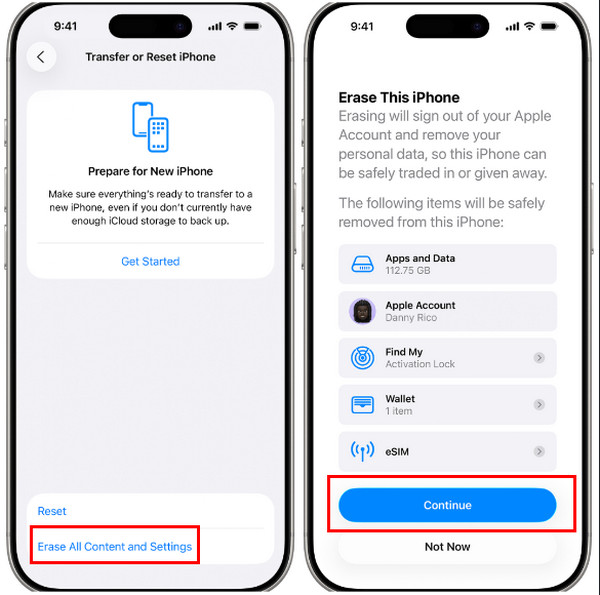
أعد ضبط جهاز iPhone الخاص بك إلى إعدادات المصنع. افتح إعدادات التطبيق وحدد عام الزر من القائمة. بعد ذلك، انقر على نقل أو إعادة تعيين iPhone الزر. ثم اضغط على مسح كافة المحتويات والإعدادات زر. أدخل رمز مرور جهاز iPhone أو كلمة مرور Apple ID. اضغط على يكمل زر لبدء إعادة ضبط المصنع.
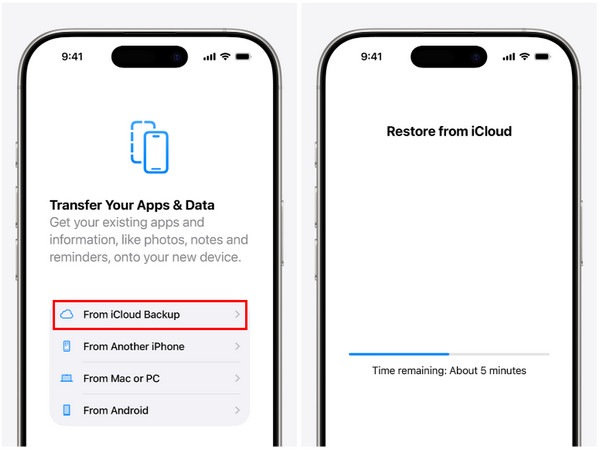
قم بإعداد جهاز iPhone الخاص بك بعد تشغيله. استمر في إدخال المعلومات المطلوبة حتى نقل تطبيقاتك وبياناتك تم الوصول إليه. انقر على من نسخة احتياطية على iCloud اضغط على الزر وسجّل الدخول إلى حساب Apple ID الخاص بك. اختر النسخة الاحتياطية التي تُخزّن فيها رسائل WhatsApp الخاصة بك.
اتبع التعليمات التي تظهر على الشاشة. في النهاية، سترى استعادة من iCloud شاشة تعرض الوقت المتبقي من عملية الاستعادة.
الجزء الثالث: استعادة واتساب من iCloud بدون حذف البيانات
مع ذلك، لا يفضل جميع المستخدمين إعادة ضبط المصنع لأجهزة الآيفون لمجرد استعادة رسائل واتساب. فهم يجدون ذلك غير مريح لأنهم قد يفقدون بعض ملفاتهم. استعادة بيانات iPhone باستخدام imyPass أداة رائعة تُساعدك في هذا الأمر. تُتيح لك هذه الأداة استعادة نسخ واتساب الاحتياطية من iCloud دون حذفها. كما يُمكنك استعادة بيانات مُحددة دون الحاجة إلى استعادة النسخة الاحتياطية الكاملة من iCloud.
بالإضافة إلى ذلك، يتيح لك هذا البرنامج معاينة البيانات من نسخة iCloud الاحتياطية. وبهذه الطريقة، تتأكد من البيانات التي ستستعيدها من النسخة الاحتياطية. والأهم من ذلك، أنه لن يحذف أي بيانات من جهاز iPhone الخاص بك قبل أو بعد الاستعادة. كيف يمكنني استعادة WhatsApp من iCloud دون مسح بيانات جهاز iPhone الخاص بي؟ تجد أدناه خطوات استخدام هذه الأداة.
قم بتنزيل الأداة على جهاز الكمبيوتر الخاص بك. يمكنك القيام بذلك عن طريق زيارة موقع الويب الخاص بـ استعادة بيانات iPhone باستخدام imyPassبعد ذلك، قم بإعداد الملف من الأداة وتثبيته. ثم سيتم الوصول إلى الأداة تلقائيًا بواسطة جهاز الكمبيوتر الخاص بك.
ستعرض لك الأداة واجهة الاتصال. احصل على USB قم بتوصيل جهاز iPhone بالكمبيوتر باستخدام الكابل. بعد ذلك، ستظهر معلومات iPhone على الشاشة. ثم انقر على استعادة من iCloud الزر الموجود أسفل يسار الشاشة.
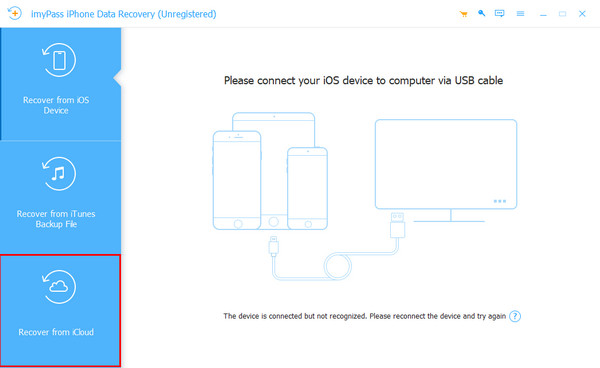
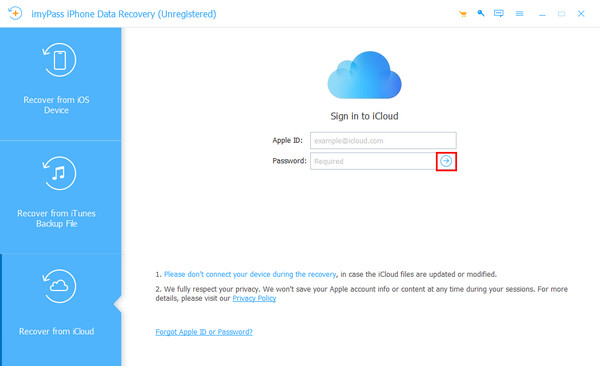
ستظهر لك شاشة تطلب منك إدخال حساب iCloud الخاص بك. يُرجى إدخال معرّف Apple الخاص بك، بما في ذلك كلمة المرور. أدخل المعلومات بشكل صحيح وانقر على زر "متابعة". سهم الزر الموجود على اليمين لتسجيل الدخول إلى الحساب.
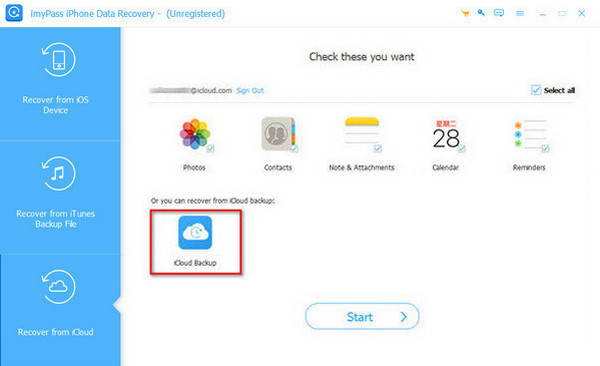
ستظهر البيانات المدعومة على الشاشة. يرجى النقر على النسخ الاحتياطي على iCloud انقر على الزر الموجود أسفل اليسار. بعد ذلك، ستقوم الأداة بفحص نسخ iCloud الاحتياطية المتوفرة على جهاز iPhone الخاص بك. ستظهر النتائج في الواجهة التالية. يرجى النقر على النسخ الاحتياطية التي تحتوي على رسائل WhatsApp.
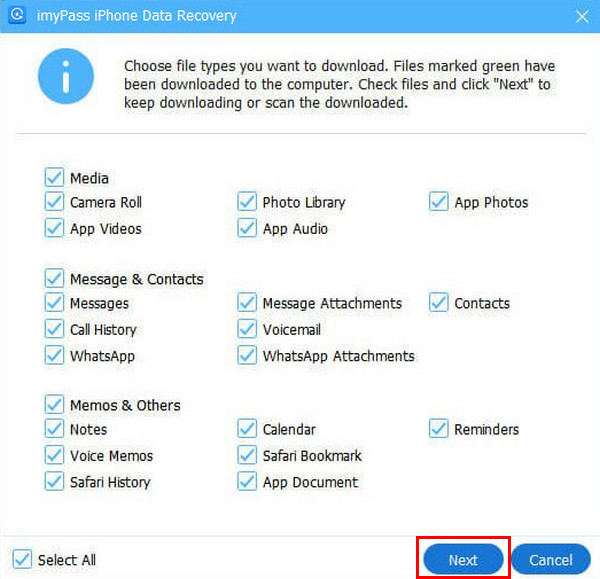
ستظهر في الشاشة التالية أنواع البيانات المضمنة من نسخة iCloud الاحتياطية. يرجى النقر على واتساب و مرفقات الواتس اب من القائمة. انقر فوق التالي الزر الموجود أسفل اليمين. ستبدأ الأداة باستعادة البيانات المذكورة بعد ذلك.
الجزء الرابع: هل يمكنك استعادة واتساب بدون نسخة احتياطية؟
لسوء الحظ، لا يملك بعض مستخدمي أجهزة iPhone نسخًا احتياطية على iCloud لاستعادة رسائل WhatsApp الخاصة بهم. استعادة بيانات iPhone باستخدام imyPass يمكننا مساعدتك! بالإضافة إلى استعادة نسخ iCloud الاحتياطية دون حذفها، يمكن لهذه الأداة أيضًا استعادة رسائل WhatsApp ومرفقاتها مباشرةً من جهاز iPhone الخاص بك. أليس هذا مفيدًا؟ تابع القراءة لمعرفة خطوات استخدام الأداة لاستعادة رسائل WhatsApp من جهاز iPhone الخاص بك مباشرةً.
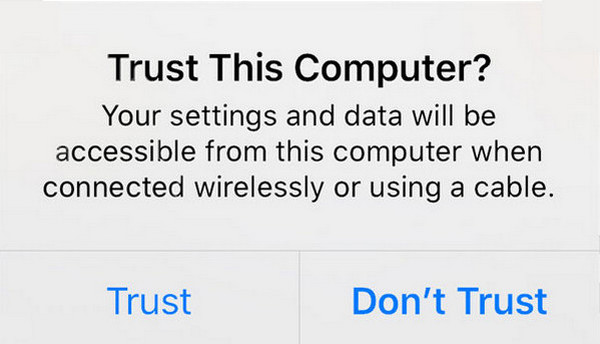
قم بتنزيل الأداة وتثبيتها وإعدادها. بعد ذلك، احصل على USB استخدم الكابل لتوصيل جهاز iPhone بالكمبيوتر. ثم انقر على ثقة اضغط على الزر الموجود على جهاز iPhone للسماح بالإذن المطلوب. بهذه الطريقة، يمكن مسحه ضوئيًا إلى جهاز الكمبيوتر الخاص بك.
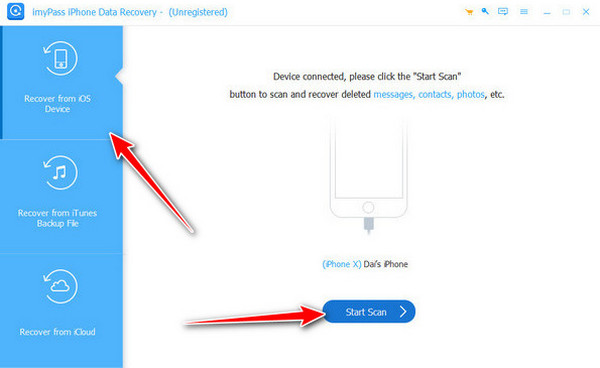
حدد ملف الاسترداد من جهاز iOS الزر الموجود في أعلى اليسار. ثم انقر بدء المسح في أسفل الشاشة. في هذه الحالة، ستقوم الأداة بفحص البيانات المحذوفة من جهاز iPhone الخاص بك، بما في ذلك رسائل WhatsApp.
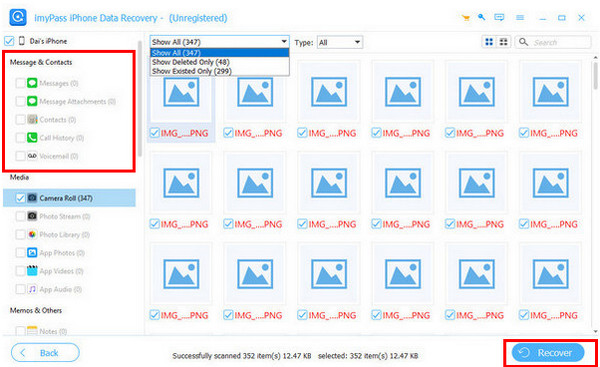
اذهب إلى الرسائل وجهات الاتصال القسم. بعد ذلك، يرجى النقر على رسائل أو مرفقات الرسائل انقر على الزر من القائمة المنسدلة. ثم حدد موقع رسائل واتساب. وأخيرًا، انقر. استعادة في أسفل اليمين.
استنتاج
باختصار، ستتعلم بسهولة كيفية استعادة واتساب على iCloud يمكنك إنشاء نسخة احتياطية مع أو بدون مسح البيانات في هذه المقالة. كما يمكنك استعادة رسائل واتساب ومرفقاتها سواءً كان لديك نسخة احتياطية أم لا. برنامج imyPass لاستعادة بيانات آيفون هنا لمساعدتك في استعادة رسائل واتساب دون مسح بيانات الآيفون أو النسخة الاحتياطية. هل ترغب بمعرفة المزيد من ميزات البرنامج؟ حمّله على جهاز الكمبيوتر الخاص بك.
كلارا محررة في imyPass، متخصصة في استعادة البيانات. يمكنك العثور على دروس وحلول احترافية لاستعادة البيانات المفقودة من أي جهاز. وقد أفاد العديد من المستخدمين بسهولة دروسها وفوائدها.
الحلول الساخنة
-
استعادة البيانات
- استعادة صور WhatsApp View Once
- استعادة مقاطع فيديو TikTok المحذوفة على الهاتف المحمول
- استعادة صور الفيسبوك المحذوفة
- استعادة رسائل Viber والصور وما إلى ذلك.
- استعادة صور سناب شات المحذوفة
- أفضل 5 تطبيقات لاستعادة جهات الاتصال
- استعادة رسائل Discord المحذوفة
- مراجعة AppGeeker لاستعادة بيانات iOS
- استعادة البيانات من وضع DFU
- لا يمكن استعادة نسخة احتياطية لجهاز iPhone
-
افتح نظام iOS
-
نصائح دائرة الرقابة الداخلية
-
نصائح حول كلمة المرور

