


 المحلول
 مركز الدعم
 معلومات عنا
 اتصال
دليل تجاوز حماية FRP لهواتف Samsung بدون كمبيوتر أو باستخدام كمبيوتر (دليل 2026)
 جدعون بايرون نشرت في 13 نوفمبر 2026فتح الروبوتقراءة 3 دقائق
إذا كنت تواجه صعوبة في تجاوز قفل FRP من Google على هاتف Samsung J7، فأنت تعرف جيدًا مدى الإحباط الذي تخطي حماية FRP لهواتف سامسونج يمكن أن يسببه ذلك. يُعد J7 جزءًا من سلسلة Galaxy J ويأتي مع نظام أمان صارم يجعل العملية صعبة. لهذا السبب، يحتار الكثير من الأشخاص عندما ينسون بيانات تسجيل الدخول. لمساعدتك، سيعرض لك هذا الدليل خمس طرق فعّالة لتخطي التحقق من حساب Google على جهاز Samsung J7 دون إضاعة الكثير من الوقت.

في هذه المقالة:
الجزء 1. الطرق الرسمية لإزالة قفل FRP على Samsung J7/J7 Prime
إذا نسيت كلمة مرور حساب Google الذي تمت مزامنته سابقًا مع هاتف Samsung J7، فجرّب أولًا خدمة استعادة الحساب الرسمية من Google.
الطريقة 1. استعادة حساب Google الخاص بك
افتح صفحة استرداد حساب Google على هاتف آخر أو جهاز كمبيوتر آخر.
أدخل عنوان Gmail الذي كان مرتبطًا سابقًا بهاتف Samsung J7 الخاص بك.
اتبع التعليمات الظاهرة على الشاشة للتحقق من هويتك باستخدام بريدك الإلكتروني المخصص للاسترداد أو رقم هاتفك أو خيارات التحقق الأخرى.
إذا سمحت لك Google بإعادة تعيين كلمة المرور، فقم بإنشاء كلمة مرور جديدة وأكمل عملية الاسترداد.
ارجع إلى هاتف Samsung J7 وقم بتسجيل الدخول باستخدام حساب Google الذي تم استرداده عندما يُطلب منك ذلك.
ملحوظة:
إذا كنت قد غيّرت كلمة مرور حساب Google مؤخرًا، فقد تحتاج إلى الانتظار قبل استخدام كلمة المرور الجديدة على جهاز Samsung الذي تمت تهيئته (إعادة ضبطه).
الطريقة 2. التواصل مع دعم Samsung
إذا لم تتمكّن من استعادة حساب Google الذي تمت مزامنته سابقًا مع هاتف Samsung J7، فاتصل بدعم Samsung أو زر مركز خدمة Samsung معتمد. قبل التواصل مع Samsung، جهّز رقم طراز الجهاز بدقة مثل SM-G610F أو SM-J700F وإثبات الشراء أو أي مستندات أخرى تُظهر ملكيتك للجهاز. سيقوم دعم Samsung بفحص جهازك ومراجعة مدى أهليتك.
الجزء 2: كيفية تجاوز قفل FRP على Samsung J7 وغيرها من الطرازات (الأسهل)
أداة فتح شاملة (all-in-one unlock tool) هي أسرع وسيلة للتعامل مع هاتف مقفول، وبالنسبة لهاتف Samsung J7، لا يوجد ما هو أفضل من اي ام اي باس. فهي تدعم إزالة قفل FRP على مختلف علامات Android التجارية وإصداراتها، مع توافق واسع يشمل Android 5-17. تم تصميمها للمستخدمين الذين يفضّلون حلاً إرشاديًا بدلاً من الإجراءات اليدوية المعقدة. بالإضافة إلى ذلك، تقوم هذه الأداة أيضًا بإزالة أنواع مختلفة من أقفال الشاشة من هواتف Android بدون كلمة مرور.
قم بتنزيل وتشغيل AnyPassGo. ثبّت imyPass AnyPassGo على جهاز الكمبيوتر الذي يعمل بنظام Windows ثم افتح البرنامج.
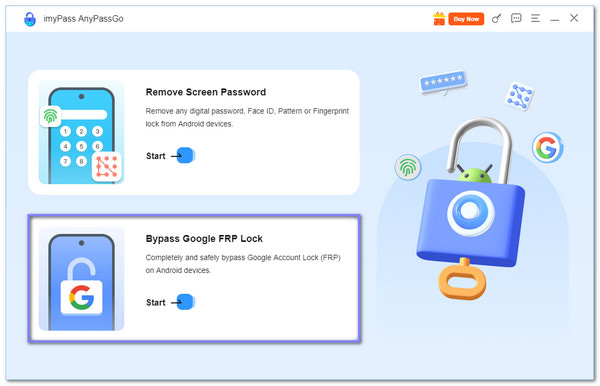
يختار تجاوز قفل Google FRP من الواجهة الرئيسية.
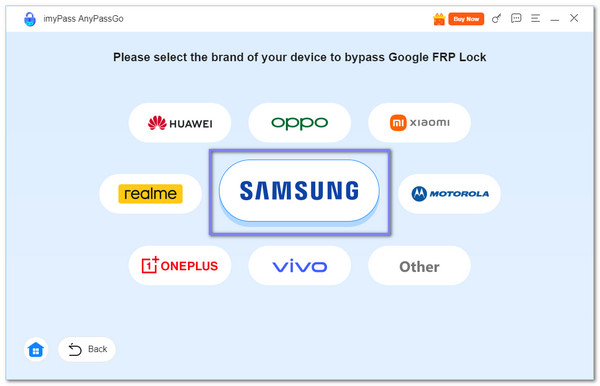
يختار سامسونج كعلامة تجارية لجهازك ثم صِل هاتف Galaxy J7 بالكمبيوتر باستخدام كابل USB.
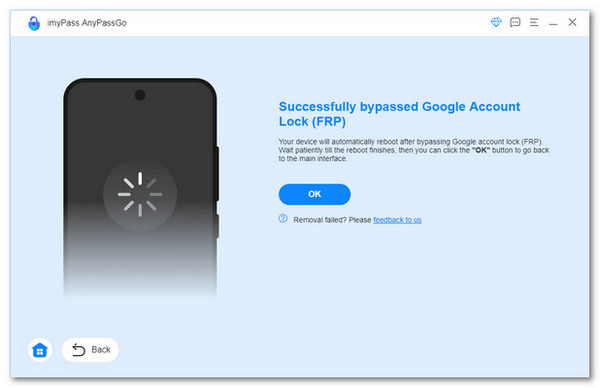
تحقّق من التعليمات المعروضة لطراز جهازك وإصدار البرنامج الثابت (firmware). اتبع الإرشادات التي يعرضها البرنامج وانتظر حتى ينتهي. سيتم إزالة قفل Google FRP بنجاح.
الجزء 3: كيفية تجاوز قفل FRP على Samsung J7 باستخدام أداة Odin
Odin هي أداة تفليش للبرامج الثابتة (firmware flashing utility) تُستخدم عادةً مع أجهزة Samsung Galaxy. تسمح للمستخدمين بتثبيت حزم البرامج الثابتة المتوافقة، لكنها ليست أداة مخصّصة لتجاوز قفل FRP. إذا لم يتطابق البرنامج الثابت مع رقم الطراز الدقيق لجهازك، فقد تفشل عملية التفليش وقد تترك هاتفك غير قادر على الإقلاع. قبل البدء، تحقّق من رقم الطراز الدقيق في الإعدادات > حول الهاتف أو على العلبة الأصلية، وقم فقط بتنزيل البرامج الثابتة المخصّصة لذلك الرقم من الطراز.
إذا كنت تقبل هذه المخاطر ولديك البرنامج الثابت المطابق، فاتبع الخطوات التالية:
نزّل أداة Odin Samsung Flash Tool من مصدر موثوق. ستحتاج أيضًا إلى تنزيل برنامج تجاوز حماية إعادة ضبط المصنع (FRP Bypass) لهاتف Samsung G610F (J7 Prime) من موقع برامج ثابتة موثوق. بعد ذلك، ثبّت أحدث تعريفات USB من سامسونج على جهاز الكمبيوتر الخاص بك ليتمكن من اكتشاف هاتفك.
أوقف تشغيل هاتف سامسونج J7. الآن، اضغط مع الاستمرار اخفض الصوت + بيت + قوة في نفس الوقت. ستظهر شاشة تحذير. اضغط رفع الصوت للمتابعة. هاتفك الآن في وضع التنزيل.
استخدم كابل USB جيد لتوصيل هاتف سامسونج J7 بالكمبيوتر. افتح برنامج Odin على الكمبيوتر. بمجرد اكتشاف الهاتف، سيظهر مربع أزرق داخل البرنامج. هذا يعني أن البرنامج قد اكتشف جهازك وجاهز للعمل.
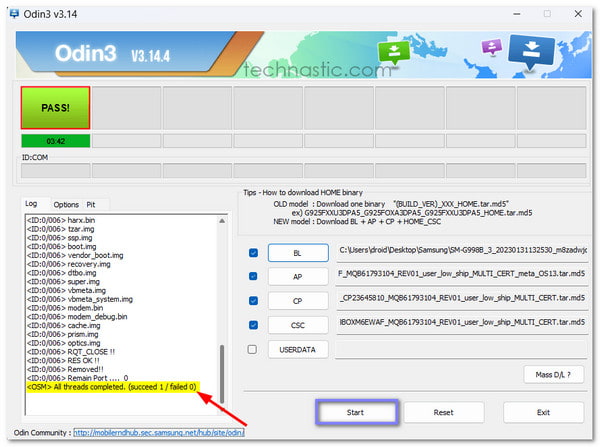
في أودين، انقر فوق أب ابحث عن ملف برنامج تجاوز حماية إعادة ضبط المصنع (FRP Bypass) الذي قمت بتنزيله سابقًا وحدده. تأكد من أن إعادة التشغيل التلقائي و و. إعادة ضبط الوقت تم التحقق من ذلك في أودين. لا تُغيّر أي خيارات أخرى فقد يُسبب ذلك مشاكل.
الآن، انقر فوق بداية في أودين. انتظر حتى تنتهي الأداة من الوميض. ستظهر لك يمر عند اكتمال العملية، سيُعاد تشغيل هاتفك تلقائيًا. إذا لم يُعاد تشغيله، فاضغط باستمرار على قوة لإعادة تشغيله يدويًا، اضغط على الزر. بعد هذه الخطوة، سيتم إزالة قفل FRP من هاتف Samsung J7.
الجزء 4: كيفية تجاوز قفل FRP على Samsung J7 بدون كمبيوتر
QuickShortcutMaker هو ملف APK يعرض جميع الأنشطة (Activities) المخفية داخل تطبيقات النظام لديك ويسمح لك بتشغيلها مباشرة من خلال اختصار. كان يُستخدم كطريقة التفافية لتجاوز قفل FRP على هواتف Samsung. لكن الإصدارات الأحدث من برنامج Samsung الثابت أغلقت العديد من هذه المنافذ، لذلك لم تعد هذه الطريقة تعمل. كما أنه يتطلّب تثبيت ملفات APK من مصادر غير معروفة، مما قد يعرّض هاتفك للخطر. قم بتنزيل الملفات فقط من مواقع موثوقة.
شغّل هاتف سامسونج J7 واضبطه حتى تصل إلى شاشة التحقق من جوجل. عند طلب رقم هاتف أو بريد إلكتروني، اكتب أي نص عشوائي. اضغط مطولاً عليه وانقر على هامبرغر الزر. من القائمة، اختر مساعدة. رفض رسالة المساعدة وانقر على شريط بحث جوجل الذي يظهر.
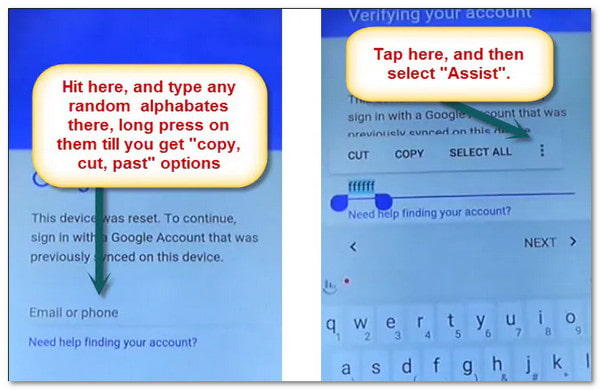
في شريط البحث، ابحث عن APK مدير حسابات Google وحمّله. افعل الشيء نفسه مع صانع الاختصارات السريعةسيتم حفظ كلا الملفين في التحميلات قسم من هاتفك.
انتقل إلى مجلد التنزيلات وافتح APK مدير حسابات Googleإذا رأيت رسالة حول التثبيتات المحظورة، توجه إلى إعدادات واسمح للتطبيقات من مصادر غير معروفة. ثم تابع واتبع التعليمات حتى يتم تثبيت التطبيق.
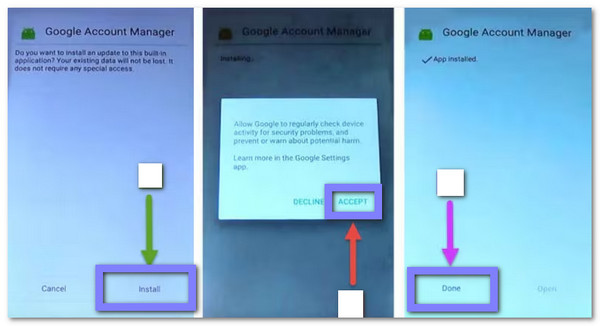
بمجرد الانتهاء من التطبيق الأول، ارجع إلى التحميلات وافتح ملف صانع الاختصارات السريعةاسمح بالمصادر غير المعروفة مرة أخرى إذا لزم الأمر. ثم ثبّته باتباع نفس الخطوات. عند اكتمال التثبيت، اضغط لفتح التطبيق.
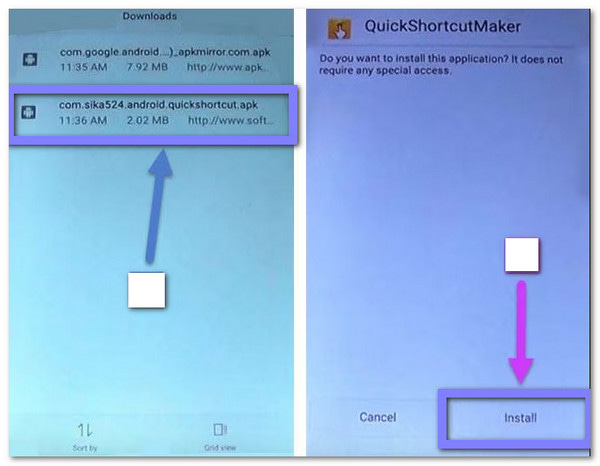
داخل QuickShortcutMaker، ابحث عن مدير حساب جوجل.اختر الخيار الذي يقول اكتب البريد الإلكتروني وكلمة المرورستظهر شاشة تسجيل الدخول. أدخل بياناتك البريد الإلكتروني وكلمة المرور لحساب Googleبعد تسجيل الدخول، سيتم إزالة قفل FRP، وسيكون جهاز Samsung J7 جاهزًا للاستخدام.
كما لاحظت، فهو بسيط ومباشر ولا يحتاج إلى تطبيقات إضافية مثل SideSync، ولكنه يتطلب الصبر والخطوات الدقيقة ليعمل بشكل جيد إذا كنت تريد تجاوز التحقق من جوجل.
استنتاج
باختصار، هناك أكثر من طريقة واحدة لتجاوز قفل FRP من Samsung على هاتف Samsung J7 أو J7 Prime. ابدأ بخدمة استعادة حساب Google إذا كان لا يزال لديك الحساب المرتبط. يمكن أن تساعد Odin وQuickShortcutMaker على هواتف Samsung التي تعمل ببرامج ثابتة قديمة. إذا لم تكن هذه الطرق مناسبة، فإن, اي ام اي باس تقدّم الحل الأبسط للمبتدئين. يمكنك استعادة الوصول الكامل إلى هاتفك دون مخاطر غير ضرورية باستخدامها.
يكتب جدعون عن كيفية فتح قفل أجهزة iOS وأندرويد وويندوز. وقد عمل سابقًا كمتخصص في أجهزة الهاتف المحمول في مركز صيانة، حيث كان يساعد العملاء الذين يواجهون مشكلة في الأجهزة المقفلة واستعادة كلمات المرور. في أوقات فراغه يختبر أدوات فتح القفل الجديدة، ويخصص الأجهزة الذكية، ويجعل عمليات فتح القفل المعقدة بسيطة وآمنة.
الحلول الساخنة
-
فتح الروبوت
- مراجعة أداة AddROM لتجاوز قفل FRP
- كيفية تجاوز قفل FRP باستخدام vnROM
- كيفية تجاوز قفل FRP على أجهزة ZTE بسهولة
- مراجعة تفصيلية لأداة FRP Hijacker
- كيفية تجاوز قفل FRP على Revvl 5G
- كيفية تجاوز قفل FRP على هواتف سامسونج بدون كمبيوتر
- كيفية تجاوز قفل FRP على Galaxy A7 Lite بدون كمبيوتر
- مراجعة تطبيق Easy Flashing FRP Bypass 8.0 APK
-
افتح نظام iOS
-
نصائح حول كلمة المرور
-
نصائح دائرة الرقابة الداخلية

