



 المحلول
 مركز الدعم
 معلومات عنا
 اتصال
اتصالكيفية فتح هاتف سامسونج عن بعد باستخدام Find My Mobile
 جدعون بايرون نشرت في 16 أبريل 2026فتح الروبوتقراءة 4 دقائق
كانت خدمة "العثور على هاتفي" (Find My Mobile) توفر في السابق طريقة رسمية لفتح هاتف سامسونج عن بُعد بدون رمز مرور. ومع ذلك، قامت سامسونج بإزالة ميزة "إلغاء القفل عن بُعد" من خلال تحديثات النظام بدءًا من نظام Q OS. ونتيجة لذلك، لم تعد هذه الميزة متاحة على أجهزة Galaxy الحديثة التي تعمل بنظام أندرويد 10 أو أحدث.
يسأل العديد من المستخدمين: "ما زلتُ أرى خيار إلغاء القفل عن بُعد على هاتفي، هل ما زال يعمل؟" و"ماذا أفعل إذا كان خيار إلغاء القفل عن بُعد غير موجود؟" في هذا الدليل، سنشرح كيفية عمل ميزة Find My Mobile سابقًا في فتح هاتف سامسونج خطوة بخطوة، كما سنشارك أيضًا بديلاً في حال كانت ميزة إلغاء القفل عن بُعد غير متوفرة على هاتفك.

في هذه المقالة:
الجزء 1: ما هي خدمة سامسونج Find My Mobile
تعد ميزة Find My Mobile من Samsung ميزة مجانية للوصول إلى هواتف Samsung والأجهزة اللوحية وإدارتها عبر حساب Samsung الخاص بك. يتيح لك تحديد موقع جهاز Samsung الخاص بك وتتبعه وإدارته وقفله وإلغاء قفله عن بُعد.
الميزات الرئيسية لتطبيق Samsung Find My Mobile
- 1.فتح هاتف أو جهاز لوحي من سامسونج بدون كلمة مرور. (للإصدارات القديمة من نظام أندرويد)
- 2.تتبع وعرض الموقع الحالي لهاتف سامسونج.
- 3.نسخ بيانات سامسونج احتياطيًا إلى Samsung Cloud.
- 4.إعادة هاتف سامسونج إلى وضع المصنع عن بُعد.
- 5.استرجاع سجل المكالمات والرسائل من هاتف سامسونج.
- 6.إدارة جميع أجهزة سامسونج المرتبطة بحسابك عبر الإنترنت.
تستخدم خدمة سامسونج Find My Mobile خدمات تحديد الموقع وبيانات الشبكات اللاسلكية لمساعدتك في تحديد مكان جهازك إذا فُقد أو تُرك عن طريق الخطأ أو تمّت سرقته. وهي الآن مدمجة ضمن SmartThings لتجربة أكثر سلاسة.
الجزء 2: كيفية تفعيل خدمة البحث عن هاتفي المحمول
من الواضح أن ميزة Samsung Find My Mobile متاحة لجميع هواتف Samsung والأجهزة اللوحية تقريبًا بما في ذلك أحدث الأجهزة الرائدة. يتطلب منك إعداد حساب Samsung الخاص بك على هاتفك. علاوة على ذلك، يجب عليك السماح لشركة Google بجمع معلومات موقعك والموافقة على شروط وأحكام استخدام الشبكات اللاسلكية. والأهم من ذلك، أنه يتعين عليك تنشيط Find My Mobile على Samsung قبل فتحه عن بُعد.
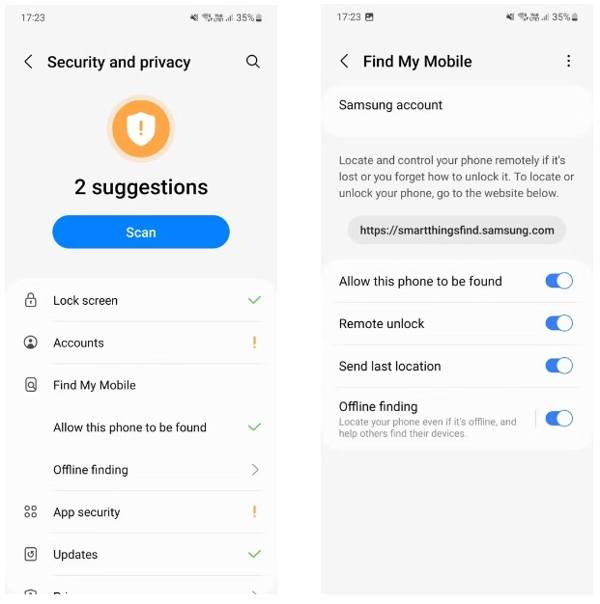
افتح ال إعدادات التطبيق على هاتف Galaxy أو الجهاز اللوحي.
اذهب إلى الأمن والخصوصية أو قفل الشاشة والأمن (حسب طراز جهازك)، ثم انقر على تجد هاتفي النقال.
صنبور السماح بالعثور على هذا الهاتف وقُم بتفعيل الخيار.
قم بتفعيل خيارات إضافية مثل فتح عن بعد, إرسال الموقع الأخير، و العثور دون اتصال.
الجزء 3: كيفية فتح هاتف سامسونج عبر Find My Mobile
إذا كانت وظيفة "إلغاء القفل عن بُعد" ما زالت مفعّلة في قائمة Find My Mobile لديك، يمكنك فتح هاتف سامسونج عبر حساب سامسونج الخاص بك عندما تنسى رقم PIN أو النمط أو كلمة مرور قفل الشاشة. قبل استخدام سامسونج Find My Mobile لفتح هاتفك، تأكد من ما يلي:
- 1.أن يتصل هاتف سامسونج الخاص بك بشبكة إنترنت.
- 2.أنه تم استخدام حساب سامسونج وكلمة مروره لإعداد هاتفك.
- 3.تم تفعيل Find My Mobile على هاتفك.
- 4.تم تشغيل ميزة Remote Unlock (إلغاء القفل عن بُعد).
إذا كنت تستوفي جميع المتطلبات الأساسية، فاتبع الخطوات أدناه لفتح قفل جهازك عن بُعد.
قم بزيارة smartthingsfind.samsung.com وسجّل الدخول باستخدام حساب سامسونج الخاص بك.

ثم سيتم إدراج جميع الأجهزة المرتبطة في الشريط الجانبي الأيسر. اختر هاتف Samsung المقفل الخاص بك لعرض موقعه على الخريطة. هنا يمكنك رؤية حالته ومستوى البطارية واتصال الشبكة وصندوق الأدوات.
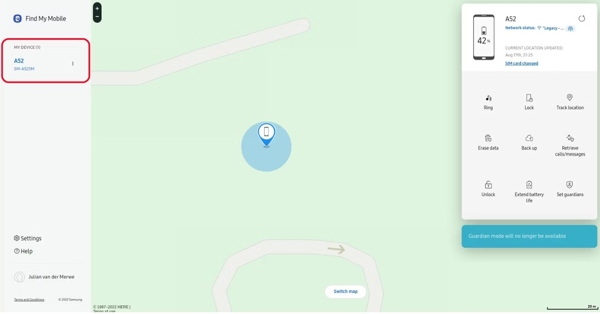
انقر على الغاء القفل زر على صندوق الأدوات. عندما يُطلب منك ذلك، اقرأ رسالة التنبيه بعناية، ثم اضغط على الغاء القفل مرة أخرى. ثم أدخل كلمة المرور الخاصة بحساب Samsung الخاص بك، وتأكد من أنك لست روبوتًا.
بمجرد أن تصبح جاهزًا، انقر فوق التالي زر. إذا كان هاتف Samsung الخاص بك قيد التشغيل ومتصلاً بشبكة، فسيتم إلغاء قفله بواسطة Samsung Find My Mobile على الفور.
الجزء 4: أفضل بديل لفتح هاتف سامسونج بدون Find My Mobile
تتوفر خدمة Find My Mobile فقط على إصدارات محدودة من أجهزة سامسونج ويجب إعدادها مسبقًا قبل أن يُغلق هاتفك. بالإضافة إلى ذلك، لا تعمل هذه الميزة إلا عندما يكون هاتفك متصلاً بالإنترنت.
إذا كانت وظيفة "إلغاء القفل عن بُعد" غير موجودة في قائمة Find My Mobile، أو كان هاتفك غير متصل بالإنترنت، فلن تتمكن من فتحه باستخدام هذه الطريقة. في هذه الحالة، قد تحتاج إلى حل بديل مثل اي ام اي باس, وهو مصمم للمساعدة في إزالة أقفال الشاشة على معظم أجهزة أندرويد.

4،000،000+ التنزيلات
إزالة شاشة القفل على الأندرويد بدون كلمة مرور.
يدعم رقم التعريف الشخصي (PIN)، وبصمة الإصبع، وكلمة المرور، والمزيد.
يعمل مع أكثر من 20 علامة تجارية من هواتف أندرويد.
لن يقوم بتجذير هاتفك الذكي أثناء العملية.
دعونا نرى كيفية فتح الهاتف باستخدام البديل لـ Find My Mobile.
قم بتثبيت برنامج إلغاء القفل
شغّل بديل تطبيق Samsung Find My Mobile بعد تثبيته على جهاز الكمبيوتر. اختر إزالة كلمة مرور الشاشة في الواجهة الرئيسية. ثم وصّل هاتفك المقفل بالكمبيوتر باستخدام كابل USB.

حدد العلامة التجارية لجهازك
سيتم توجيهك إلى تحديد العلامات التجارية لهاتفك، بعد ذلك انقر فوق إزالة الآن اضغط على الزر وانتقل إلى الأمام.

قم بإزالة شاشة القفل
طالما أنك انتهيت من الخطوات المذكورة أعلاه، سيبدأ البرنامج في إزالة شاشة القفل على الفور. وبعد بضع دقائق، يمكنك استعادة الوصول إلى هاتفك.

ملحوظة:
ستؤدي هذه الطريقة إلى مسح البيانات الموجودة على جهازك. يُنصح بعمل نسخة احتياطية من ملفاتك مسبقًا حتى تتمكن من استعادة هاتفك من النسخ الاحتياطية لاحقًا.
الأسئلة الشائعة.
-
هل يمكنني فتح هاتف سامسونج بنفسي؟
نعم، لديك عدة طرق لذلك فتح هاتف سامسونج الخاص بك لوحدك. على سبيل المثال، يتيح لك تطبيق Find My Mobile من سامسونج فتح قفل جهاز مدعوم عن بعد إذا قمت بتنشيط الميزة على هاتفك.
-
ما هو تطبيق فتح الجهاز على سامسونج؟
لا يوجد تطبيق لإلغاء قفل الجهاز على هواتف Samsung، ولكن يمكنك استخدام Find My Mobile لفتح جهازك، وهي خدمة قائمة على الويب لإدارة أجهزة Samsung عبر الإنترنت مجانًا.
-
لماذا لا يعمل تطبيق Find My Mobile على هاتف Samsung الخاص بي؟
عند استخدام Find My Mobile، يجب أن تكون قد قمت بتنشيط هذه الميزة على هاتفك. بالإضافة إلى ذلك، يجب أن يكون هاتفك متصلاً بالإنترنت. إذا كانت هذه الميزة لا تعمل مع هاتفك، فيمكنك استخدام أداة إلغاء قفل Android التابعة لجهة خارجية مثل DroidKit الموصى بها أعلاه.
استنتاج
لقد قدم هذا الدليل كيفية فتح أجهزة سامسونج باستخدام Find My Mobileطريقة سهلة لتتبع هواتف وأجهزة سامسونج اللوحية عبر حسابات سامسونج، تتيح لك إدارة أجهزتك عن بُعد. كما شاركنا حلاً بديلاً.
يكتب جدعون عن كيفية فتح قفل أجهزة iOS وأندرويد وويندوز. وقد عمل سابقًا كمتخصص في أجهزة الهاتف المحمول في مركز صيانة، حيث كان يساعد العملاء الذين يواجهون مشكلة في الأجهزة المقفلة واستعادة كلمات المرور. في أوقات فراغه يختبر أدوات فتح القفل الجديدة، ويخصص الأجهزة الذكية، ويجعل عمليات فتح القفل المعقدة بسيطة وآمنة.
الحلول الساخنة
-
فتح الروبوت
- مراجعة أداة AddROM لتجاوز قفل FRP
- كيفية تجاوز قفل FRP باستخدام vnROM
- كيفية تجاوز قفل FRP على أجهزة ZTE بسهولة
- مراجعة تفصيلية لأداة FRP Hijacker
- كيفية تجاوز قفل FRP على Revvl 5G
- كيفية تجاوز قفل FRP على هواتف سامسونج بدون كمبيوتر
- كيفية تجاوز قفل FRP على Galaxy A7 Lite بدون كمبيوتر
- مراجعة تطبيق Easy Flashing FRP Bypass 8.0 APK
-
افتح نظام iOS
-
نصائح حول كلمة المرور
-
نصائح دائرة الرقابة الداخلية

