



 المحلول
 مركز الدعم
 معلومات عنا
 اتصال
اتصالكيفية فتح قفل هاتف أو جهاز لوحي من OnePlus بدون كلمة مرور
 جدعون بايرون نشرت في 29 يوليو 2026فتح الروبوتقراءة 4 دقائق
تُعرَف هواتف OnePlus بأدائها القوي وميزاتها المصمَّمة جيدًا. ومع ذلك، يجد بعض المستخدمين أنفسهم مقيّدين بأقفال شاشة تمنعهم من الاستفادة الكاملة من أجهزتهم. إذا كنت تتساءل عن كيفية فتح قفل هاتفك واستعادة الوصول إلى بياناتك، فأنت في المكان الصحيح. يقدّم هذا الدليل أربع طرق مُثبتة من أجل افتح قفل هاتف OnePlus الخاص بك عندما تنسى كلمة مرور قفل الشاشة.

في هذه المقالة:
الجزء 1: كيفية فتح قفل هاتف OnePlus بدون كلمة مرور
من المعروف جيدًا أن هواتف OnePlus تعمل بنظام Android. من دون كلمة مرور قفل الشاشة، سيتم منعك من الدخول إلى جهازك. ولحسن الحظ،, اي ام اي باس تمكِّنك من فتح قفل OnePlus 13/12 وغيرها من الطرازات مباشرة. إضافة إلى ذلك، يبسّط التصميم سهل الاستخدام سير العمل.

4،000،000+ التنزيلات
فتح قفل هواتف OnePlus بدون كلمة مرور.
سهل الاستخدام ويُكمل العملية في 3 خطوات.
يدعم فتح قفل رقم PIN والنمط وبصمات الأصابع ومعرّفات الوجه.
تجاوز قفل حماية إعادة ضبط المصنع (FRP) على أجهزة OnePlus بدون كلمة مرور حساب Google.
يدعم معظم هواتف OnePlus تقريبًا.
كيفية فتح قفل هاتف OnePlus بدون كلمة مرور
ثبِّت أداة فتح قفل هاتف OnePlus
بعد تثبيت برنامج فتح قفل هواتف OnePlus على جهاز الكمبيوتر، قم بتشغيله. إنه متوافق مع Windows 11/10/8/7. اختر إزالة كلمة مرور الشاشة الوضع للمضي قدما.

اتصل بهاتفك
يختار OnePlus على الشاشة. وصِل هاتف OnePlus بجهاز الكمبيوتر باستخدام كابل USB. إذا طُلِب منك ذلك، انقر على ثقة على شاشة هاتفك لمنح الثقة لهذا الكمبيوتر. بعد ذلك سيكتشف البرنامج هاتفك فورًا.

فتح قفل هاتف OnePlus
بعد ذلك، انقر فوق زر إزالة الآن لبدء إزالة جميع أنواع أقفال الشاشة على هاتف OnePlus الخاص بك. تستغرق العملية بعض الوقت، ويجب أن تبقي هاتفك متصلًا. عند الانتهاء، افصل الهاتف وأعد تشغيله.

الجزء 2: كيفية فتح قفل هاتف OnePlus في وضع الاسترداد (Recovery Mode)
يتيح لك وضع الاسترداد (Recovery Mode) الوصول إلى النظام وإجراء إعادة ضبط المصنع بدون الدخول إلى واجهة Android. بمعنى آخر، يمكنك فتح قفل هاتف OnePlus في وضع الاسترداد عندما تنسى كلمة المرور.
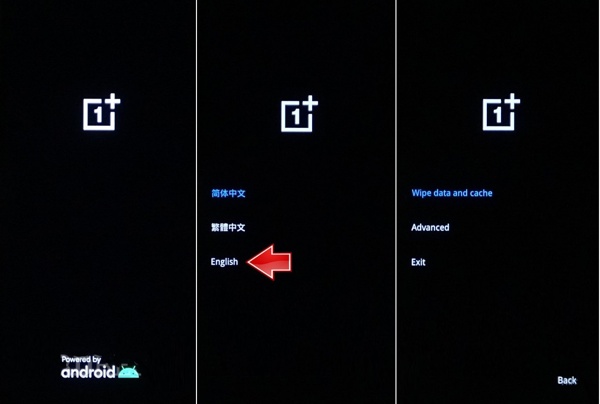
اضغط باستمرار على قوة اضغط على الزر حتى تظهر شاشة إيقاف التشغيل.
اضغط على أوقِف التشغيل لإيقاف تشغيل الهاتف.
بعد ذلك، اضغط مطولًا على زر اخفض الصوت + قوة الأزرار معًا.
وعندما ترى شعار OnePlus، اترك الأزرار.
اختر لغتك ثم ادخل إلى وضع الاسترداد.
ثم حدد مسح البيانات والذاكرة المؤقتة (Wipe data and cache) مع مقدار الأزرار ثم اضغط على زر قوة لتأكيد فتح قفل هاتف OnePlus من شاشة محمِّل الإقلاع (bootloader).
بعد الانتهاء، اختر مخرج مع مقدار الأزرار ثم اضغط على زر قوة زر.
ملحوظة:
ستؤدي هذه الطريقة إلى مسح جميع البيانات الموجودة على هاتف OnePlus الخاص بك.
الجزء 3: كيفية فتح قفل هاتف OnePlus عبر Google Find Hub
إذا كنت قد فعّلت ميزة “العثور على جهازي” Find My Device على هاتفك، يمكنك فتح قفل هاتف OnePlus عبر خدمة ابحث عن جهازي من Google عبر الإنترنت. في الواقع، لا يوفّر Find My Device خيار فتح القفل مباشرة. وبدلًا من ذلك، يمكنك إجراء إعادة ضبط المصنع لهاتفك عن بُعد.
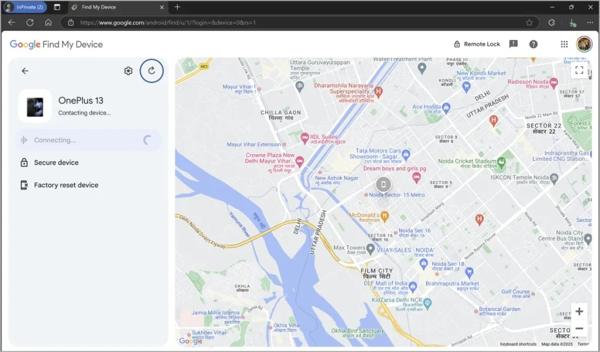
اذهب إلى https://www.google.com/android/find/about في متصفّح ويب.
سجّل الدخول باستخدام بيانات حساب Google المرتبط بهاتف OnePlus الخاص بك.
اختر هاتفك إذا كنت قد أضفت عدة أجهزة إلى الحساب.
انقر على جهاز إعادة ضبط المصنع زرًا بعد أن يتم اكتشاف هاتفك.
عند ظهور الرسالة التحذيرية، اقرأ التنبيهات وانقر التالي.
بعد ذلك، أدخِل كلمة مرور حساب Google مرة أخرى وانقر التالي.
أخيرًا ، انقر فوق إعادة ضبط زر واضغط محو لتأكيد ذلك.
بمجرد إعادة تشغيل هاتفك، يمكنك استخدامه من جديد.
الجزء 4: كيفية فتح قفل هاتف OnePlus باستخدام هاتف آخر
بالإضافة إلى ميزة “العثور على جهازي” من Google، يمكنك فتح قفل هاتف OnePlus باستخدام Google Find Hub على جهاز Android آخر. والشرط المسبق هو أن تكون قد فعَّلت Find My Device على هاتفك.
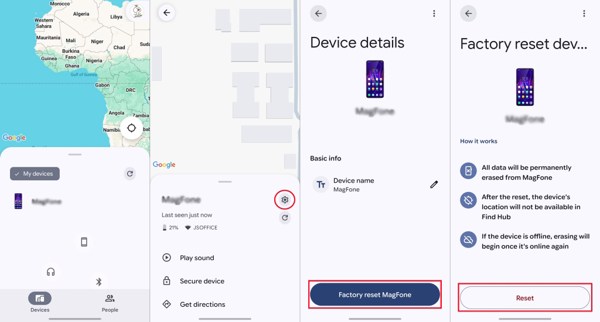
قم بتثبيت وفتح تطبيق Google Find Hub على جهاز Android آخر.
سجّل الدخول باستخدام حساب جوجل وكلمة المرور.
اذهب إلى الأجهزة علامة التبويب ثم اختر هاتف OnePlus الخاص بك.
اضغط على إعدادات زر مع رمز الترس.
اختر ال اعدادات المصنع اختيار.
إذا طُلِب منك ذلك، أدخِل كلمة مرور حساب Google مرة أخرى.
اقرأ رسالة التنبيه ثم اضغط إعادة ضبط زر.
عند اكتمال العملية، سيُعاد تشغيل هاتف OnePlus الخاص بك.
المس شاشة هاتفك لفتحه مباشرة.
قد يعجبك أيضًا:
استنتاج
قدم هذا الدليل أربع طرق لـ إلغاء قفل هواتف ون بلس من دون كلمة المرور. يتيح لك وضع الاسترداد (Recovery Mode) استعادة الوصول إلى هاتفك باستخدام الأزرار المادية. خدمة "العثور على جهازي" من Google وتطبيق Find Hub متاحان إذا كنت قد فعّلت ميزة العثور على جهازي في هاتفك قبل أن يتم قفله. اي ام اي باس هي الطريقة المثلى لفتح قفل أي هاتف ون بلس.
يكتب جدعون عن كيفية فتح قفل أجهزة iOS وأندرويد وويندوز. وقد عمل سابقًا كمتخصص في أجهزة الهاتف المحمول في مركز صيانة، حيث كان يساعد العملاء الذين يواجهون مشكلة في الأجهزة المقفلة واستعادة كلمات المرور. في أوقات فراغه يختبر أدوات فتح القفل الجديدة، ويخصص الأجهزة الذكية، ويجعل عمليات فتح القفل المعقدة بسيطة وآمنة.
الحلول الساخنة
-
فتح الروبوت
- مراجعة أداة AddROM لتجاوز قفل FRP
- كيفية تجاوز قفل FRP باستخدام vnROM
- كيفية تجاوز قفل FRP على أجهزة ZTE بسهولة
- مراجعة تفصيلية لأداة FRP Hijacker
- كيفية تجاوز قفل FRP على Revvl 5G
- كيفية تجاوز قفل FRP على هواتف سامسونج بدون كمبيوتر
- كيفية تجاوز قفل FRP على Galaxy A7 Lite بدون كمبيوتر
- مراجعة تطبيق Easy Flashing FRP Bypass 8.0 APK
-
افتح نظام iOS
-
نصائح حول كلمة المرور
-
نصائح دائرة الرقابة الداخلية

