



 المحلول
 مركز الدعم
 معلومات عنا
 اتصال
اتصالكيفية فتح قفل هاتف Xfinity Mobile لأي شركة اتصالات
 جدعون بايرون نشرت في 18 يونيو 2026فتح الروبوتقراءة 4 دقائق
إذا كنت تستخدم هاتف Xfinity Mobile، فقد تحتاج إلى فك قفله عند الانتقال إلى شركة اتصالات أخرى أو عند استخدام بطاقة SIM جديدة. ومع ذلك، لا يمكن فتح قفل كل هاتف من هواتف Xfinity بشكل عشوائي، إذ يجب استيفاء متطلبات محددة. في هذا الدليل، سنشرح قواعد فك القفل ونقدم طريقتين حول كيفية فتح قفل هاتف Xfinity Mobile بسهولة.

في هذه المقالة:
الجزء 1. قواعد فك قفل هاتف Xfinity Mobile
قبل محاولة فك قفل شبكة Xfinity، تحتاج إلى معرفة القواعد والمتطلبات الرسمية. ليس كل هاتف Xfinity مؤهلاً لفك القفل. فيما يلي أهم القواعد التي يجب فهمها:
- يجب أن يكون هاتفك مُفعّلًا على شبكة Xfinity Mobile لمدة لا تقل عن 60 يومًا.
- يجب سداد ثمن الهاتف بالكامل.
- يجب أن تكون حالة حساب Xfinity Mobile جيدة وغير مخالف.
- لا يجوز أن يكون هاتفك مُبلّغًا عنه كفاقد أو مسروق أو محظور.
الجزء 2. كيفية فتح قفل هاتف Xfinity Mobile
يمكنك تنفيذ فك قفل جهاز Xfinity باستخدام الطريقة الرسمية أو خدمة موثوقة من جهة خارجية. سنشرح كل خطوة بالتفصيل لضمان استعدادك التام.
كيفية فتح قفل هاتف Xfinity Mobile - الطريقة الرسمية
توفر Xfinity Mobile فك قفل رسميًا للأجهزة المؤهلة من خلال دعم العملاء. تُعد هذه الطريقة الأكثر أمانًا دون إلغاء أي ضمان. اتبع الخطوات التالية:
تواصل مع خدمة عملاء Xfinity.
تأكد من أن هاتفك يستوفي جميع القواعد المذكورة في الجزء 1، ثم يمكنك استخدام تطبيق Xfinity Mobile أو الاتصال على 1-888-936-4968 للتواصل مع دعم Xfinity Mobile.
اعثر على رقم IMEI الخاص بك.
تحتاج إلى تحضير معلومات حسابك مثل رقم IMEI لفك القفل لهاتفك. يمكنك العثور على رقم IMEI عن طريق طلب #06# من هاتفك أو التحقق منه في إعدادات > عن > IMEI.
طلب فك قفل هاتف Xfinity Mobile
أخبر ممثل خدمة العملاء بأنك تريد فك قفل هاتفك. بعدها سيرشدك إلى تقديم المعلومات اللازمة ويتأكد مما إذا كان هاتفك يستوفي المتطلبات.
استلام تأكيد فك القفل
عادةً ما تقوم Xfinity بمعالجة فك القفل عن بُعد. وستتلقى رمز فك القفل خلال يوم إلى يومي عمل.
أكمل عملية فتح القفل
أغلق هاتفك وأدخل بطاقة SIM من شركة اتصالات أخرى. أعد تشغيل الجهاز، ثم أدخل رمز فك القفل المجاني من Xfinity Mobile عند مطالبتك بذلك، واتبع التعليمات الظاهرة على الشاشة. بعد الانتهاء، سيكون هاتف Xfinity Mobile مفتوح القفل رسميًا.
كيفية فتح قفل هاتف Xfinity Mobile باستخدام DirectUnlocks
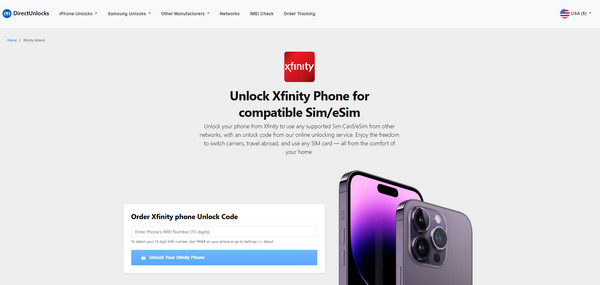
إذا كنت تفضل طريقة أسرع أو أسهل، فإن DirectUnlocks خدمة موثوقة من طرف ثالث يمكنها فك قفل هواتف Xfinity Mobile عن بُعد.
قم بزيارة موقع DirectUnlocks وانتقل إلى صفحة Unlock Xfinity iPhone for Compatible Sim/eSim صفحة.
أدخل رقم IMEI في الحقل المخصص. ستتعرف الخدمة تلقائيًا على طراز جهازك، ثم انقر على Unlock Your Xfinity iPhone المضي قدما.
سيتم توجيهك إلى صفحة الدفع. ادفع رسوم فك القفل باستخدام أي من وسائل الدفع المتاحة.
بعد الدفع، انتظر حتى يكتمل إجراء فك القفل. قد يستغرق ذلك ما يصل إلى 24 ساعة.
الجزء 3. استكشاف الأخطاء وإصلاحها: المشكلات والحلول
إذا اتبعت الخطوات الصحيحة لكن عملية فك القفل ما زالت تفشل، فقد يكون السبب أحد هذه المشكلات:
1. جهازك غير مؤهل
إذا قالت Xfinity إن جهازك غير مؤهل لفك القفل، فتحقق مما إذا كان هاتفك يستوفي جميع المتطلبات المذكورة في الجزء 1.
2. رمز فك القفل لا يعمل.
تأكد من إدخال الرمز بشكل صحيح. إذا استمرت المشكلة، تواصل مع Xfinity Mobile أو اطلب رمزًا جديدًا.
3. ظهور خطأ "SIM Not Supported" على الهاتف.
إذا استمر ظهور رسالة "SIM Not Supported" بعد فك القفل، أعد تشغيل جهازك، وتحقق من وجود تحديث للنظام، ثم أعد إدخال بطاقة SIM أو جرّب بطاقة SIM من شركة اتصالات أخرى.
4. لم تستلم رمز فك القفل.
تأكد من أن هاتفك متصل بشبكة Wi-Fi مستقرة. تحقق من بريدك الإلكتروني أو الرسائل بحثًا عن تأكيد فك القفل. إذا استغرقت عملية فك القفل أكثر من 48 ساعة، فاتصل بدعم Xfinity Mobile لطلب المساعدة.
الجزء 4. كيفية فتح قفل شاشة هاتف Xfinity Mobile
الآن أصبحت تعرف كيفية فتح قفل هاتف Xfinity Mobile لاستخدامه مع شركات اتصالات أخرى. ومع ذلك، فك قفل الشبكة ليس المشكلة الوحيدة التي قد يواجهها المستخدمون. ففي كثير من الحالات، تكون المشكلة الحقيقية هي نسيان كلمة مرور الشاشة أو رمز PIN أو النقش، وبالتالي عدم القدرة على الدخول إلى الجهاز. في هذه الحالة،, اي ام اي باس يمكنه إزالة قفل الشاشة على أجهزة أندرويد بسهولة.

4،000،000+ التنزيلات
إزالة أي قفل شاشة دون كلمة مرور على معظم طرازات أندرويد.
فتح قفل هاتف أندرويد معطّل أو تالف أو مفقود/مسروق بدون رمز مرور.
تجاوز حماية حساب جوجل يدعم قفل أجهزة Samsung وXiaomi وHuawei والمزيد.
يدعم أحدث إصدارات أندرويد (من أندرويد 5 إلى 16).
شغّل البرنامج على جهاز الكمبيوتر واختر خيار إزالة كلمة مرور الشاشة من الواجهة.

في الشاشة التالية، حدد العلامة التجارية لجهازك.

قم بتوصيل هاتفك الأندرويد بالكمبيوتر باستخدام كابل USB.

بعد إتمام الاتصال بنجاح، انقر على زر إزالة الآن لبدء إزالة قفل الشاشة.

ستؤدي هذه العملية إلى مسح جميع البيانات الموجودة على جهازك. تأكد من أن لديك نسخة احتياطية حديثة حتى تتمكن من استعادة بيانات هاتف الأندرويد لاحقًا.
استنتاج
خلاصة القول،, إلغاء قفل هاتف Xfinity ليس أمرًا معقدًا ما دام جهازك يستوفي شروط الأهلية. إذا كان هاتفك مؤهلاً، فإن أسهل وأأمن طريقة هي التواصل مع دعم Xfinity Mobile لإكمال عملية فتح القفل الرسمية. إذا واجهت أي مشكلات أو كنت تفضّل حلاً أسرع، يمكنك أيضًا تجربة أداة موثوقة من طرف ثالث لفتح قفل هاتف Xfinity Mobile الخاص بك بطريقة أكثر سهولة.
يكتب جدعون عن كيفية فتح قفل أجهزة iOS وأندرويد وويندوز. وقد عمل سابقًا كمتخصص في أجهزة الهاتف المحمول في مركز صيانة، حيث كان يساعد العملاء الذين يواجهون مشكلة في الأجهزة المقفلة واستعادة كلمات المرور. في أوقات فراغه يختبر أدوات فتح القفل الجديدة، ويخصص الأجهزة الذكية، ويجعل عمليات فتح القفل المعقدة بسيطة وآمنة.
الحلول الساخنة
-
فتح الروبوت
- مراجعة أداة AddROM لتجاوز قفل FRP
- كيفية تجاوز قفل FRP باستخدام vnROM
- كيفية تجاوز قفل FRP على أجهزة ZTE بسهولة
- مراجعة تفصيلية لأداة FRP Hijacker
- كيفية تجاوز قفل FRP على Revvl 5G
- كيفية تجاوز قفل FRP على هواتف سامسونج بدون كمبيوتر
- كيفية تجاوز قفل FRP على Galaxy A7 Lite بدون كمبيوتر
- مراجعة تطبيق Easy Flashing FRP Bypass 8.0 APK
-
افتح نظام iOS
-
نصائح حول كلمة المرور
-
نصائح دائرة الرقابة الداخلية

