المحلول
 مركز الدعم
 معلومات عنا
 اتصال
اتصالمراجعة 3uTools iCloud Bypass: هل يمكنه حقًا إزالة قفل التنشيط؟
 صموئيل سبنسر نشرت في 22 يونيو 2026افتح نظام iOSقراءة 3 دقائق
3uTools تجاوز iCloud يُذكر هذا البرنامج كثيرًا على الإنترنت عند الحديث عن إزالة قفل تنشيط iCloud، لكن قدرته الفعلية تُفهم خطأ في الغالب. فهل هو بالفعل خيار موثوق لإزالة قفل تنشيط iCloud؟ ولماذا يبحث عنه الكثير من المستخدمين؟ ستجد إجابات كل هذه الأسئلة من خلال قراءة مراجعتنا لهذا التطبيق في هذه المقالة.

في هذه المقالة:
الجزء 1. هل يمكنني استخدام 3uTools لتجاوز قفل تنشيط iCloud؟
لا، لا يمكن لبرنامج 3uTools تجاوز قفل تنشيط iCloud.
يُعد 3uTools أداة متعددة الاستخدامات توفر ميزات متنوعة، بما في ذلك عمل الجيلبريك وإدارة أجهزة iOS. ومع ذلك، عندما يتعلق الأمر بتخطي قفل تنشيط iCloud، فهناك حلول أفضل من 3uTools. ربما شاهدت بعض الشائعات على الإنترنت، لكنه في الواقع لا يستطيع التعامل مع قفل تنشيط iCloud. ومع ذلك، يمكن لـ 3uTools مساعدتك في عمل جيلبريك لهاتف iPhone أو جهاز iPad باستخدام تخطي iCloud باستخدام checkra1n وخيارات أخرى متاحة، ثم بعد ذلك يمكنك إزالة قفل تنشيط iCloud.
الميزات الرئيسية لـ 3uTools
- قم بتحديث برنامج جهاز iPhone الخاص بك إلى إصدارات مختلفة، بما في ذلك الإصدارات السابقة.
- إدارة الملفات مثل مقاطع الفيديو والصور وجهات الاتصال ونغمات الرنين وغيرها على أجهزة iOS.
- استكشاف وإصلاح أخطاء نظام iOS الشائعة، مثل التوقف عند شعار التمهيد.
- عرض معلومات مفصلة حول جهاز iPhone، مثل حالة البطارية وحالته العامة.
- قم بإنشاء نسخة احتياطية كاملة من بيانات نظام التشغيل iOS لحفظها واستعادتها بسرعة عند الحاجة.
- قم بتحويل تنسيقات الفيديو المختلفة لتحسين التوافق مع جهازك.
- إزالة قفل الشاشة على جهاز iPhone (4 أرقام / 6 أرقام / Touch ID / Face ID) في ظروف معينة.
- قم بتثبيت التطبيقات بسرعة على جهاز iPhone أو iPad الخاص بك.
- اصنع نغمات رنين وخلفيات لهاتفك الآيفون أو جهازك الآيباد.
الجزء 2. الشائعات ونتائج الاختبار حول 3uTools iCloud Bypass
شائعات حول تجاوز حساب iCloud باستخدام 3uTools
بعض الدروس التعليمية تزعم أن دمج ميزة Smart Flash مع الجيلبريك في 3uTools يمكن أن يتجاوز قفل تنشيط iCloud. في الحقيقة، هذا سوء فهم لما تفعله هذه الأدوات بالفعل. فهي لا تستطيع إزالة قفل التنشيط، وإنما يمكنها فقط تنزيل إصدار أقدم من iOS، وإصلاح الأعطال والأخطاء، وفتح بعض الميزات المقيّدة.
نتائج اختبار ادعاءات 3uTools iCloud Bypass
قمنا باختبار عدة طرازات من هواتف iPhone تعمل بإصدارات مختلفة من iOS تحت نفس الظروف. استخدمنا iPhone 8 وiPhone 12 وiPhone 15 تعمل بنظام iOS 16 حتى iOS 26. تم اختبار كل جهاز على نفس جهاز كمبيوتر يعمل بنظام Windows مع أحدث إصدار من 3uTools.
نتائج الاختبار: ظل هاتف iPhone 8 على iOS 16 عالقًا على شاشة قفل التنشيط، ولم ينجح تخطي القفل على iPhone 12 الذي يعمل بنظام iOS 17، كما فشل iPhone 15 الذي يعمل بنظام iOS 26 في إزالة قفل التنشيط بعد محاولات التفليش والجيلبريك نفسها. بشكل عام، لم يتمكن أي من هذه الأجهزة من تجاوز قفل تنشيط iCloud باستخدام 3uTools.
الحكم
لا يُمكن لبرنامج 3uTools مساعدتك في تجاوز قفل تنشيط iCloud. فهو يُساعدك فقط في كسر حماية جهاز iPhone أو iPad، وهي خطوة ضرورية لتجاوز قفل تنشيط iCloud. حتى الجمع بين خاصيتي Smart Flash و Jailbreak في برنامج 3uTools لا يُمكنه القيام بذلك.
مع ذلك، يمكن لبرنامج 3uTools مساعدتك في إنجاز العديد من المهام العملية والمفيدة الأخرى، مثل إزالة قفل الشاشة على جهاز iPhone عندما تكون ميزة "العثور على جهازي" معطلة، والجهاز غير مقفل بتنشيط iCloud. يمكنه مساعدتك في فتح هاتف iPhone بشاشة مكسورة.
يمكنك أيضًا الاستمتاع بتطبيقات عملية أخرى وميزات إدارة البيانات في 3uTools. ولكن تذكر أن هذه الطرق غالبًا ما تكون غير موثوقة، وقد تؤدي إلى إيقاف تشغيل جهازك نهائيًا. بالإضافة إلى ذلك، قد يؤدي التلاعب ببرامج جهازك إلى إلغاء الضمان، مما يحرمك من دعم الشركة المصنعة.
الجزء 3. كيفية عمل جيلبريك لهاتف iPhone باستخدام 3uTools
قم بتنزيل 3uTools على جهاز الكمبيوتر الخاص بك وقم بتشغيله. قم بتوصيل جهاز iOS الخاص بك عبر كابل الإضاءة بجهاز الكمبيوتر الخاص بك وانتقل إلى صندوق الأدوات.
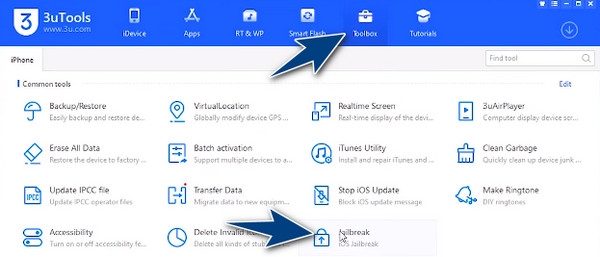
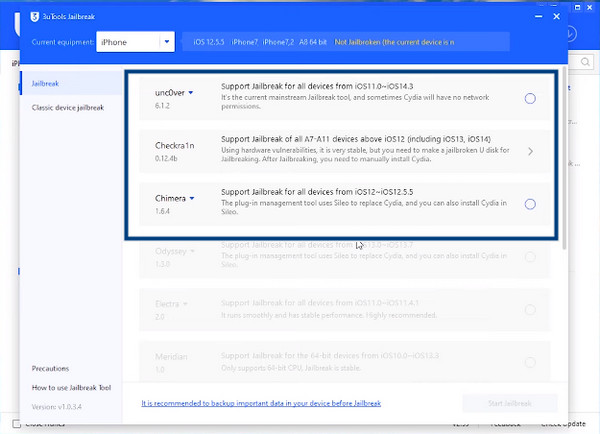
بعد ذلك، انقر فوق الهروب من السجن وقم بتوصيل محرك أقراص USB فارغ بالكمبيوتر. ابحث عن خيار كسر الحماية الذي تريد استخدامه وانقر عليه البدء في صنع. أعد تشغيل جهاز الكمبيوتر الخاص بك واضغط على F12 لفتح خيارات التمهيد. اذهب إلى جهاز تخزين USB وانقر يدخل.
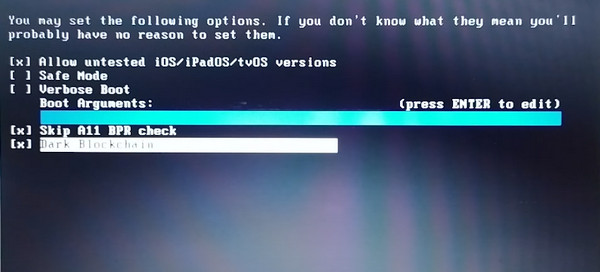
يضعط البديل + F2، اذهب إلى خيارات، وتحقق من السماح بعدم الاختبار، وتخطي كل عمليات التحقق من إعادة هندسة العمليات (BPR)، وBlockchain. ثم انقر فوق بداية و التالي أزرار لوضع iOS في وضع الاسترداد. انقر على بداية اضغط على الزر واتبع التعليمات التي تظهر على الشاشة لوضع نظام iOS في وضع كسر الحماية.
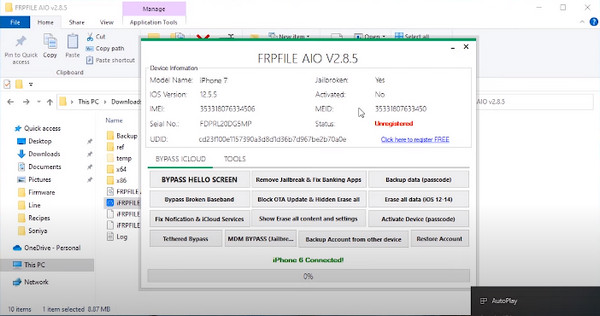
عند الانتهاء، أعد تشغيل جهاز الكمبيوتر، وقم بتنزيل ملف FRPFILE، وقم بتسجيله، ثم انقر فوق تجاوز شاشة الترحيب.
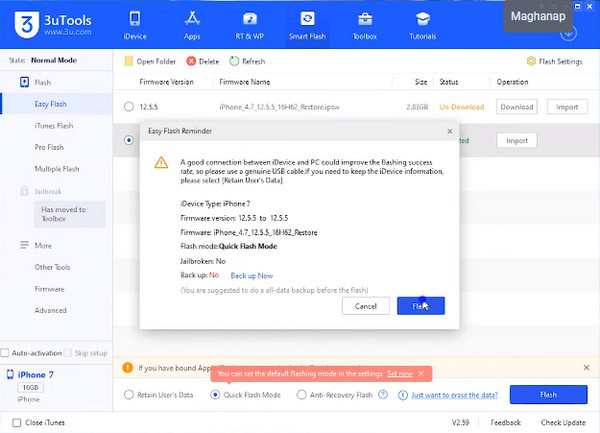
افتح 3uTools مرة أخرى، ولكن انتقل الآن إلى فلاش ذكي، قم بتنزيل البرنامج الثابت وانقر فوق فلاش. وبعد ذلك، سيكون جهازك جاهزًا للاستخدام!
الجزء 4. بديل أكثر فعالية من 3uTools لإزالة iCloud
لا يمكنك استخدام برنامج 3uTools لفتح قفل iCloud، لذا فأنت بحاجة إلى طريقة أخرى. بناءً على اختباراتنا على 10 تطبيقات وخدمات عبر الإنترنت لإزالة تفعيل iCloud، imyPass iPassBye يُعدّ هذا الموقع سريعًا وموثوقًا للغاية. على الرغم من الحاجة إلى كسر حماية الجهاز، إلا أنه أكثر كفاءةً ويُنجز عملية التجاوز بشكل أسرع من المواقع المنافسة الأخرى. هل أنت مهتم؟ إذا كان الأمر كذلك، يمكنك اتباع الخطوات لإزالة قفل التنشيط على جهاز iPhone!
انقر على زر التنزيل لتحميل الملف imyPass iPassBye على جهاز الكمبيوتر الخاص بك. ثم قم بتثبيته، واتبع خطوات الإعداد، وانقر على التطبيق لبدء استخدامه!
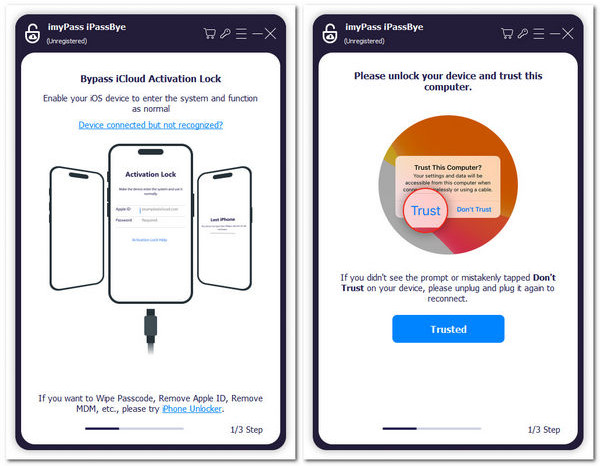
قم بتوصيل كابل Lightning بجهاز الكمبيوتر الخاص بك وقم بإنشاء اتصال بجهاز iOS الذي تحتاج إلى معالجته. عندما تظهر المطالبة، انقر فوق ثق بهذا الكمبيوتر زر.
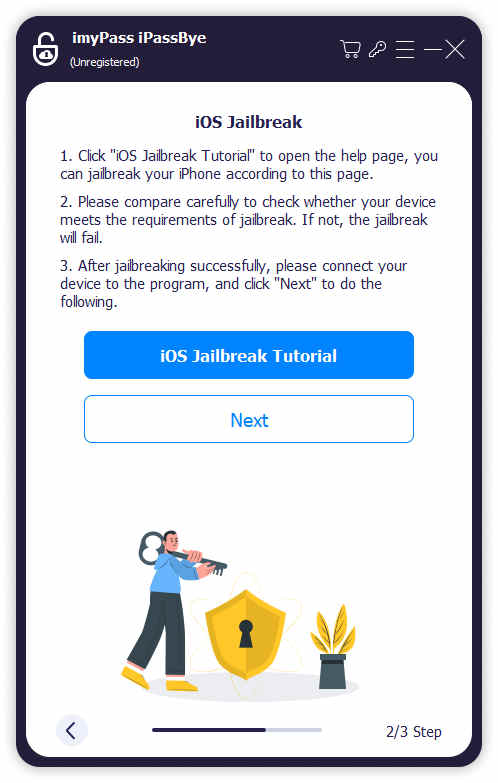
اقرأ التحذيرات قبل المتابعة إلى الخطوة التالية ووضع نظام iOS الخاص بك في وضع كسر الحماية. يوفر التطبيق برنامجًا تعليميًا إذا كنت تريد معرفة كيفية القيام بذلك!
عند الانتهاء من الإعداد، انقر فوق ابدأ في تجاوز التنشيط اضغط على الزر، ثم ستبدأ العملية. ستتلقى إشعارًا على الشاشة عند اكتمال العملية، ويمكنك التحقق مما إذا تمت إزالة التفعيل.
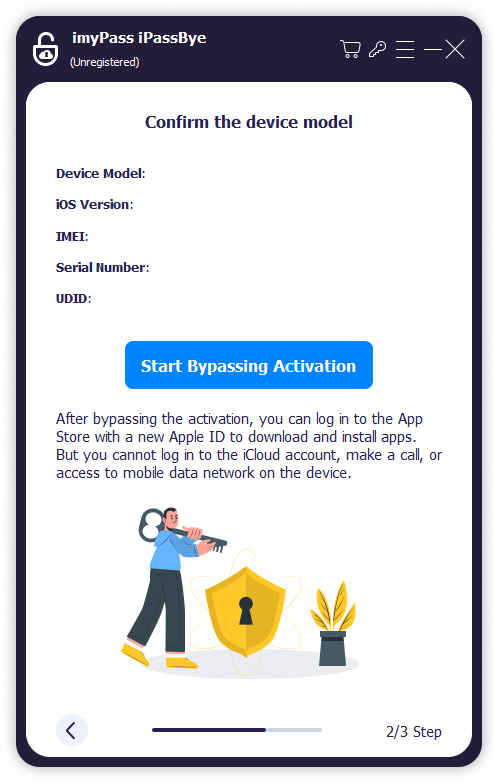
لماذا اخترناه؟ يُعدّ هذا التطبيق الأسرع في إزالة قفل تنشيط iCloud على أجهزة iPhone وiPad. يمكنه فتح قفل iCloud على iPhone 13 خلال 5 ثوانٍ فقط، وعلى iPhone 18 Pro خلال 10 ثوانٍ فقط. كما أن واجهته سهلة الفهم للغاية، وسير العمل فيه بسيط جدًا.
الجزء 5. الأسئلة الشائعة حول 3uTools iCloud Bypass
الأسئلة الشائعة.
-
هل 3uTools آمن؟
بشكل عام، تعتبر 3uTools آمنة لمهام مثل إدارة التطبيقات والنسخ الاحتياطية ومعلومات الجهاز. ومع ذلك، فإن استخدامه لأغراض غير مصرح بها، مثل تجاوز iCloud، يمكن أن يكون محفوفًا بالمخاطر. توخي الحذر دائمًا واتبع الإرشادات الرسمية.
-
هل سيقوم برنامج 3utools بمسح بيانات الأيفون الخاص بك؟
عند استخدام 3uTools، يمكن أن تؤدي إجراءات معينة مثل وميض البرامج الثابتة إلى فقدان البيانات. قم دائمًا بعمل نسخة احتياطية من بياناتك قبل إجراء أي عمليات مهمة باستخدام الأداة.
-
هل يمكنني استخدام 3uTools للرجوع إلى إصدار iOS الخاص بي؟
يتيح لك برنامج 3uTools تحويل جهاز iOS الخاص بك إلى إصدار مختلف من البرامج الثابتة. ومع ذلك، كن حذرًا عند الرجوع إلى إصدار سابق، حيث إنه قد يكون قابلاً للتراجع في بعض الأحيان فقط، وقد تفقد البيانات.
-
كيف أقوم بعمل نسخة احتياطية لجهاز iPhone الخاص بي باستخدام 3uTools؟
قم بتوصيل جهاز iPhone الخاص بك بجهاز الكمبيوتر الخاص بك، وافتح 3uTools، وانقر فوق علامة التبويب النسخ الاحتياطي / الاستعادة. اختر النسخ الاحتياطي الآن لإنشاء نسخة احتياطية لجهازك.
استنتاج
3uTools لا يمكننا مساعدتك في فتح قفل تنشيط iCloud. لا تعمل عملية كسر الحماية مع التحديث الذكي على iCloud. فهي تساعدك فقط في إزالة قفل الشاشة، وتحديث نظام iPhone، وإدارة أنواع عديدة من الملفات والتطبيقات. إذا كنت ترغب في إزالة قفل تنشيط iCloud بسهولة، imyPass iPassBye يُعد هذا خيارًا جيدًا. يمكنك توصيل جهاز iPhone الخاص بك المقفل على iCloud بجهاز كمبيوتر، ثم استخدام هذا البرنامج لفتح iCloud ببضع نقرات فقط!
يتخصص صمويل في أمان كلمات المرور والخصوصية الرقمية. كان يعمل سابقًا مستشارًا في الأمن السيبراني للشركات الصغيرة لحماية أصولها الرقمية. وبفضل شهاداته في الأمن السيبراني والاختراق الأخلاقي، يحوّل الموضوعات الأمنية المعقدة إلى نصائح سهلة الفهم والتطبيق. كما يستمتع بمشاركة نصائح حول كلمات المرور لمساعدة المستخدمين على حماية حساباتهم بثقة أكبر.
الحلول الساخنة
-
افتح نظام iOS
-
نصائح دائرة الرقابة الداخلية
-
فتح الروبوت
-
نصائح حول كلمة المرور