



 المحلول
 مركز الدعم
 معلومات عنا
 اتصال
اتصالإعادة ضبط iPhone دون كلمة مرور Apple ID لمسح جميع البيانات
 صموئيل سبنسر نشرت في 09 أبريل 2026افتح نظام iOSقراءة 3 دقائق
يتيح لنا iPhone تخزين مئات أو حتى آلاف الملفات يوميًا، اعتمادًا على سعته التخزينية. لكن بسبب الاستخدام المفرط لمساحة التخزين على iPhone، يتأثر أداء النظام سلبًا. يفضّل بعض المستخدمين إعادة ضبط المصنع لهواتفهم بعد نسخ بياناتهم احتياطيًا. وبهذه الطريقة يمكنهم إصلاح مشكلة أداء النظام.
مع ذلك، لا يستطيع بعض مستخدمي iPhone متابعة عملية إعادة ضبط المصنع بسبب عدم معرفة كلمة مرور Apple ID. فهي إحدى وسائل التحقق المطلوبة لتنفيذ العملية. كيفية إعادة ضبط إعدادات المصنع لـ iPhone بدون كلمة مرور Apple ID؟ اكتشف الطريقتين السهلتين المضمنتين في هذا المقال. تابع القراءة أدناه لمعرفة مزيد من التفاصيل عنهما.

في هذه المقالة:
المتطلبات الأساسية وفهم قفل التنشيط (Activation Lock)
قفل التنشيط Activation Lock هو ميزة مرتبطة بخدمة "تحديد الموقع" Find My. تقدمها Apple لمنع الوصول غير المصرح به إلى iPhone في حال فقدانه أو سرقته. عند تشغيل "تحديد الموقع"، يتم تفعيل قفل تنشيط iCloud أيضًا. إضافة إلى "تحديد الموقع"، فإن ميزة الأمان هذه مرتبطة كذلك بحساب iCloud و Apple ID الخاصين بك. فيما يلي المتطلبات الأساسية لعمل قفل تنشيط iCloud:.
- يجب تسجيل الدخول إلى iPhone باستخدام Apple ID.
- يجب أن يكون iPhone متصلاً بالإنترنت.
- يجب أن تكون ميزة "تحديد الموقع" Find My مفعَّلة على iPhone.
- يجب أن يعمل iPhone بنظام iOS 7 أو إصدار أحدث.
يرجى ملاحظة أنه يمكن الوصول إلى قفل تنشيط iCloud بعد إعادة ضبط iPhone على إعدادات المصنع بأي طريقة. قبل أن تتمكن من إعداد iPhone، تحتاج إلى إيقاف تشغيل ميزة الأمان هذه. حساب Apple ID هو الحساب المطلوب لفتح القفل.
الطريقة 1: استخدام تطبيق "تحديد الموقع" Find My على جهاز آخر
تقدم خدمة "تحديد الموقع" Find My العديد من الميزات على iPhone، بما في ذلك إعادة ضبط iPhone دون استخدام Apple ID. يمكنك العثور أدناه على الطرق السهلة للقيام بذلك.
1. إذا كنت تعرف بيانات اعتماد Apple ID (على جهاز آخر)
خدمة "تحديد الموقع" Find My مرتبطة بحساب Apple ID الخاص بك. إذا لم تتمكن من متابعة إعادة ضبط المصنع لـ iPhone من خلال تطبيق الإعدادات، يمكنك استخدام خدمة مجانية لإنجاز المهمة. يمكنك استخدامها من خلال جهاز آخر، بشرط أن يكون Apple ID مسجلاً عليه. أفضل ما في هذه الخدمة أنك تستطيع الوصول إليها حتى من الأجهزة غير التابعة لـ Apple عبر موقعها الإلكتروني.
مع ذلك، بعض المستخدمين إيقاف تشغيل ميزة "العثور على جهاز iPhone". إذا كان الأمر كذلك، فلن تتمكن من استخدامه لإعادة ضبط الهاتف عن بُعد. كيفية إعادة ضبط iPhone بدون كلمة مرور Apple ID أو جهاز كمبيوتر؟ الخطوات متاحة أدناه.
أحضر جهازك الاحتياطي. ثم افتح متصفح الويب الأكثر موثوقية لديك. بعد ذلك ابحث عن الموقع الرسمي لـ iCloud ابحث عن موقعي. ستعرض الواجهة الرئيسية وصف الخدمة. يرجى اختيار تسجيل الدخول زر للمتابعة.
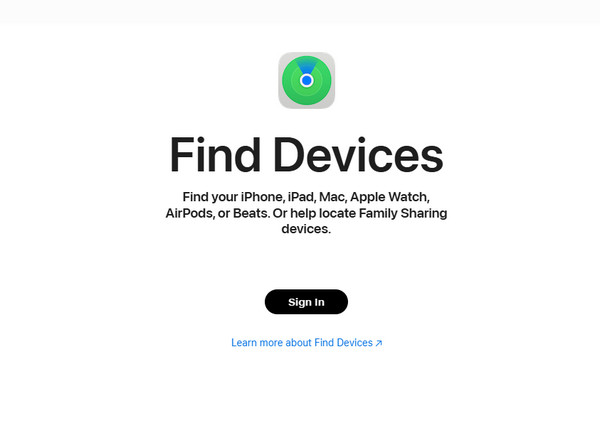
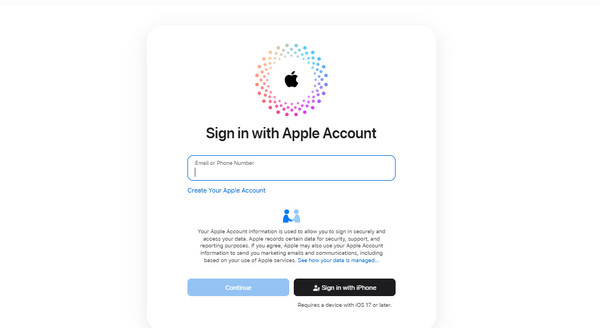
أدخل معلومات حساب Apple ID الخاص بك. اختر زر يكمل لتسجيل الدخول. بعد ذلك، انتقل إلى قسم جميع الاجهزة في أعلى اليسار. ستظهر قائمة الأجهزة؛ يرجى اختيار اسم جهاز iPhone الخاص بك لعرض ميزاته. وأخيرًا، اختر مسح هذا الجهاز زر.
2. إذا كنت تعرف رمز مرور iPhone (لكن لا تعرف كلمة مرور Apple ID)
إجراء إعادة ضبط المصنع على iPhone أمر بسيط. لكن يصبح الأمر معقدًا إذا كانت كلمة مرور Apple ID غير معروفة، لأنه الحساب الأساسي المطلوب للمصادقة على عملية إعادة الضبط. كيفية إعادة ضبط iPhone على إعدادات المصنع دون Apple ID؟ كل ما تحتاجه هو معرفة رمز مرور iPhone للوصول إلى خدمة "تحديد الموقع" Find My. بعد ذلك يمكنك اتباع الطريقة السابقة.
الطريقة 2: استخدام جهاز كمبيوتر ووضع الاستعادة (Recovery Mode) – الحل الأكثر شيوعًا
بالإضافة إلى Find My، يمكنك أيضًا استخدام وضع الاستعادة Recovery Mode لإعادة ضبط iPhone على إعدادات المصنع دون كلمة مرور Apple ID. تُعد هذه الطريقة الحل الأكثر شيوعًا لهذه المشكلة. إنها خطوة احترافية تتيح لك استعادة iPhone إلى إعدادات المصنع باستخدام جهاز كمبيوتر. يمكن لكل من iTunes و Finder المساعدة في عملية الاستعادة. يرجى توخي الحذر مع هذه العملية لأنها قد تؤدي إلى أوامر أخرى. اتبع الخطوات أدناه لعملية آمنة وناجحة.
قم بتوصيل iPhone بالكمبيوتر باستخدام كابل USB. ثم افتح مكتشف أو اي تيونز بعد ذلك. أدخل iPhone في وضع الاستعادة بعدها.
إذا كان iPhone لا يحتوي على زر بيت اضغط بسرعة على زر رفع الصوت ثم كرر الأمر نفسه مع زر اخفض الصوت ثم اضغط مطولاً على الزر جانب أما إذا كان iPhone يحتوي على زر الشاشة الرئيسية (Home)، فاضغط مع الاستمرار على زر جانب و بيت أو اخفض الصوت زر.
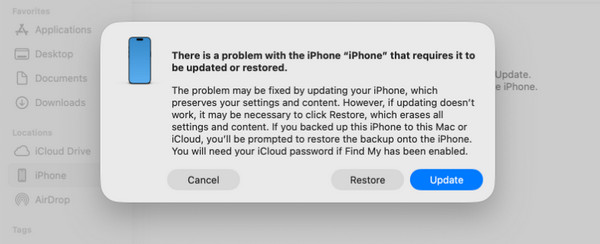
بعد ذلك ستظهر نافذة صغيرة على الشاشة. انقر فوق خيار يعيد في أسفل اليمين. ثم انقر فوق الزر مرة أخرى لبدء استعادة iPhone إلى إعدادات المصنع. انتظر بضع دقائق أو ساعات حتى تكتمل العملية. بعد ذلك افصل iPhone عن الكمبيوتر.
ماذا لو نسيت كلمة المرور
imyPass iPassGo هو أداة خارجية (من طرف ثالث) يمكنها مساعدتك في إزالة حساب Apple ID من iPhone. وبهذه الطريقة لن تحتاج إلى إدخال بيانات الحساب للمصادقة. كما ستقوم الأداة بمسح كل المحتوى والإعدادات من iPhone أثناء عملية إزالة حساب Apple ID. وبذلك لن تقلق بشأن قفل تنشيط iCloud عند البدء في إعداد iPhone.
بالإضافة إلى ذلك، يمكن لهذه الأداة أيضًا إزالة ميزات أمان أخرى على iPhone، بما في ذلك قيود وقت الشاشة (Screen Time)، وملف إدارة الجهاز MDM، وقفل الشاشة، وإعدادات تشفير النسخ الاحتياطي في iTunes. يرجى الرجوع إلى الخطوات أدناه لمعرفة كيفية عمل الأداة.
اذهب إلى الموقع الرسمي لـ imyPass iPassGo لضمان عملية تنزيل أكثر أمانًا. ثم حدد موقع ملف التثبيت على الكمبيوتر وقم بإعداده. بعد ذلك قم بتثبيت الأداة وفتحها. يرجى توصيل iPhone بالكمبيوتر باستخدام كابل USB. انقر فوق زر قم بإزالة معرف Apple الزر بعد ذلك.
انقر على بداية في المنتصف. ستظهر معلومات iPhone على الشاشة التالية.

ستبدأ عملية فتح القفل فورًا. تقريبًا لن تستغرق العملية سوى بضع دقائق أو ثوانٍ. وأخيرًا، انقر فوق زر نعم في المنتصف كإجراء نهائي.

ما الذي لا يعمل
توجد بعض المفاهيم الخاطئة حول إعادة ضبط المصنع لـ iPhone دون حساب Apple ID. يقول بعضهم إنه يمكنك استخدام خدمة فتح iCloud المجانية على الإنترنت. لكن للأسف، هذه الطرق غير موثوقة، ولا تضمن لك نسبة نجاح عالية.
بالإضافة إلى ذلك، لا توجد رموز سرية لإعادة ضبط iPhone دون كلمة مرور Apple ID. الطرق الشرعية هي الأكثر توصية من قِبل Apple. ولا يمكنك تجاوز Apple ID عبر تطبيق الإعدادات فقط. باختصار:
- لا توجد خدمات iCloud Unlock عبر الإنترنت يمكنها إعادة ضبط iPhone دون Apple ID.
- لا توجد رموز سرية يمكنها إعادة ضبط iPhone على إعدادات المصنع.
- لا يمكنك تخطي ذلك عبر تطبيق الإعدادات وحده.
استنتاج
تناول هذا المقال كيفية إعادة ضبط إعدادات جهاز iPhone بدون كلمة مرور Apple ID. ويتضمن طريقتين شائعتين لتحقيق ذلك. يمكنك أيضًا استخدام الأداة imyPass iPassGo لإزالة حساب Apple ID من جهاز iPhone عندما تكون كلمة المرور غير معروفة. يُرجى تنزيل الأداة لمعرفة المزيد عن المزايا التي تقدمها.
صموئيل محرر رئيسي في imyPass. خبير في فتح قفل الهاتف بكلمات مرور. لديه خبرة تزيد عن خمس سنوات في كتابة دروس تعليمية حول فتح قفل الهاتف.
الحلول الساخنة
-
افتح نظام iOS
- مراجعة خدمات فتح iCloud المجانية
- تجاوز تفعيل iCloud باستخدام IMEI
- قم بإزالة Mosyle MDM من iPhone وiPad
- قم بإزالة support.apple.com/iphone/passcode
- مراجعة Checkra1n iCloud Bypass
- تجاوز رمز المرور لشاشة قفل iPhone
- كيفية عمل جيلبريك للايفون
- فتح الايفون بدون كمبيوتر
- تجاوز iPhone مقفل للمالك
- إعادة ضبط المصنع على iPhone بدون كلمة مرور معرف Apple
-
نصائح دائرة الرقابة الداخلية
-
فتح الروبوت
-
كلمة مرور Windows


