



 المحلول
 مركز الدعم
 معلومات عنا
 اتصال
اتصالكيفية تجاوز قفل تنشيط iCloud على iPad بسرعة
 صموئيل سبنسر نشرت في 24 سبتمبر 2026افتح نظام iOSقراءة 3 دقائق
قفل التنشيط هو ميزة أمان مرتبطة بتطبيق “العثور على الـ iPad” (Find My) تساعد على حماية جهاز iPad في حال فقدانه أو سرقته. عندما يكون “العثور على” مفعّلًا، سيُطلب منك إدخال بيانات حساب Apple بعد مسح الجهاز أو إعادة ضبطه. لكن ماذا لو لم تستطع تقديم بيانات تسجيل الدخول؟ يوضح لك هذا الدليل كيفية تجاوز قفل التنشيط على iPad في مواقف مختلفة.

في هذه المقالة:
- كيفية إزالة قفل التنشيط على iPad – مقارنة بين 6 طرق
- الطريقة 1: إيقاف تشغيل “العثور على الـ iPad” على جهازك
- الطريقة 2: طلب مساعدة المالك السابق لإزالة قفل التنشيط
- الطريقة 3: إزالة الـ iPad من “العثور على” عن بُعد
- الطريقة 4: التواصل مع دعم Apple
- الطريقة 5: استخدام أداة احترافية لإزالة قفل التنشيط
- الطريقة 6: تخطي قفل تنشيط iCloud على iPad عبر DNS
كيفية إزالة قفل التنشيط على iPad – مقارنة بين 6 طرق
يوضح لك الجدول أدناه نظرة سريعة على الطرق الست ومتطلباتها الأساسية، حتى تتمكن من اختيار الطريقة الأنسب لوضعك.
| طريقة | هل يتطلب حساب Apple؟ | هل يتطلب وجود المالك السابق؟ | هل يلزم وجود جهاز كمبيوتر؟ | أفضل ل |
| إيقاف تشغيل ميزة "العثور على" | نعم | لا | لا | iPad الخاص بك |
| اطلب المساعدة من المالك السابق | لا | نعم | لا | iPad مستعمل |
| إزالة من “العثور على” | حساب المالك السابق | نعم | لا | iPad لم يعد بحوزتك |
| الاتصال بالدعم أبل | ليس دائماً | لا | لا | المالكون الشرعيون مع إثبات الشراء |
| imyPass iPassGo | لا | لا | نعم | عندما لا تنجح الطرق التقليدية |
| حل بديل عبر DNS | لا | لا | نعم | إصدارات iPadOS الأقدم |
الطريقة 1: إيقاف تشغيل “العثور على الـ iPad” على جهازك
أبسط طريقة لإزالة قفل التنشيط من iPad هي إيقاف ميزة “العثور على الـ iPad”. يتم تفعيل قفل التنشيط تلقائيًا عندما يكون “العثور على” مفعّلًا، لذلك سيؤدي إيقاف “العثور على” إلى تعطيل قفل التنشيط على iPad
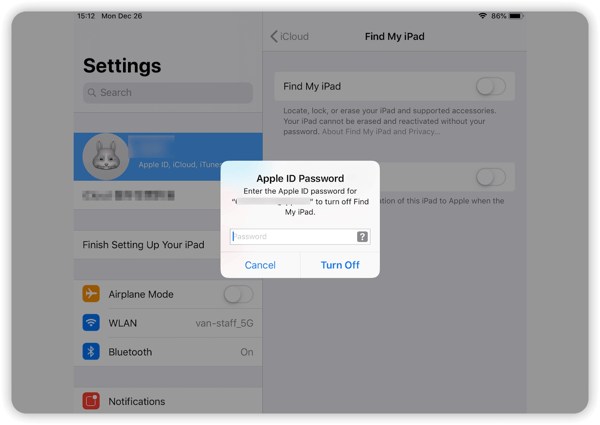
افتح ال إعدادات قم بتنزيل التطبيق على جهاز iPad الخاص بك.
اضغط على ملفك الشخصي، ثم اختر اوجد.
صنبور ابحث عن جهاز iPad الخاص بي وإيقاف التشغيل ابحث عن جهاز iPad الخاص بي.
إذا طُلب منك ذلك، فأدخل كلمة مرور معرف Apple الخاص بك وانقر فوق أطفأ للتأكيد.
الطريقة 2: طلب مساعدة المالك السابق لإزالة قفل التنشيط
إذا اشتريت جهاز iPad مستعملًا وما زال مرتبطًا بحساب Apple الخاص بالمالك السابق، فعليك أن تطلب منه إزالة الجهاز من حسابه.
تواصل مع المالك السابق واطلب منه إزالة الـ iPad من حساب Apple الخاص به.
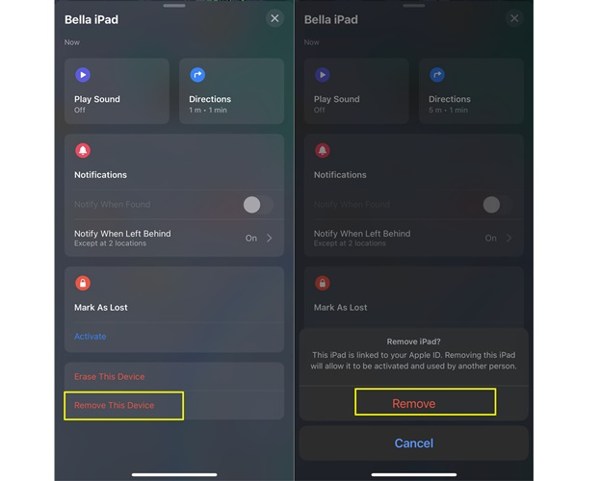
اطلب منه فتح تطبيق اوجد على جهاز Apple الخاص به واختيار جهاز iPad الخاص بك من قائمة الأجهزة.
اطلب منه الضغط على قم بإزالة هذا الجهاز لإزالة الـ iPad من حسابه وتعطيل قفل التنشيط. يمكنك أيضًا أن تطلب منه الضغط على مسح هذا الجهاز إذا لم يكن الـ iPad قد تم مسحه بالفعل.
الطريقة 3: إزالة الـ iPad من “العثور على” عن بُعد
إذا لم تتمكن من الوصول إلى الـ iPad مباشرة، يمكنك إزالته من “العثور على” عن بُعد. تتيح لك هذه الطريقة مسح الجهاز وإزالته من الحساب المرتبط به. بمجرد إزالة الـ iPad من “العثور على”، سيتم أيضًا إزالة قفل التنشيط.
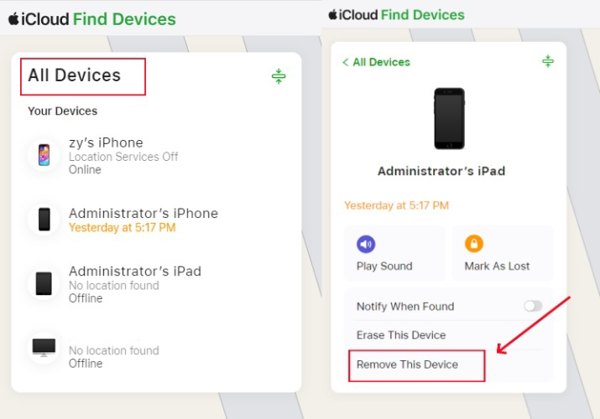
انتقل إلى iCloud.com/find وسجّل الدخول باستخدام Apple ID وكلمة المرور.
انقر جميع الاجهزة في الأعلى واختر جهاز الـ iPad الذي تريد إزالته.
انقر قم بإزالة هذا الجهاز واتبع التعليمات التي تظهر على الشاشة لإزالة الـ iPad من الحساب. بعد ذلك يمكنك إعداد الـ iPad باستخدام حساب Apple الخاص بك.
الطريقة 4: التواصل مع دعم Apple
قد تتمكن Apple من مساعدتك إذا استوفيت متطلبات التحقق من الملكية لدى Apple. تحتاج إلى تقديم إثبات شراء صالح أو معلومات أخرى لإثبات ملكيتك للجهاز.
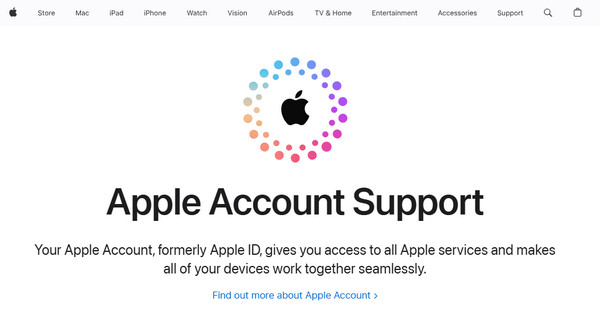
اذهب إلى موقع الدعم الرسمي لـ Apple واختر خيار دعم حساب Apple.
اشرح أن جهاز iPad مقفول بواسطة قفل التنشيط وأنك المالك الشرعي للجهاز
قدّم المعلومات المطلوبة، مثل الرقم التسلسلي للـ iPad وإثبات الشراء.
اتبع تعليمات Apple وانتظر حتى يقوم فريق الدعم بمراجعة طلبك.
الطريقة 5: استخدام أداة احترافية لإزالة قفل التنشيط
إذا نسيت كلمة مرور حساب iCloud، فلن تتمكن من تجاوز قفل التنشيط على iPad أو iPhone. لحسن الحظ،, imyPass iPassGo يمكنه مساعدتك في تخطي قفل تنشيط iCloud مباشرةً دون كلمة مرور. سواء اشتريت iPad مستعملًا، أو نسيت كلمة مرور Apple ID، أو علِق الجهاز على شاشة قفل التنشيط، يمكن لـ iPassGo أن يساعدك على إزالة هذه القيود بأمان وسهولة!

4،000،000+ التنزيلات
• إزالة قفل تنشيط iCloud بدون كلمة مرور.
• فتح حساب Apple مقفول أو معطّل أو غير نشط.
• إزالة قفل الشاشة وقيود إدارة الجهاز (MDM) ووقت الشاشة (Screen Time).
• يدعم أحدث إصدارات iOS و iPadOS.
قم بتشغيل البرنامج ثم اختر تجاوز قفل التنشيط على iCloud من الواجهة الرئيسية.

وصّل جهاز iOS بجهاز الكمبيوتر باستخدام كابل USB، ثم انقر ثقة على جهاز iOS عند ظهور المطالبة.
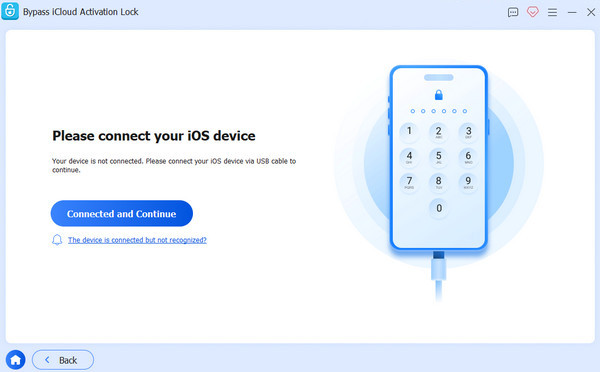
اقرأ التحذير بعناية، ثم انقر ابدأ الآن لبدء تجاوز قفل تنشيط iCloud (iCloud Activation Lock).

اتبع الدليل المعروض على الشاشة لعمل جيلبريك لجهاز iPhone الخاص بك.

تحقق من معلومات جهازك، ثم انقر ابدأ في تجاوز التنشيط. انتظر بصبر حتى تكتمل العملية.

الطريقة 6: تخطي قفل تنشيط iCloud على iPad عبر DNS
هناك خيار آخر لتجاوز قفل تنشيط iCloud على جهاز iPad وهو تغيير إعدادات DNS لشبكة Wi-Fi. في الواقع، تستغل هذه الطريقة ثغرة في إصدارات معينة من نظام iOS، وهي تعمل فقط على أنظمة iPadOS من 10 إلى 8.
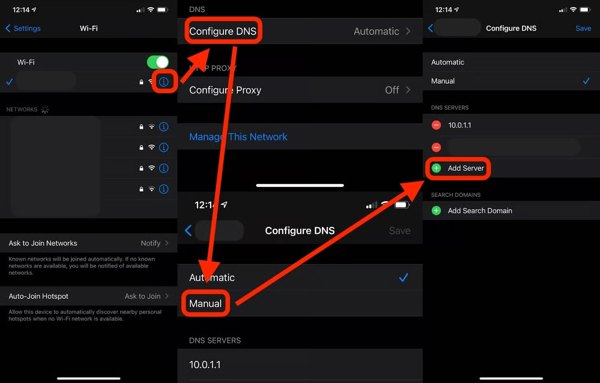
ابدأ ال إعدادات التطبيق واختر واي فاي.
اضغط على معلومات على شبكتك واختر مزيد من إعدادات WiFi.
بعد ذلك، اضغط على معلومات زر مرة أخرى.
أدخل عناوين IP أدناه نظام أسماء النطاقات القسم، حسب منطقتك:
أمريكا الشمالية: 104.154.51.7
آسيا: 104.155.220.58
أوروبا: 104.155.28.90
أمريكا الجنوبية: 35.199.88.219
أخرى: 78.100.17.60
اضغط على خلف الزر للانتقال إلى الشاشة السابقة.
اختر شبكة Wi-Fi الخاصة بك وأدخل كلمة مرور Wi-Fi الخاصة بك.
صنبور خلف.
ملحوظة:
قد تحتاج إلى تكرار الخطوات المذكورة أعلاه عدة مرات لتجاوز قفل تنشيط iCloud على جهاز iPad الخاص بك.
استنتاج
شارك هذا الدليل طرقًا متعددة لـ تجاوز قفل التنشيط على جهاز iPad الخاص بك. إذا كانت لديك كلمة مرور حساب Apple، قد تتمكن من إزالة قفل التنشيط مباشرةً من الـ iPad نفسه، أو بمساعدة المالك السابق، أو عبر ميزة “العثور على”. أما إذا لم تعد تتذكر كلمة المرور، فيمكن لأداة خارجية مثل imyPass iPassGo فتح حساب iCloud بدون بيانات تسجيل الدخول.
يتخصص صمويل في أمان كلمات المرور والخصوصية الرقمية. كان يعمل سابقًا مستشارًا في الأمن السيبراني للشركات الصغيرة لحماية أصولها الرقمية. وبفضل شهاداته في الأمن السيبراني والاختراق الأخلاقي، يحوّل الموضوعات الأمنية المعقدة إلى نصائح سهلة الفهم والتطبيق. كما يستمتع بمشاركة نصائح حول كلمات المرور لمساعدة المستخدمين على حماية حساباتهم بثقة أكبر.
الحلول الساخنة
-
افتح نظام iOS
-
نصائح دائرة الرقابة الداخلية
-
فتح الروبوت
-
نصائح حول كلمة المرور


