



 المحلول
 مركز الدعم
 معلومات عنا
 اتصال
اتصالأفضل 5 طرق لتجاوز رمز مرور شاشة قفل iPhone
يمكن أن يكون فتح قفل جهاز iPhone الخاص بك بدون رمز مرور مهمة صعبة وتستغرق وقتًا طويلاً. يتطلب الأمر دراسة متأنية لعدة نقاط لضمان عدم مسح البيانات المهمة عن طريق الخطأ أو إتلاف جهاز iPhone الخاص بك. سيناقش هذا المنشور خمس طرق فعالة ل تجاوز رمز مرور iPhone.

في هذه المقالة:
- الجزء 1. تجاوز رمز مرور iPhone iPad باستخدام iPassGo
- الجزء 2. تجاوز رمز مرور iPhone من خلال Find My
- الجزء 3. تجاوز رمز مرور شاشة قفل iPhone عبر وضع الاسترداد
- الجزء 4. تجاوز رمز المرور على iPhone أو iPad باستخدام iTunes
- الجزء 5. تجاوز رمز مرور iPhone دون فقدان البيانات
- الجزء 6. أسئلة وأجوبة حول كيفية تجاوز رمز مرور iPhone
إليك مقارنة سريعة بين أكثر الطرق فعالية لتجاوز رمز مرور iPhone أو iPad.
| طريقة | حاسوب | فقدان البيانات | متطلبات | استخدم حالات |
| iPassGo | نعم | نعم | كمبيوتر، وكابل USB | جميع السيناريوهات |
| اوجد | لا | نعم | معرّف Apple، وتفعيل ميزة العثور على الـiPhone (Find My) | المستخدمون الذين يتذكرون كلمة مرور Apple ID |
| وضع الاسترداد | نعم | نعم | كمبيوتر، Finder/iTunes | عند تعذّر الوصول إلى الجهاز في تطبيق «تحديد الموقع» (Find My) |
| اي تيونز | نعم | نعم | كمبيوتر، مع تفعيل «تحديد الموقع» (Find My) | المستخدمون الذين سبق لهم مزامنة أجهزتهم من قبل |
| سيري | لا | لا | لأنظمة iOS 8 – 10 فقط | للأجهزة القديمة جدًا فقط |
الجزء 1. أفضل طريقة لتجاوز رمز مرور iPhone أو iPad باستخدام iPassGo
الأفضل لـ: المستخدمون الذين تم قفل أجهزتهم في مواقف مختلفة، مثل نسيان رمز المرور، أو تعطل Face ID، أو التعامل مع جهاز تم تعطيله.
iPassGo هو أداة بسيطة وموثوقة لفتح قفل أجهزة iOS وتعمل على معظم طُرز وإصدارات iOS. سواء نسيت رمز مرور مكوّنًا من 4 أرقام أو 6 أرقام، أو لم تتمكن من فتح جهازك باستخدام Face ID أو Touch ID، يساعدك iPassGo على تجاوز رمز قفل شاشة الجهاز بسرعة على كمبيوتر يعمل بنظام ويندوز أو على جهاز ماك.

4،000،000+ التنزيلات
قم بتوصيل جهاز iPhone أو iPad بجهاز الكمبيوتر/جهاز Mac لفتحه بسهولة.
قم بإزالة قفل الشاشة وكلمة مرور معرف Apple بنقرة واحدة فقط.
قم بإلغاء قفل جهاز iPhone وiPad أثناء تحديث الجهاز إلى حالة جديدة.
اسمح لك بإزالة Screen Time وMDM على جهاز iPhone وiPad.
قم بتنزيل وفتح iPassGo على جهاز الكمبيوتر الذي يعمل بنظام ويندوز أو على جهاز ماك. اختر وضع امسح رمز المرور . تدعم هذه الميزة أيضًا إزالة Apple ID من جهاز iPhone أو iPad الخاص بك.

انقر بداية ثم قم بتوصيل جهازك بالكمبيوتر. بعد اكتشافه، أكّد معلومات الجهاز ثم نزّل حزمة البرنامج الثابت (firmware) لتجاوز رمز قفل شاشة iPhone الخاص بك.
عند التنزيل ، انقر فوق ملف الغاء القفل زر والدخول 0000 لمسح رمز مرور iPhone المنسي وميزة Touch ID أو Face ID. ستؤدي هذه العملية إلى إزالة قفل الشاشة وتتيح لك ذلك الوصول إلى جهاز iPhone الخاص بك بدون رمز مرور.

ملحوظة:
إزالة رمز قفل الشاشة سيؤدي إلى مسح جميع البيانات على جهاز iPhone أو iPad. يُنصح بعمل نسخة احتياطية من جهازك مسبقًا لتفادي فقدان البيانات.
الجزء 2. كيفية تجاوز رمز مرور iPhone من خلال Find My
الأفضل لـ: المستخدمون الذين يعرفون كلمة مرور Apple ID ولديهم «تحديد الموقع» (Find My) مفعّلًا على الجهاز.
تعد Find My iPhone ميزة أساسية توفرها Apple لمساعدة مستخدمي iOS على تحديد موقع أجهزتهم المفقودة أو المسروقة بدقة. ولكن هل تعلم أنه يمكنك أيضًا استخدامه لفتح قفل شاشة iPhone أو iPad؟ اتبع الخطوات أدناه لتجاوز رمز مرور iPhone باستخدام iCloud Find My.
انتقل إلى موقع iCloud على المتصفح وسجّل الدخول باستخدام Apple ID وكلمة المرور.
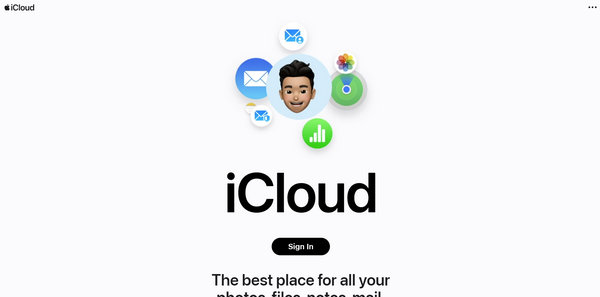
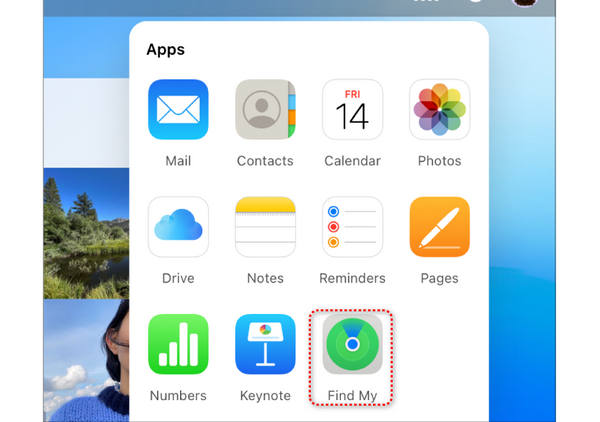
انقر اوجد، ثم حدد جميع الاجهزة في أعلى الشاشة. اختر جهاز iPhone أو iPad الذي تريد تجاوز قفله لإزالة رمز قفل الشاشة.
انقر على محو اي فون الخيار ل إعادة ضبط المصنع لجهاز iPhone الخاص بك. يجب عليك اتباع التعليمات التي تظهر على الشاشة لتأكيد قرارك.
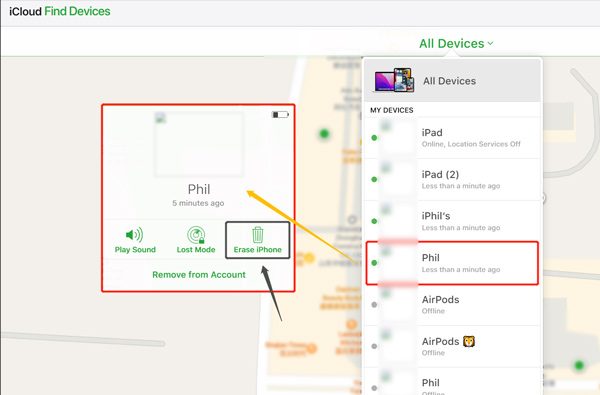
ستؤدي هذه العملية إلى محو جميع البيانات الموجودة على جهاز iPhone الخاص بك ، بما في ذلك رمز مرور شاشة القفل. ومع ذلك ، يجب أن تكون الطريقة هي الملاذ الأخير لأنك ستفقد جميع بيانات iOS إذا لم تقم بعمل نسخة احتياطية لجهاز iPhone الخاص بك باستخدام iCloud أو iTunes.
الجزء 3. كيفية تجاوز رمز مرور شاشة قفل iPhone عبر وضع الاسترداد
الأفضل لـ: المستخدمون الذين تم تعطيل جهاز iPhone لديهم أو الذين لا يتعرّف عليه iTunes بشكل طبيعي.
عندما يكون جهاز iPhone أو iPad الخاص بك مقفلاً أو معطلاً، يمكنك اختيار وضعه في وضع الاسترداد لتجاوز كلمة مرور شاشة القفل. تأكد من أنك قمت بمزامنة جهاز iOS الخاص بك من خلال iCloud أو iTunes، ثم استخدم الطريقة الموضحة أدناه لتجاوز رمز مرور iPhone أو iPad الخاص بك باستخدام وضع الاسترداد.
قم بتوصيل جهاز iPhone بجهاز كمبيوتر وتشغيل iTunes. إذا طالبك iTunes بتنزيل أحدث إصدار ، فانقر فوق تحميل زر لتحديثه.
اضغط على قوة زر أو قوة + حجم أزرار في نفس الوقت لإيقاف تشغيل جهاز iPhone الخاص بك. عند إيقاف تشغيل هاتفك ، حرر الزر (الأزرار) أثناء الضغط على السلطة / المنزل زر. يمكنك تحرير الزر عندما ترى شاشة وضع الاسترداد على جهاز iPhone الخاص بك.
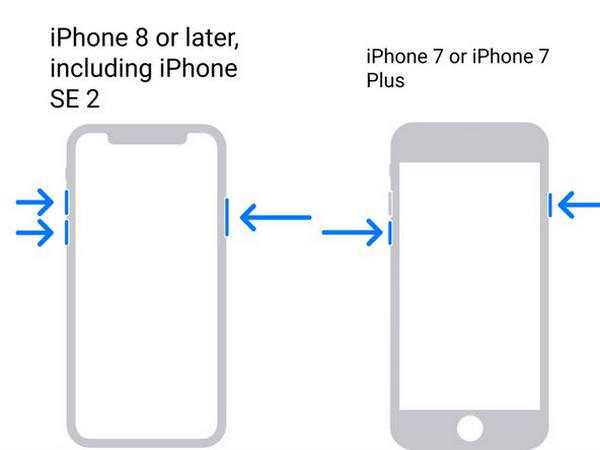
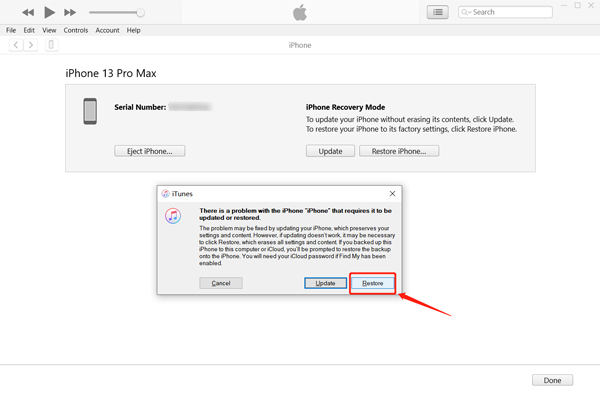
يجب أن يكتشف iTunes جهاز iPhone في وضع الاسترداد ويعرض رسالة تفيد بأنه يجب تحديث جهاز iPhone الخاص بك أو استعادته. انقر على يعيد زر. إذا كنت لا تستخدم أحدث إصدار من iTunes ، فسيطالبك iTunes بالتحديث ثم البدء في الاستعادة.
الجزء 4. كيفية تجاوز رمز مرور شاشة القفل على iPhone أو iPad باستخدام iTunes
الأفضل لـ: المستخدمون الذين قاموا مسبقًا بمزامنة أجهزتهم مع iTunes على كمبيوتر موثوق.
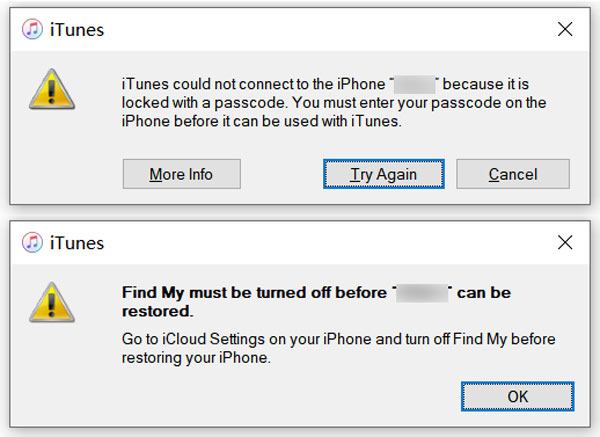
إذا سبق لك أن قمت بمزامنة iPhone الخاص بك مع جهاز كمبيوتر مع iTunes وكان يتذكر رمز المرور الخاص بك ، فيمكنك استخدام iTunes لتجاوز كلمة مرور شاشة قفل iPhone بسهولة. يجب إيقاف تشغيل ميزة Find My قبل تجاوز رمز مرور iPhone باستخدام iTunes.
قم بتشغيل iTunes على جهاز الكمبيوتر الخاص بك وقم بتوصيل جهاز iPhone الخاص بك به. عندما يتعرف iTunes على جهاز iOS ، انقر فوق ايفون زر للدخول إلى ملخص. هنا يمكنك التحقق من المعلومات المختلفة ذات الصلة بجهاز iPhone. أيضًا ، تُعرض عليك خيارات لعمل نسخة احتياطية من جهاز iPhone الخاص بك أو تحديثه أو استعادته.
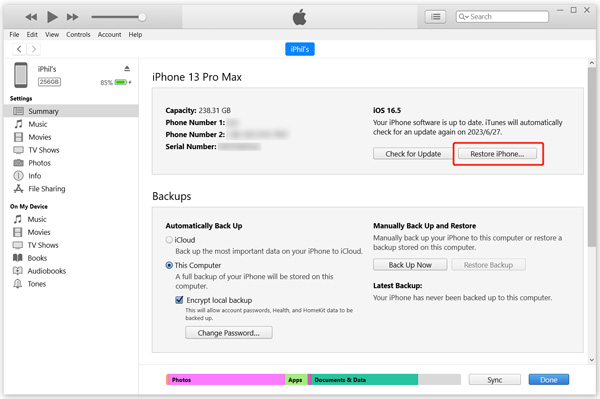
انقر على اعادة ضبط الايفون زر واتبع المطالبات للاستعادة. إذا طالبك iTunes بعدم السماح لك باستعادة iPhone لأنه مؤمن برمز مرور أو ملف اوجد تم تمكين الميزة ، يجب عليك استخدام الطريقة أعلاه لتوجيه جهاز iPhone الخاص بك إلى وضع الاسترداد.
الجزء 5. كيفية تجاوز رمز مرور iPhone الخاص بك دون فقدان البيانات
الأفضل لـ: أجهزة iPhone الأقدم التي تعمل بنظام iOS 8.0 حتى iOS 10.1 مع تفعيل Siri على شاشة القفل.
Siri هي طريقة خادعة لتجاوز رمز مرور iPhone وفتحه. ومع ذلك ، قد لا تعمل هذه الطريقة على الإصدارات الجديدة من iOS. يمكنك فقط استخدام Siri لفتح iPhone يعمل بنظام iOS 8.0 إلى iOS 10.1 بدون كلمة مرور. إنه يعمل فقط إذا قمت بتمكين Siri على شاشة القفل.
قم بتشغيل Siri بالضغط مع الاستمرار على بيت زر. اسأل Siri عن الوقت.
عندما يعرض Siri الوقت ، انقر على الساعة ، ثم اضغط على زري + و- لتغيير الوقت على iPhone إلى وقت في الماضي.
الآن يجب أن ترى Slide to unlock على شاشة iPhone. اسحب لليمين لفتح iPhone الخاص بك بدون رمز مرور. تتيح لك هذه الطريقة تجاوز رمز مرور iPhone دون إعادة تعيينه.
ملحوظة:
هذه الطريقة لم تَعُد فعّالة على أجهزة iPhone الحديثة، لأن Apple أصلحت ثغرة الأمان في إصدارات iOS اللاحقة. كانت تعمل فقط على الأجهزة التي تعمل بنظام iOS 8.0 حتى iOS 10.1.
الأسئلة الشائعة.
-
كيف يمكنني إيقاف رمز مرور شاشة القفل على جهاز iPhone الخاص بي؟
انتقل إلى الإعدادات على جهاز iPhone الخاص بك واضغط على Face ID ورمز المرور أو Touch ID ورمز المرور. أدخل رمز مرور شاشة القفل الحالي للمضي قدمًا. ثم قم بالتمرير لأسفل للعثور على خيار Turn Passcode Off. اضغط عليه وأدخل رمز المرور الخاص بك مرة أخرى لتأكيد ذلك.
-
كم مرة يمكنك إدخال رمز مرور خاطئ على iPhone؟
سيتم قفل جهاز iPhone الخاص بك بعد إدخال رمز مرور خاطئ ست مرات. ستتلقى رسالة تفيد بأن جهاز iPhone معطل.
-
كيف تضع جهاز iPad في وضع الاسترداد؟
قم بتوصيل جهاز iPad بجهاز كمبيوتر واضغط مع الاستمرار على زر الصفحة الرئيسية أو زر الطاقة. عندما ترى شاشة وضع الاسترداد على جهاز iPad ، حرر الزر.
-
لماذا فشل وضع الاسترداد؟
قد يفشل «وضع الاسترداد» (Recovery Mode) في تجاوز رمز مرور iPhone لعدة أسباب: (1) إصدار iTunes قديم. (2) تفعيل «العثور على iPhone» (Find My iPhone). (3) مشكلات في الاتصال. (4) مشكلات في العتاد (الهاردوير).
إذا فشل وضع الاسترداد، فلا تقلق؛ ما زال بإمكانك تجربة طرق موثوقة أخرى. إذا كان Apple ID الخاص بك متاحًا وكانت ميزة “العثور على الـ iPhone” (Find My) مفعّلة، يمكنك مسح جهاز iPhone عن بُعد من خلال iCloud. وإلا، فيمكن للأدوات الاحترافية مثل imyPass iPassGo مساعدتك في فتح قفل جهازك في معظم الحالات.
استنتاج
هذا المنشور يشارك خمس طرق مفيدة ل تجاوز رمز مرور iPhone. يعد iTunes وiCloud طريقتين معقدتين للقيام بذلك. Siri ليست سوى خدعة على إصدارات iOS الأقدم. ينبغي أن تكون الطريقة الأكثر الموصى بها imyPass iPassGo. يمكنه فتح جهاز iPhone أو iPad الخاص بك بسرعة دون أي تحضير مفرط. سوف تحصل على حق الوصول الكامل إلى جهاز iPhone أو iPad الخاص بك.

يتخصص صمويل في أمان كلمات المرور والخصوصية الرقمية. كان يعمل سابقًا مستشارًا في الأمن السيبراني للشركات الصغيرة لحماية أصولها الرقمية. وبفضل شهاداته في الأمن السيبراني والاختراق الأخلاقي، يحوّل الموضوعات الأمنية المعقدة إلى نصائح سهلة الفهم والتطبيق. كما يستمتع بمشاركة نصائح حول كلمات المرور لمساعدة المستخدمين على حماية حساباتهم بثقة أكبر.
الحلول الساخنة
-
افتح نظام iOS
-
نصائح دائرة الرقابة الداخلية
-
فتح الروبوت
-
نصائح حول كلمة المرور


