



 المحلول
 مركز الدعم
 معلومات عنا
 اتصال
اتصالكيفية فتح قفل iPhone أو iPad أو iPod بدون كلمة مرور
 بيني وارين نشرت في 7 نوفمبر 2025افتح نظام iOSقراءة 3 دقائق
لكل سيف حدّان، وكذلك رمز مرور شاشة القفل على أجهزة iOS. صُممت شاشة القفل لحماية أجهزة iPhone أو iPad أو iPod من الوصول غير المصرح به. ومع ذلك، إذا نسي المستخدم رمز المرور، فسيتم حظر وصوله إلى أجهزته وبياناته. هل يمكنك... افتح iPhone بدون رمز مرورالجواب بسيط: نعم. علاوة على ذلك، هناك طرق متعددة لحالات مختلفة. يشرح هذا الدليل هذه الطرق المجربة بالتفصيل.

في هذه المقالة:
- الجزء 1: أسهل طريقة لفتح قفل iPhone/iPad/iPod بدون رمز المرور
- الجزء 2: كيفية فتح قفل iPhone عن طريق مسح iPhone
- الجزء 3: كيفية فتح قفل iPhone باستخدام رمز المرور السابق
- الجزء 4: كيفية فتح قفل iPad باستخدام iTunes/Finder
- الجزء 5: كيفية الوصول إلى جهاز iPhone مقفل بدون كلمة مرور عبر Find My
- الجزء 6: كيفية فتح قفل iPhone على iCloud
الجزء 1: أسهل طريقة لفتح قفل iPhone/iPad/iPod بدون رمز المرور
بالنسبة للأشخاص العاديين، من الصعب فتح قفل آيفون بدون رمز مرور أو Face ID. لحسن الحظ، imyPass iPassGo يُبسّط سير العمل. واجهة بديهية تُسهّل التصفّح. علاوة على ذلك، لا يتطلّب أي متطلبات مسبقة.
الايجابيات
- فتح قفل iPhone، iPad، أو iPad بنقرة واحدة.
- لا تتطلب رمز المرور الخاص بجهازك أو كلمة مرور معرف Apple.
- متاح لكلمات المرور الرقمية ومعرفات الوجه ومعرفات اللمس.
- عرض أدوات إضافية، مثل إزالة وقت الشاشة.
- يدعم مجموعة واسعة من موديلات iPhone وiPad وiPod.
سلبيات
- يتطلب جهاز كمبيوتر وكابل Lightning.
كيفية فتح قفل iPhone 15 بدون رمز مرور
ربط جهاز iPhone والكمبيوتر الشخصي الخاص بك
شغّل أفضل برنامج لفتح قفل iPhone بعد تثبيته على جهاز الكمبيوتر. يتوفر إصدار آخر لمستخدمي Mac. اربط جهاز iPhone والكمبيوتر بكابل Lightning. إذا قمت بربط الجهازين لأول مرة، فانقر على ثقة على شاشتك لإنشاء الاتصال. بعد ذلك، سيتعرف البرنامج على جهازك تلقائيًا.

قم بتنزيل البرنامج الثابت
اذهب إلى امسح رمز المرور الوضع وانقر فوق بداية للمتابعة. عند المطالبة، تحقق من معلومات جهازك. ثم انقر على بداية اضغط على الزر لبدء تنزيل حزمة البرامج الثابتة.

افتح جهازك
بعد ذلك ، انقر فوق ملف الغاء القفل اقرأ التنبيه بعناية، ثم أكد فتح القفل. ثم أدخل 0000 وابدأ في فتح قفل iPhone 15 دون رمز المرور.

ملحوظة: نظرًا لأن هذه العملية تمحو جميع البيانات الموجودة على جهازك، فمن الأفضل أن تقوم بعمل نسخة احتياطية قبل ذلك.
الجزء 2: كيفية فتح قفل iPhone عن طريق مسح iPhone
منذ إصدار iOS 15.2، طرحت Apple ميزة القفل الأمني على أجهزة iPhone وiPad. عند إدخال كلمة مرور خاطئة عدة مرات، ستظهر شاشة القفل الأمني. يأتي مع محو اي فون أو محو iPad خيار يُمكّنك من فتح قفل iPhone دون الحاجة لكلمة مرور أو جهاز كمبيوتر. مع ذلك، يُرجى العلم أن هذه العملية ستؤدي إلى إعادة ضبط المصنع لجهاز iPhone الخاص بك.
المتطلبات الأساسية:
الايجابيات
- لا تتطلب أجهزة إضافية.
- سهل وسريع.
- اكتمل خلال 10 دقائق.
سلبيات
- يتطلب كلمة مرور معرف Apple الخاص بك.
- يجب عليك تعطيل جهازك أولاً.
كيفية فتح قفل iPhone يعمل بنظام iOS 17 وما فوق
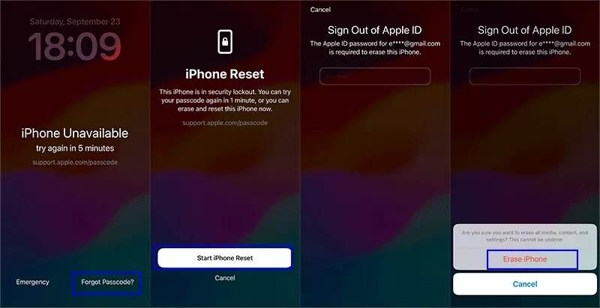
أدخل رمز المرور الخاطئ بشكل متكرر حتى تظهر شاشة غير متاح أو قفل الأمان.
اختر ال نسيت رمز المرور الخيار في الزاوية اليمنى السفلية.
اقرأ الإشعار ثم انقر فوق ابدأ إعادة ضبط جهاز iPhone.
اكتب كلمة مرور معرف Apple الخاص بك.
إذا طُلب منك ذلك، انقر فوق محو اي فون على النافذة المنبثقة.
عند اكتمال العملية، يمكنك إعداد جهازك، واستعادة نسخة احتياطية، وتعيين رمز مرور جديد.
كيفية فتح قفل iPhone يعمل بنظام iOS 15.2 إلى 16
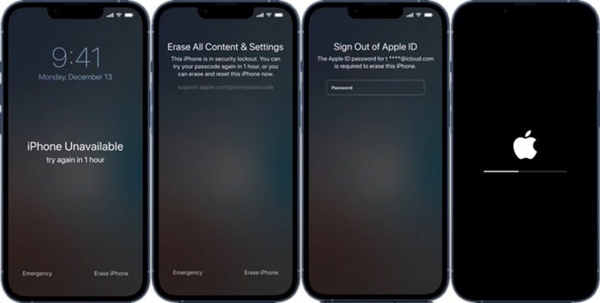
استمر في إدخال رمز المرور الخاطئ لتشغيل شاشة عدم التوفر أو قفل الأمان.
اضغط على محو اي فون الزر الموجود في أسفل الجانب الأيمن.
اقرأ رسالة التنبيه واضغط محو اي فون مرة أخرى.
بعد ذلك، أدخل كلمة مرور معرف Apple الخاص بك لبدء مسح جهازك وفتح قفل جهاز iPhone الخاص بك دون رمز المرور.
الجزء 3: كيفية فتح قفل iPhone باستخدام رمز المرور السابق
أحد السيناريوهات التي تتطلب فتح قفل جهاز iPhone بدون رمز المرور دون إعادة ضبطه هو نسيان رمز المرور الجديد. وفقًا لشركة Apple، يمكنك فتح قفل جهازك باستخدام رمز المرور السابق إذا غيّرته خلال 72 ساعة ونسيت الرمز الجديد.
المتطلبات الأساسية
1.تذكر رمز المرور السابق.
2. قمت بتغيير رمز المرور الخاص بجهاز iPhone أو iPad خلال 72 ساعة.
3. يعمل جهاز iPhone أو iPad الخاص بك بنظام التشغيل iOS أو iPadOS 17 والإصدارات الأحدث.
الايجابيات
- افتح قفل iPhone الخاص بك دون الحاجة إلى برامج أو أجهزة إضافية.
- لن يؤدي إلى مسح جهازك أو المحتوى الخاص بك.
- افتح قفل جهازك بسرعة.
سلبيات
- يجب عليك تغيير رمز المرور الخاص بك لمدة لا تزيد عن 72 ساعة.

أدخل رمز المرور الخاطئ بشكل مستمر حتى تظهر شاشة غير متاح أو قفل الأمان.
اختر ال نسيت رمز المرور اختيار.
إذا قمت بتغيير رمز المرور خلال 72 ساعة، فاختر أدخل رمز المرور السابق اختيار.
ثم أدخل رمز المرور القديم.
اتبع الإرشادات التي تظهر على الشاشة لتعيين رمز مرور جديد.
الآن، قم بالدخول إلى جهازك باستخدام رمز المرور الجديد.
الجزء 4: كيفية فتح قفل iPad باستخدام iTunes/Finder
يُفضّل بعض المستخدمين إدارة أجهزة iPhone أو iPad أو iPod الخاصة بهم باستخدام جهاز كمبيوتر. يُمكنك استخدام iTunes أو Finder لفتح قفل iPhone بدون رمز المرور مجانًا في حال نسيان كلمة مرور Apple ID. وبالطبع، ستؤدي ميزة الاستعادة إلى محو جميع البيانات الموجودة على جهاز iPhone أو iPad أو iPod.
المتطلبات الأساسية
1.جهاز كمبيوتر.
2.أحدث إصدار من iTunes أو Finder.
3. كابل USB.
4. إذا تم تمكين قفل التنشيط، فيجب عليك تقديم كلمة مرور معرف Apple الخاص بك عند إعداده بعد الاستعادة.
الايجابيات
- متاح لأجهزة iPhone وiPad وiPod المقفلة.
- لا تسأل عن كلمة مرور معرف Apple الخاص بك.
- فتح قفل جهاز مقفل دون اتصال بالإنترنت.
سلبيات
- تتطلب هذه الطريقة أجهزة وبرامج إضافية.
قم بتوصيل الجهاز المقفل بالكمبيوتر باستخدام كابل متوافق.
افتح iTunes على نظامي Windows وmacOS Mojave أو إصدار أقدم. أو شغّل Finder على نظام macOS Catalina أو إصدار أحدث.
الآن سوف تواجه حالتين:
الحالة 1: جهازك ليس معطلاً
انقر على هاتف في iTunes بعد اكتشاف جهازك. أو اختر اسم جهازك من الشريط الجانبي في Finder.
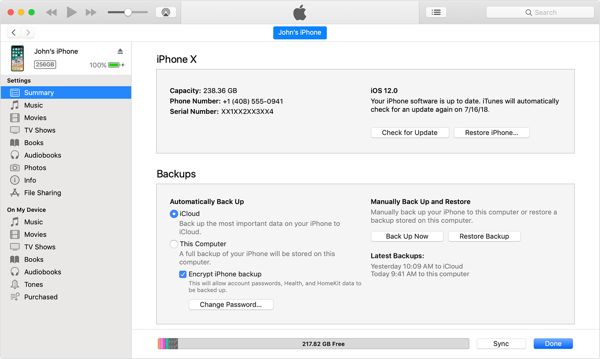
اذهب إلى ملخص في iTunes أو عام علامة التبويب في Finder.
انقر على اعادة ضبط الايفون زر.
اتبع التعليمات التي تظهر على الشاشة لإكمال استعادة جهازك.
بمجرد إعادة تشغيله، يمكنك إعداده كجهاز جديد أو استعادة نسخة احتياطية.
الموقف 2: تم تعطيل جهازك
ضع جهازك في وضع الاسترداد:

على iPhone 8 أو الإصدارات الأحدث، جهاز iPad بدون زر الصفحة الرئيسية
اضغط بسرعة ثم حرر رفع الصوت زر.
افعل نفس الشيء مع اخفض الصوت زر.
اضغط لفترة طويلة على ملف جانب زر حتى ترى شاشة وضع الاسترداد.
على iPhone 7/7 Plus، iPod Touch (الجيل السابع)
اضغط باستمرار على اخفض الصوت + جانب الأزرار معًا.
اترك الأزرار عندما ترى شاشة وضع الاسترداد.
على iPhone 6s أو إصدار أقدم، أو جهاز iPad مزود بزر الصفحة الرئيسية، أو جهاز iPod Touch قديم
اضغط باستمرار على بيت + النوم / الاستيقاظ الأزرار في وقت واحد.
بمجرد ظهور شاشة وضع الاسترداد، حرر مجموعة الأزرار.
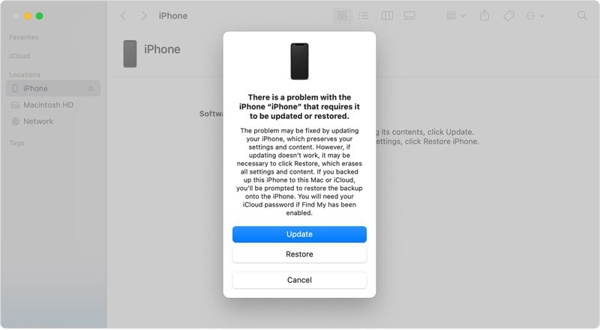
عندما يكتشف iTunes أو Finder جهازك في وضع الاسترداد، ستظهر نافذة حوار. انقر على يعيد زر لبدء العملية.
الجزء 5: كيفية الوصول إلى جهاز iPhone مقفل بدون كلمة مرور عبر Find My
ميزة "العثور على جهازي" ليست جديدة، فهي خليفة "العثور على أصدقائي" و"العثور على جهازي iPhone" أو "العثور على جهازي iPad". تتيح لك هذه الميزة تتبع جهازك عن بُعد على جهاز Apple آخر، مثل iPhone أو iPad أو Mac. كما تتيح لك مسح بيانات جهازك عن بُعد، بما في ذلك مسح شاشة القفل. بمعنى آخر، تتيح لك ميزة "العثور على جهازي" الوصول إلى جهاز iPhone مقفل دون الحاجة إلى رمز المرور.
المتطلبات الأساسية
1. تطبيق Find My.
2. يتم ربط معرف Apple وكلمة المرور الخاصين بك بالجهاز المقفل.
3.جهاز آخر من Apple.
4. جهازك متصل بالإنترنت.
5. يتم تمكين ميزة "العثور على جهاز iPhone" أو "العثور على جهاز iPad" قبل قفله.
الايجابيات
- فتح قفل الجهاز المقفل عن بعد.
- متاح على جهاز iPhone أو iPad أو كمبيوتر Mac آخر.
- افتح جهازك مجانًا.
سلبيات
- إذا لم يكن لديك جهاز Apple ثاني، فسوف تضطر إلى استعارة واحد.
- يقوم بمسح كافة البيانات الموجودة على جهازك.
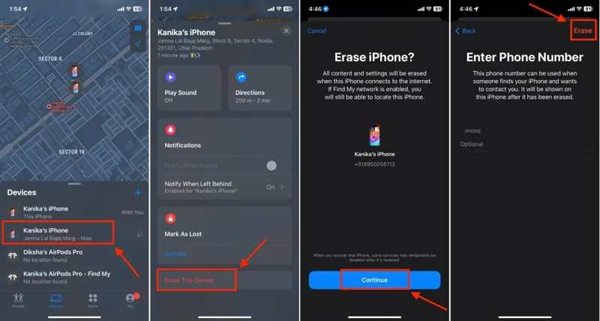
افتح تطبيق "العثور على جهازي" على جهاز مستعار. يمكنك تنزيله من متجر التطبيقات مجانًا.
اذهب إلى الأجهزة علامة التبويب في الأسفل.
ابحث عن جهازك المقفل في القائمة وانقر عليه.
إذا لم تتمكن من العثور على جهازك، فانقر فوق + الزر واختر إضافة AirTag أو إضافة عنصر آخربمجرد اكتشاف جهازك، انقر فوقه وأدخل معرف Apple وكلمة المرور لإضافته إلى Find My.
قم بتوسيع صندوق الأدوات واختر مسح هذا الجهاز.
عندما يُطلب منك ذلك، انقر فوق يكمل.
أدخل رقم هاتفك أو تجاهله، ثم انقر فوق محو لتطبيق العملية.
عند اكتمال العملية، يمكنك إلغاء قفل جهازك وإعداده مباشرةً.
الجزء 6: كيفية فتح قفل iPhone على iCloud
إذا لم يكن لديك جهاز Apple آخر ولا يمكنك استعارته، يمكنك فتح قفل iPod بدون رمز المرور عبر الإنترنت. في الواقع، تتم هذه العملية من خلال ميزة "العثور على جهازي". تتطلب هذه الطريقة تفعيل هذه الميزة على جهازك.
المتطلبات الأساسية
1. تم تمكين ميزة "العثور على جهاز iPhone" أو "العثور على جهاز iPad" على جهازك.
2. جهازك المقفل متصل بالإنترنت.
3. معرف Apple وكلمة المرور المرتبطين.
4.متصفح الويب.
5. اتصال إنترنت مستقر.
الايجابيات
- افتح قفل iPod أو iPhone أو iPad عبر الإنترنت.
- مجاني للاستخدام.
- العمل على مجموعة واسعة من الأجهزة.
سلبيات
- يجب عليك أن تتذكر بيانات اعتماد Apple ID الخاصة بك.
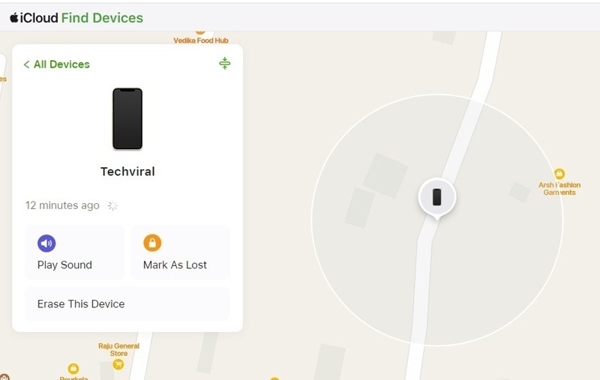
انتقل إلى www.icloud.com/find في المتصفح وقم بتسجيل الدخول باستخدام معرف Apple وكلمة المرور المرتبطين.
إذا تم تشغيل المصادقة الثنائية، أدخل رمز التحقق الذي يظهر على الشاشة.
اسحب لأسفل جميع الاجهزة الخيار واختر جهازك المقفل من القائمة.
بمجرد أن يتتبع تطبيق Find My جهازك على الخريطة، انقر فوق مسح هذا الجهاز زر في مربع الحوار المنبثق.
إذا طُلب منك ذلك، فأدخل كلمة مرور معرف Apple الخاص بك مرة أخرى. ثم انقر على يكمل زر للمضي قدما.
أدخل رقم هاتفك أو تجاهله، ثم انقر فوق محو لتأكيد مسح جهازك وفتح قفل iPod دون رمز المرور.
انتظر حتى تنتهي العملية. ثم افتح قفل جهازك وقم بإعداده كجهاز جديد أو استعادة نسخة احتياطية.
استنتاج
الآن، يجب عليك أن تتعلم على الأقل ست طرق لـ فتح قفل iPhone أو iPad أو iPod بدون كلمة المرورلقد راجعنا كل طريقة، وشاركنا المتطلبات الأساسية، وشرحنا لك كيفية استخدامها. يمكنك الاطلاع على مشاركاتنا لاختيار الطريقة المناسبة لحالتك، واتباع دليلنا لاستعادة الوصول إلى جهازك. imyPass iPassGo هي أسهل أداة لفتح قفل آيفون للأشخاص العاديين. علاوة على ذلك، لا توجد أي قيود عليها.
تركّز بيني على استكشاف أخطاء أنظمة الـ GPS وإصلاحها، إضافةً إلى تحسين أداء نظام ويندوز. عملت سابقًا كمهندسة دعم فني، حيث ساعدت العملاء على حل مشكلات المواقع الجغرافية ومشكلات النظام بكفاءة. وبفضل خبرتها في دعم تكنولوجيا المعلومات، تقدّم حلولًا عملية فعّالة وقابلة للتطبيق. في وقت فراغها، تستمتع برياضة المشي لمسافات طويلة والبحث عن الكنوز الجغرافية (Geocaching)، لتجربة تقنيات GPS في العالم الواقعي.
الحلول الساخنة
-
افتح نظام iOS
-
نصائح دائرة الرقابة الداخلية
-
فتح الروبوت
-
نصائح حول كلمة المرور


