



 المحلول
 مركز الدعم
 معلومات عنا
 اتصال
اتصالكيفية إعادة تعيين كلمة مرور iCloud بسرعة على iPhone و iPad
 صموئيل سبنسر نشرت في 2 يوليو 2026افتح نظام iOSقراءة 3 دقائق
سواء نسيت كلمة المرور الخاصة بك أو تم قفل حساب iCloud لأسبابٍ أمنية، ستجد نفسك مُنع من الوصول إلى كل شيء على جهاز iPhone الخاص بك. لماذا يمكن لمشكلة بسيطة في كلمة المرور أن تعطل جميع خدمات Apple؟ في هذا الدليل، سنشرح لك كيفية عمل حساب iCloud ونُطلعك على أسرع وأكثر طريقة موثوقة لتنفيذ إعادة تعيين كلمة المرور على iCloud.

في هذه المقالة:
- الجزء 1. هل كلمة مرور iCloud هي نفسها كلمة مرور Apple ID
- الجزء 2. كيفية إعادة تعيين كلمة مرور iCloud باستخدام أجهزة Apple أخرى
- الجزء 3. كيفية إعادة تعيين كلمة مرور iCloud عبر جهاز Apple جديد
- الجزء 4. كيفية إعادة تعيين كلمة مرور iCloud باستخدام البريد الإلكتروني
- الجزء 5. كيفية إعادة تعيين كلمة مرور iCloud من خلال تطبيق دعم Apple
- نصائح إضافية. تخطي قفل تنشيط iCloud بدون كلمة مرور
الجزء 1. هل كلمة مرور iCloud هي نفسها كلمة مرور Apple ID
يفترض العديد من المستخدمين أن iCloud لديه كلمة مرور منفصلة، ولكن في الواقع يكون حساب iCloud الخاص بك مرتبطًا مباشرةً بـ Apple ID. هذا يعني أن بيانات اعتماد تسجيل الدخول التي تستخدمها لخدمات iCloud، مثل النسخ الاحتياطية والصور و“تحديد الموقع”، هي نفسها المستخدمة في تسجيل الدخول إلى Apple ID. لذا عندما تقوم بإعادة تعيين كلمة مرور Apple iCloud، فأنت في الحقيقة تعيد تعيين كلمة المرور لحساب Apple ID بالكامل.
فهم هذا الاختلاف مهم قبل محاولة أي عملية لإعادة تعيين كلمة مرور iCloud، لأن تغيير كلمة المرور سيؤثر في جميع خدمات Apple المرتبطة بهذا الحساب.
بعد ذلك، تكون الخطوة التالية هي اختيار طريقة الاسترداد بناءً على المعلومات التي لا يزال بإمكانك الوصول إليها.
الجزء 2. كيفية إعادة تعيين كلمة مرور iCloud باستخدام أجهزة Apple أخرى
إذا كان لا يزال لديك حق الوصول إلى جهاز Apple موثوق آخر، فستصبح إعادة تعيين كلمة مرور iCloud أسرع وأكثر بساطة.
إليك كيفية إعادة تعيين كلمة المرور باستخدام جهاز Apple آخر:
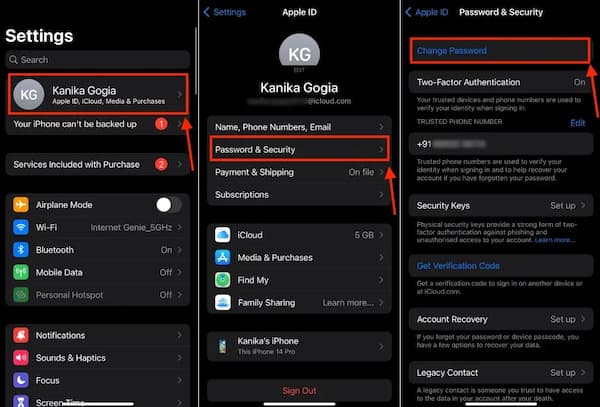
فتح إعدادات على جهاز Apple موثوق مسجَّل الدخول باستخدام Apple ID الخاص بك.
اضغط على اسمك في أعلى الشاشة للوصول إلى إعدادات Apple ID، ثم اختر كلمة المرور والأمان.
يختار غير كلمة السر لبدء عملية إعادة تعيين كلمة المرور.
أدخل رمز مرور الجهاز عندما يُطلب منك ذلك لتأكيد هويتك.
أدخل كلمة مرور جديدة، ثم أعد إدخالها للتأكيد، واتبع التعليمات الظاهرة على الشاشة.
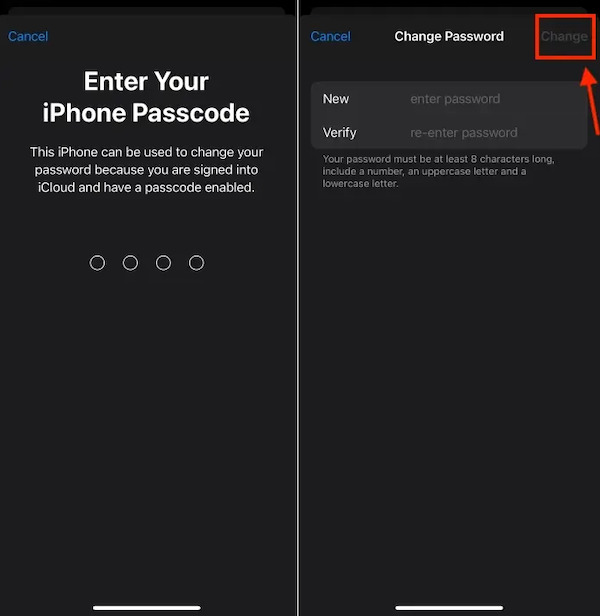
نظرًا لأن الجهاز موثوق بالفعل، فلن تطلب Apple تحققًا إضافيًا. وهذا يجعلها طريقة أسرع لإكمال إعادة تعيين كلمة مرور Apple iCloud عندما تكون مسجلاً الدخول على جهاز آخر.
الجزء 3. كيفية إعادة تعيين كلمة مرور iCloud عبر جهاز Apple جديد
إذا كنت قد اشتريت للتو iPhone أو iPad جديدًا، فلا يزال بإمكانك إكمال إعادة تعيين كلمة مرور iCloud أثناء عملية الإعداد.
إليك كيفية القيام بذلك على جهاز Apple جديد:
قم بتشغيل iPhone أو iPad الجديد واستمر في الإعداد حتى ترى شاشة التطبيقات والبيانات أو شاشة تسجيل الدخول باستخدام Apple ID.
صنبور هل نسيت كلمة السر أو لا تملك Apple ID?
يختار نسيت كلمة مرور Apple ID لبدء عملية الاسترداد.
أدخل عنوان البريد الإلكتروني لـ Apple ID المرتبط بحسابك.
اختر طريقة تحقق، مثل رقم هاتفك الموثوق أو جهاز موثوق آخر، إن وُجد.
اتبع التعليمات للتحقق من هويتك وإنشاء كلمة مرور جديدة.
هذه طريقة استرداد رسمية من Apple يمكن استخدامها على جهاز جديد. بمجرد اكتمال إعادة تعيين كلمة المرور، يمكنك تسجيل الدخول من جديد ومتابعة استعادة iCloud إلى جانب خدمات Apple الأخرى.
الجزء 4: كيفية إعادة تعيين كلمة مرور iCloud باستخدام البريد الإلكتروني
ما زلت قادرًا على فتح حساب البريد الإلكتروني المرتبط بـ Apple ID الخاص بك؟ إذا كان الأمر كذلك، يمكنك إعادة تعيين كلمة مرور iCloud باستخدام البريد الإلكتروني دون الحاجة إلى جهاز Apple آخر.
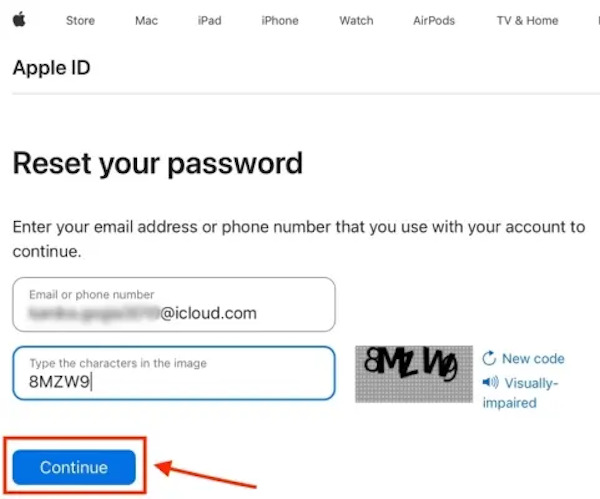
افتح متصفحًا وانتقل إلى صفحة استرداد الحساب الرسمية من Apple على iforgot.apple.com.
أدخل عنوان البريد الإلكتروني المرتبط بـ Apple ID، ثم انقر على يكمل. في الشاشة التالية، اختر الخيار الذي يتيح لك إعادة تعيين كلمة المرور باستخدام رسالة تحقق عبر البريد الإلكتروني.
تحقق من صندوق الوارد لحساب البريد الإلكتروني المرتبط بـ Apple ID الخاص بك. بمجرد استلام الرسالة من Apple، افتحها وابحث عن رابط إعادة تعيين كلمة المرور.
انقر على الرابط الموجود في البريد الإلكتروني واتبع التعليمات الظاهرة على الشاشة. أدخل كلمة مرور جديدة، ثم أكدها، واحفظ التغييرات لإكمال عملية إعادة التعيين.
إذا قمت بتغيير بعض معلومات الربط، فأنت بحاجة إلى تغيير كلمة مرور iCloud في الوقت المناسب. لكن تذكّر أن خيار التحقق عبر البريد الإلكتروني قد لا يظهر دائمًا. تحدد Apple الطرق المتاحة بناءً على إعدادات الأمان في حسابك.
الجزء 5. كيفية إعادة تعيين كلمة مرور iCloud من خلال تطبيق دعم Apple
يُعد تطبيق دعم Apple خيارًا آخر لإعادة تعيين كلمة مرور iCloud. هذا الخيار متاح حتى إذا لم تتمكن من استخدام أحد أجهزتك الموثوقة. يوفّر التطبيق تعليمات على الشاشة طوال عملية الاسترداد.
قم بتنزيل تطبيق دعم Apple إذا لم يكن مثبتًا بالفعل، ثم افتحه على أي iPhone أو iPad متاح.
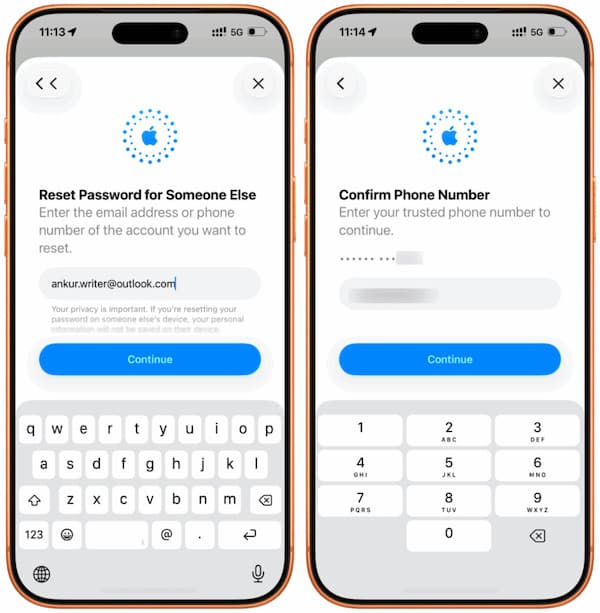
قم بالتمرير لأسفل إلى أدوات الدعم القسم والنقر إعادة تعيين كلمة المرور لبدء عملية استرداد الحساب.
عند المطالبة بذلك، حدد مساعدة شخص آخر. هذا الخيار مخصص لمعرّفات Apple ID غير المسجَّلة الدخول حاليًا على الجهاز.
أدخل عنوان البريد الإلكتروني لـ Apple ID المرتبط بالحساب الذي تريد استرداده. أدخل Apple ID وأكمل خطوات التحقق المعروضة على الشاشة.
بعد إكمال عملية التحقق، أنشئ كلمة مرور جديدة لـ Apple ID الخاص بك. أعد إدخال كلمة المرور للتأكيد، ثم احفظ التغييرات لإنهاء عملية إعادة التعيين.
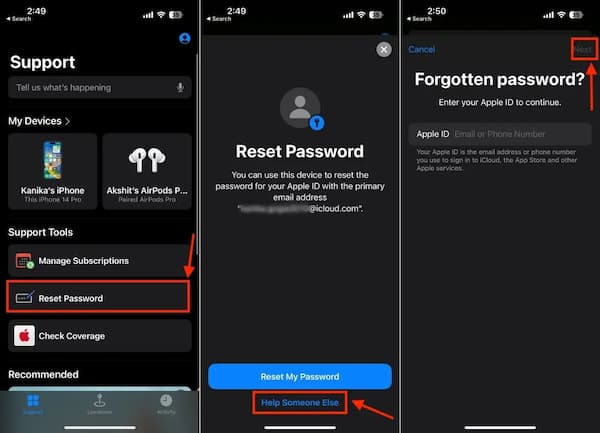
يمنحك تطبيق دعم Apple إمكانية الوصول إلى نفس نظام الاسترداد المستخدم في إعادة تعيين كلمات مرور Apple ID. عندما لا تكون خيارات إعادة التعيين المعتادة متاحة، يوفر التطبيق طريقة أخرى للتحقق من حسابك وإنشاء كلمة مرور جديدة.
نصائح إضافية. تخطي قفل تنشيط iCloud بدون كلمة مرور
إذا كنت تحاول إعادة تعيين كلمة مرور iCloud ولكنك عالق في شاشة قفل التنشيط (Activation Lock)، فالوضع مختلف. قفل التنشيط ميزة أمان مدمجة في أجهزة Apple يتم تفعيلها تلقائيًا عندما يتم تشغيل ميزة “العثور على الـ [الجهاز]” (Find My).
في هذه الحالة، يكون جهازك مقترنًا بمعرّف Apple ID ولا تعرف كلمة مرور هذا الحساب. ونتيجة لذلك، سيظل قفل التنشيط مفعّلًا ويمنعك من استخدام الجهاز أو إعداده. قد تحتاج إلى أداة احترافية لإزالة قفل التنشيط. imyPass iPassGo هو الحل الذي يستحق التجربة. يمكنه تجاوز قفل التنشيط دون الحاجة إلى بيانات الاعتماد الأصلية واستعادة الوصول الكامل إلى جهازك.

4،000،000+ التنزيلات
إعادة تعيين كلمة مرور iCloud بدون Apple ID وبدون كلمة المرور.
تجاوز قفل التنشيط بسهولة دون كلمة المرور الأصلية.
إزالة أقفال الشاشة على iPhone و iPad و iPod Touch.
يدعم مجموعة واسعة من إصدارات ونماذج نظام iOS.
قم بتشغيل البرنامج ثم اختر تجاوز قفل التنشيط على iCloud من الواجهة الرئيسية.

وصّل جهاز iOS بجهاز الكمبيوتر باستخدام كابل USB، ثم انقر ثقة على جهاز iOS عند ظهور المطالبة.

اقرأ التحذير بعناية، ثم انقر ابدأ الآن لبدء تجاوز قفل تنشيط iCloud (iCloud Activation Lock).

اتبع الدليل المعروض على الشاشة لعمل جيلبريك لجهاز iPhone الخاص بك.

تحقق من معلومات جهازك، ثم انقر ابدأ في تجاوز التنشيط. انتظر بصبر حتى تكتمل العملية.

استنتاج
قدّم هذا المقال عدة طرق لـ إعادة تعيين كلمة مرور iCloud, بما في ذلك استخدام جهاز Apple موثوق، أو جهاز جديد أثناء الإعداد، أو التحقق عبر البريد الإلكتروني من خلال iforgot.apple.com، وتطبيق دعم Apple. تعمل هذه طرق الاسترداد الرسمية مع معظم المستخدمين. إذا كنت عالقًا في شاشة قفل تنشيط iCloud ولم تنجح الطرق الرسمية، فيمكن للأدوات مثل imyPass iPassGo أيضًا.
يتخصص صمويل في أمان كلمات المرور والخصوصية الرقمية. كان يعمل سابقًا مستشارًا في الأمن السيبراني للشركات الصغيرة لحماية أصولها الرقمية. وبفضل شهاداته في الأمن السيبراني والاختراق الأخلاقي، يحوّل الموضوعات الأمنية المعقدة إلى نصائح سهلة الفهم والتطبيق. كما يستمتع بمشاركة نصائح حول كلمات المرور لمساعدة المستخدمين على حماية حساباتهم بثقة أكبر.
الحلول الساخنة
-
افتح نظام iOS
-
نصائح دائرة الرقابة الداخلية
-
فتح الروبوت
-
نصائح حول كلمة المرور


