



 المحلول
 مركز الدعم
 معلومات عنا
 اتصال
اتصالiForgot: دليل شامل لاستعادة مُعرّف Apple الخاص بك بأمان
 صموئيل سبنسر نشرت في 15 أبريل 2026افتح نظام iOSقراءة 3 دقائق
لماذا يجب عليك زيارة الموقع الإلكتروني iforgot.apple.com؟ على الأرجح أنك نسيت كلمة المرور أو لا يمكنك تسجيل الدخول. قد يمنعك هذا الأمر من الوصول إلى مُعرّف Apple الخاص بك، والتطبيقات، والبيانات. أنشأت Apple هذا الموقع لمساعدتك على استعادة مُعرّف Apple. من المهم أن تفهم طريقة عمله لتجنّب الأخطاء المحتملة وتوفير الوقت. في هذا الدليل، ستتعلّم كيف تستعيد مُعرّف Apple الخاص بك بسهولة.

في هذه المقالة:
الجزء 1. ما هو iForgot؟ بوابة استعادة مُعرّف Apple الرسمية
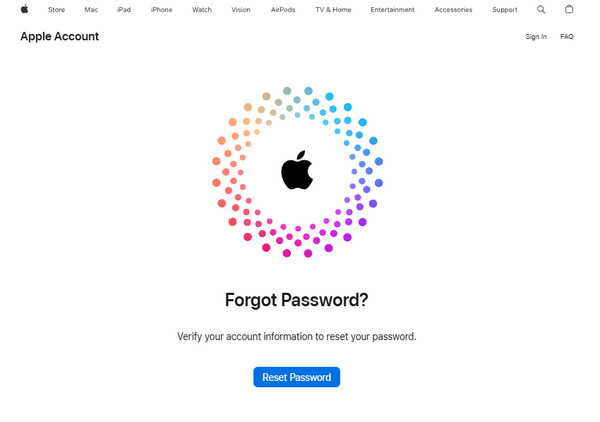
نسيت هو نظام الاسترداد الرسمي للحسابات من Apple الذي يساعد المستخدمين على استعادة الوصول إلى مُعرّف Apple الخاص بهم. يتم تنفيذ هذه العملية عبر موقع iforgot.apple.com. يتيح هذا الموقع للمستخدمين إعادة تعيين كلمات المرور، وفتح الحسابات المقفلة، والتحقق من الهوية من خلال خطوات آمنة. أنشأت Apple هذا النظام لحماية بيانات المستخدمين وجعل عملية استرداد الحساب بسيطة وموثوقة.
الجزء 2. هل iforgot.apple.com موقع موثوق وآمن؟
أكثر سؤال شائع يطرحه المستخدمون حول هذا الموقع هو ما إذا كان شرعيًّا. الجواب نعم؛ فهو موقع رسمي أنشأته Apple لمساعدة المستخدمين على استعادة حساباتهم بأمان. يستخدم الموقع أساليب موثوقة لضمان أن الأشخاص المصرح لهم فقط هم من يمكنهم الوصول إلى الحساب. وبما أن Apple هي من أنشأت هذا الموقع، فهو يتّبع إجراءات أمان صارمة لحماية حسابك. إذا قمت بزيارة الموقع الصحيح، فإن استخدامه آمن.
الجزء 3. كيف تستخدم موقع iForgot.apple.com
اذا أنت نسيت كلمة مرور معرف Apple الخاص بك, ، فإن أكثر طريقة موثوقة لإعادة تعيينها هي من خلال نظام iForgot من Apple. صمّمت Apple هذه العملية لتكون آمنة وسهلة الاتباع في الوقت نفسه، حتى للمستخدمين غير المتمرسين في التقنية. قبل البدء، تأكّد من أن لديك إمكانية الوصول إلى بريد مُعرّف Apple الإلكتروني أو رقم الهاتف أو جهاز موثوق.
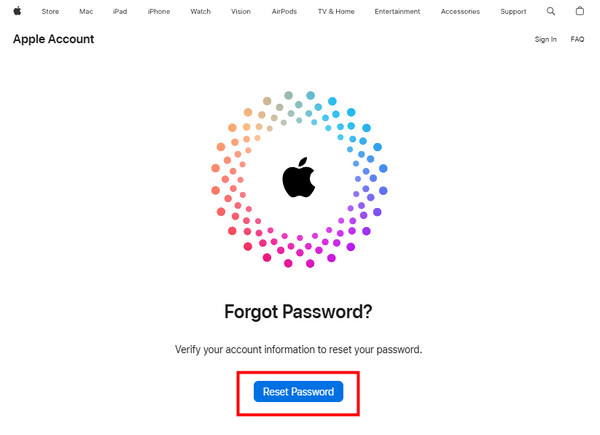
افتح المتصفح وانتقل إلى صفحة الاسترداد الرسمية على https://iforgot.apple.com. انقر إعادة تعيين كلمة المرور لبدء العملية.
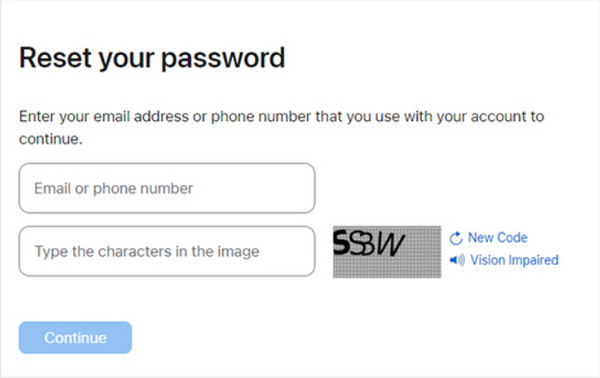
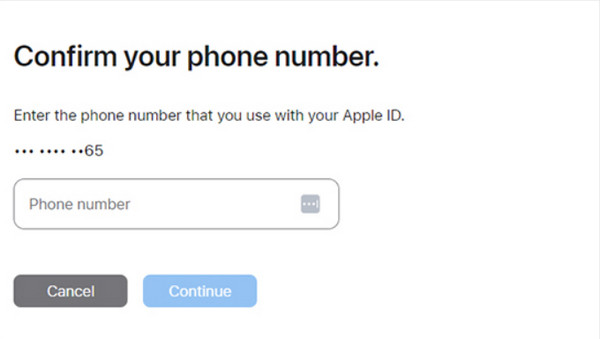
اكتب بريد مُعرّف Apple الإلكتروني أو رقم الهاتف. أكمل اختبار التحقق (الكابتشا) المعروض على الشاشة ثم انقر على يكمل. بعد ذلك، أدخل رقم الهاتف المرتبط بحسابك.
اتبع التعليمات لتأكيد هويتك. قد تحتاج إلى الموافقة على الطلب في iPhone أو iPad أو Mac موثوق، أو إدخال رمز تحقق يُرسَل إلى هاتفك.
بعد التحقق من هويتك، أدخل كلمة مرور جديدة لمُعرّف Apple مرتين ثم انقر على يتغيرون لإتمام عملية إعادة التعيين. أصبح حسابك الآن جاهزًا للاستخدام ببيانات تسجيل الدخول المحدَّثة.
الجزء 4. مميزات وعيوب نظام iForgot من Apple
يُعد نظام iForgot الطريقة الرسمية من Apple لاسترداد حسابات مُعرّف Apple. يهدف إلى الجمع بين السهولة والأمان، لكن مثله مثل أي أداة استرداد أخرى، له نقاط قوة ونقاط ضعف. فيما يلي استعراض تفصيلي للمميزات والعيوب مع توضيح لكل نقطة.
الايجابيات
1. رسمي وموثوق
يتم تشغيل نظام iForgot مباشرة من قِبل Apple، مما يجعله وسيلة شرعية وموثوقة لاسترداد الحساب. يمكن للمستخدمين الوثوق بأن معلوماتهم الشخصية وكلمات المرور وأجهزتهم محمية من عمليات التصيّد الاحتيالي أو هجمات الأطراف الثالثة. كما أن هذه الصفة الرسمية تعني أن Apple تُحدّث النظام بانتظام ليتماشى مع معايير الأمان.
2. عملية استرداد آمنة
يستخدم موقع iForgot مستويات مختلفة من التحقق من الهوية. تشمل هذه المستويات أجهزة موثوقة، وأرقام هواتف، وبريدًا إلكترونيًا، وأمانًا ثنائي العامل. تضمن كل هذه الإجراءات أن مالك الحساب فقط هو من يمكنه استعادة كلمة المرور. وهذا يقلّل من خطر الوصول غير المصرّح به إلى الحساب.
3. إرشادات خطوة بخطوة
يوفّر الموقع تعليمات واضحة لكل خطوة من خطوات عملية الاسترداد. يمكنك الوصول إلى هذه التعليمات عبر المتصفح أو على iPhone أو iPad أو Mac. تجعل هذه الإرشادات استخدام iForgot سهلًا حتى للأشخاص غير المتمرسين في التقنية أو غير المعتادين على أجهزة Apple.
4. متاح عبر الأجهزة المختلفة
يعمل موقع iForgot على أي جهاز يحتوي على متصفح. يشمل ذلك أجهزة iOS، وأجهزة Mac، وأجهزة Windows، وأجهزة Android. يسهّل توفر الموقع على أجهزة متعددة عملية استرداد مُعرّف Apple حتى إذا لم يكن جهازك الأساسي بحوزتك.
سلبيات
1. قد يستغرق وقتًا طويلاً
قد تستغرق عملية الاسترداد عبر iForgot عدة ساعات أو حتى أيام، وذلك وفقًا للطريقة المختارة وتعقيد الحساب. بالنسبة لمن يحتاجون إلى الوصول الفوري إلى مُعرّف Apple، يمكن أن يكون ذلك مزعجًا.
2. الاعتماد على الأجهزة الموثوقة
إذا لم يكن لديك وصول إلى جهاز موثوق أو رقم هاتف موثوق، فقد تصبح عملية التحقق معقدة. من دون هذه الوسائل، قد يضطر المستخدمون إلى الاعتماد على مفاتيح الاسترداد أو التواصل مع دعم Apple، مما قد يطيل مدة استعادة الحساب.
3. دعم محدود للمشكلات المعقدة
على الرغم من أن iForgot يمكنه المساعدة في استعادة كلمة المرور، فقد لا يكون مفيدًا في حالات اختراق الأمان، أو نسيان مفاتيح الاسترداد، أو غيرها من المشكلات. هذا يعني أنه في بعض المواقف قد يكون من الضروري التواصل مع الدعم للمساعدة في إزالة قفل تنشيط iCloud أو التحقق من الحساب.
4. احتمال وقوع أخطاء من المستخدم
تتطلّب عملية الاسترداد عبر iForgot انتباهًا دقيقًا للتفاصيل. في بعض الحالات، قد يؤدي إدخال رقم هاتف أو بريد إلكتروني أو مُعرّف Apple بشكل خاطئ إلى الإحباط. حتى الأخطاء البسيطة أثناء عملية التحقق يمكن أن تبطئ الاسترداد.
بشكل عام، يُعد نظام iForgot وسيلة آمنة وموثوقة لاستعادة الوصول إلى مُعرّف Apple الخاص بك. وبينما يعمل جيدًا مع معظم المستخدمين، فإن معرفتك بحدوده ووجود بعض الأجهزة والبيانات الموثوقة يمكن أن يساعد في جعل العملية أسهل وأسرع.
الجزء 5. المشاكل الشائعة واستكشاف الأخطاء وإصلاحها
1. إدخال مُعرّف Apple أو البريد الإلكتروني بشكل غير صحيح
إذا أدخلت عنوان البريد الإلكتروني لمُعرّف Apple أو رقم الهاتف بشكل خاطئ، فلن تبدأ العملية. يواجه العديد من الأشخاص الذين لديهم أكثر من مُعرّف Apple هذه المشكلة الشائعة. لإصلاحها، تأكّد من صحة المعلومات التي تُدخلها قبل المتابعة. يمكنك أيضًا تجربة استخدام مُعرّفات Apple القديمة الخاصة بك.
2. عدم القدرة على الوصول إلى جهاز موثوق
في بعض الحالات، تحتاج إلى جهاز موثوق مثل iPhone أو iPad أو Mac لإكمال العملية. إذا لم تستطع الوصول إلى جهازك الموثوق، فستنخفض إمكانية إكمال العملية. يمكنك استخدام عملية استرداد الحساب، أو مفتاح الاسترداد، أو جهة اتصال الاسترداد للعودة إلى حسابك.
3. عدم استلام رمز التحقق
في بعض الحالات، قد لا تستلم رموز التحقق. قد يحدث ذلك بسبب مشكلات في الشبكة أو معلومات غير صحيحة أو ضعف في الإشارة. لإصلاح ذلك، تأكّد من أن رقم هاتفك صحيح قبل المتابعة في العملية.
4. قفل الحساب أو تعطيله
إذا قمت بعدة محاولات خاطئة أو لاحظت نشاطًا غير معتاد على مُعرّف Apple الخاص بك، فقد يتم قفله مؤقتًا. هذه خطوة أمنية من Apple. سيتم رفع القفل بعد مرور بعض الوقت، لذلك يُفضَّل الانتظار حتى تنتهي هذه المدة قبل محاولة إعادة تعيين كلمة المرور عبر iForgot. احرص على عدم القيام بمحاولات خاطئة إضافية لتجنّب فترة انتظار أطول.
5. طول مدة الاسترداد
قد تستغرق بعض الحسابات وقتًا أطول لأنها تمر بعملية تحقق ثانية. يُرجى التحلّي بالصبر والانتظار لبعض الوقت. تجنّب بدء العملية من جديد، لأن ذلك قد يؤدي إلى فترة انتظار أطول لاستعادة حسابك.
6. نسيان مفتاح الاسترداد
إذا نسيت مفتاح الاسترداد الخاص بك، فسيكون من الصعب استعادة حسابك إذا كانت المصادقة الثنائية مفعّلة. من دون الوصول إلى الأجهزة الموثوقة وجهات اتصال الاسترداد، بالإضافة إلى مفتاح الاسترداد، سيكون من الصعب عليك استرجاع الوصول إلى حسابك.
الجزء 6. هل هناك بديل؟
على الرغم من أن Apple توفّر نظامًا يُسمّى iForgot لاسترداد حسابات Apple ID، فقد يواجه بعض المستخدمين مشكلات مثل بطء الاستجابة، أو فقدان مفاتيح الاسترداد، أو عدم القدرة على الوصول إلى الأجهزة الموثوقة. في هذه الحالات،, imyPass iPassGo يمكن أن يكون خيارًا موثوقًا. تساعد هذه الأداة المستخدمين على استرداد حسابات Apple ID من خلال السماح لهم بحذف الحسابات دون الحاجة إلى كلمة المرور الأصلية. وهي تعمل على أجهزة مختلفة مثل iPhone وiPad وiPod Touch، ويمكنها العمل حتى عند تفعيل المصادقة الثنائية. بالنسبة للمستخدمين الذين يجدون نظام Apple iForgot بطيئًا ومعقدًا للغاية، يُعد iPassGo بديلًا يعتمد عليه.

استنتاج
ال موقع iforgot.apple.com هو أفضل وأأمن خيار لك لاستعادة الوصول إلى Apple ID الخاص بك. يستخدم الموقع إجراءات الأمان من Apple ويوفّر تعليمات واضحة إلى جانب التحقق من الجهاز للحفاظ على أمان Apple ID. بينما قد يساعد imyPass في تسريع الاسترداد في بعض الحالات، لا يوجد ما هو أفضل من الحل الرسمي الذي تقدمه Apple. إذا فهمت العملية وجهّزت أجهزتك الموثوقة وجهات اتصال الاسترداد، يمكنك فتح حسابك بسرعة وأمان. ويساعد ذلك أيضًا في منع أي مشكلات وصول مستقبلية.
يتخصص صمويل في أمان كلمات المرور والخصوصية الرقمية. كان يعمل سابقًا مستشارًا في الأمن السيبراني للشركات الصغيرة لحماية أصولها الرقمية. وبفضل شهاداته في الأمن السيبراني والاختراق الأخلاقي، يحوّل الموضوعات الأمنية المعقدة إلى نصائح سهلة الفهم والتطبيق. كما يستمتع بمشاركة نصائح حول كلمات المرور لمساعدة المستخدمين على حماية حساباتهم بثقة أكبر.
الحلول الساخنة
-
افتح نظام iOS
-
نصائح دائرة الرقابة الداخلية
-
فتح الروبوت
-
نصائح حول كلمة المرور


