



 المحلول
 مركز الدعم
 معلومات عنا
 اتصال
اتصالكيفية عمل جيلبريك لجهاز iPad لتخطي قفل تنشيط iCloud
 صموئيل سبنسر نشرت في 17 يوليو 2026افتح نظام iOSقراءة 3 دقائق
تضيف Apple بعض إجراءات الأمان على أجهزة iPad، مثل قفل الشاشة وقفل التنشيط. بعد تسجيل الدخول إلى حساب Apple على جهاز iPad الخاص بك وتفعيل ميزة “العثور على الـ iPad”، يتم تشغيل قفل تنشيط iCloud تلقائيًا. حتى لو قمت بإعادة ضبط المصنع لجهازك، سيتعين عليك إدخال بيانات اعتماد حساب Apple المرتبط عند إعداد الـ iPad. يشرح هذا الدليل كيفية عمل جيلبريك لجهاز iPad مقفل بقفل التنشيط.

في هذه المقالة:
الجزء 1. هل يمكنك عمل جيلبريك لجهاز iPad مقفل بقفل التنشيط؟
هل يمكنك عمل جيلبريك لجهاز iPad مقفل بقفل التنشيط؟ نعم. ومع ذلك، فإن مجرد عمل جيلبريك لجهاز iPad لن يؤدي إلى تخطي قفل التنشيط. الجيلبريك قادر على إزالة قيود برمجيات Apple على أجهزة iPadOS، مما يمنحك صلاحيات الجذر (Root). بعد ذلك يمكنك تثبيت تطبيقات وأدوات غير متاحة في متجر App Store، مثل أدوات الطرف الثالث الخاصة بتخطي قفل التنشيط.
الجزء 2. قبل أن تقوم بعمل جيلبريك لجهاز iPad
قد يؤدي عمل جيلبريك لجهاز iPad قديم إلى فقدان البيانات ومشكلات خطيرة أخرى. قبل البدء، من الأفضل أن تقوم بعمل نسخة احتياطية لـ iPad على جهاز كمبيوتر. نوضح سير العمل أدناه لنسخ بيانات iPad احتياطيًا.
علاوة على ذلك، يجب أن تفهم أن عمل جيلبريك لجهاز iPad سيؤدي إلى إبطال ضمان جهازك. ولن تتمكن من تحديث نظام iPadOS عبر القناة الرسمية. بالإضافة إلى ذلك، قد يتسبب ذلك في عدم استقرار جهاز iPad.
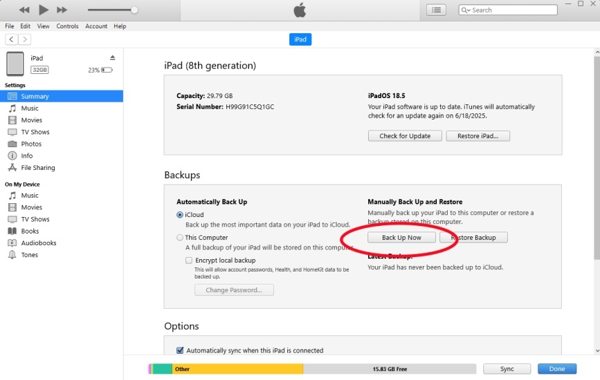
قم بتوصيل جهاز iPad بالكمبيوتر باستخدام كابل متوافق.
افتح أحدث إصدار من iTunes على جهاز يعمل بنظام Windows أو macOS Mojave أو ما قبله.
افتح Finder على macOS Catalina أو الأحدث.
انقر على جهاز اضغط على الزر في iTunes وانتقل إلى ملخص.
انقر على اسم جهاز iPad في Finder ثم انتقل إلى عام.
انقر على اعمل نسخة احتياطية الان زر في النسخ الاحتياطية للشروع في بدء نسخ جهازك احتياطيًا.
بعد انتهاء العملية، افصل جهاز iPad.
الجزء 3. كيفية عمل جيلبريك لجهاز iPad
عند عمل جيلبريك لجهاز iPad mini/Pro أو غيره من الطرازات، تحتاج إلى أداة جيلبريك. حسب طراز جهاز iPad، تختلف الأداة المتاحة. سنستخدم palera1n لشرح سير العمل. تعمل هذه الأداة مع iPad الجيل السابع/السادس/الخامس، و iPad Pro مقاس 12.9 إنش 2019، و10.5 إنش 2017، و9.7 إنش 2016، و12.9 إنش 2015.
قم بتوصيل جهاز iPad بالكمبيوتر باستخدام كابل USB.
قم بتنزيل أحدث إصدار من أداة الجيلبريك من الموقع الرسمي.
افتح تطبيق موجه الأوامر (Prompt) أو Terminal، وأدخل الأمر cd Downloads، و اضغط يدخل أو يعود على لوحة المفاتيح الخاصة بك.
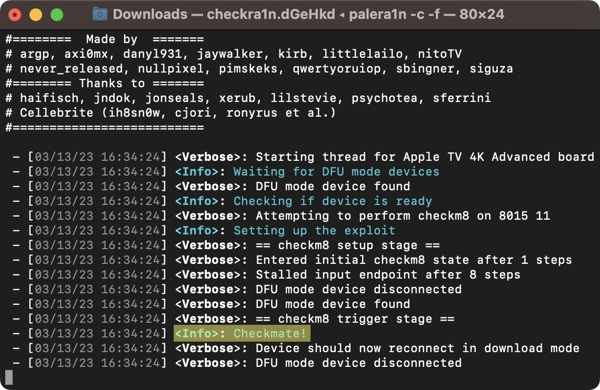
نفّذ الأمر: sudo mkdir /usr/local/bin.
عند المطالبة، أدخل كلمة مرور المسؤول لجهاز الكمبيوتر الخاص بك.
بعد ذلك، أدخل الأمر التالي واضغط يدخل أو يعود.
sudo mv ./palera1n-macos-universal /usr/local/bin/palera1n
إذا طُلِب منك ذلك، أدخل كلمة مرور مسؤول الكمبيوتر مرة أخرى.
نفّذ الأمر: sudo xattr -c /usr/local/bin/palera1n.
ثم اكتب الأمر: sudo chmod +x /usr/local/bin/palera1nوضرب يدخل أو يعود.
ضع جهاز iPad في وضع DFU:
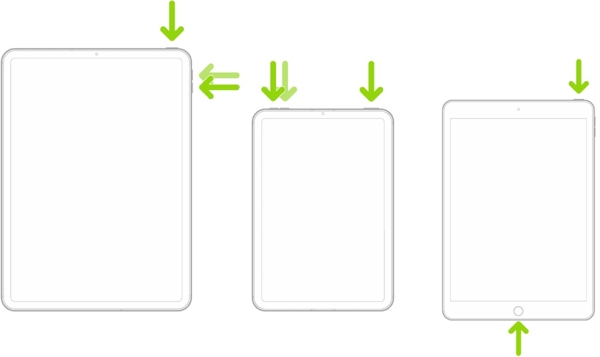
جهاز iPad مزود بـ Face ID
- اضغط بسرعة ثم حرر رفع الصوت زر.
- افعل نفس الشيء مع اخفض الصوت زر.
- امسك ال قمة اضغط مع الاستمرار على الزر حتى تصبح الشاشة سوداء.
- بمجرد أن تصبح الشاشة سوداء، اضغط مع الاستمرار على زر اخفض الصوت واستمر في الضغط على زر قمة زر.
- بعد 5 ثوانٍ، حرر زر قمة مع الاستمرار في الضغط على زر اخفض الصوت حتى يتم اكتشاف iPad في وضع DFU.
جهاز iPad مزود بزر الشاشة الرئيسية (Home)
- امسك ال قمة + بيت اضغط مع الاستمرار على الزرين معًا لمدة 8 ثوانٍ.
- ثم أطلق سراح قمة حرر زر بيت زر.
- مع الاستمرار في الضغط على زر.
بمجرد أن يصبح جهاز iPad في وضع DFU.
شغّل الأمر التالي حسب حالتك:
palera1n -B -f palera1n -c -f.
إذا كان جهاز iPad يعمل بنظام iPadOS 16 أو يحتوي على أكثر من 16 جيجابايت من المساحة المتوفرة.
نفِّذ الأمر: عند الانتهاء، سيُعاد تشغيل جهاز iPad..
palera1n -f قم بتشغيل جهاز iPad وافتح تطبيق تطبيق.
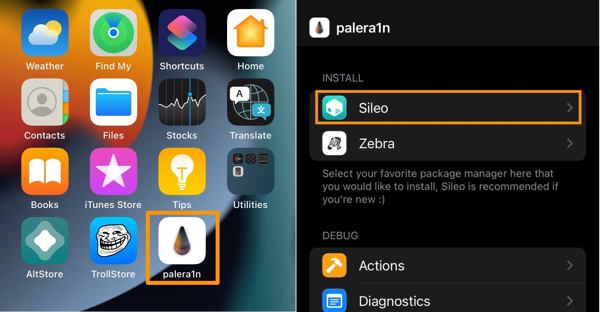
اضغط على سيليو palera1n.
ثم اضغط على الزر لتثبيت مدير الحِزم Sileo.
عند انتهاء التثبيت، اضغط قريب.
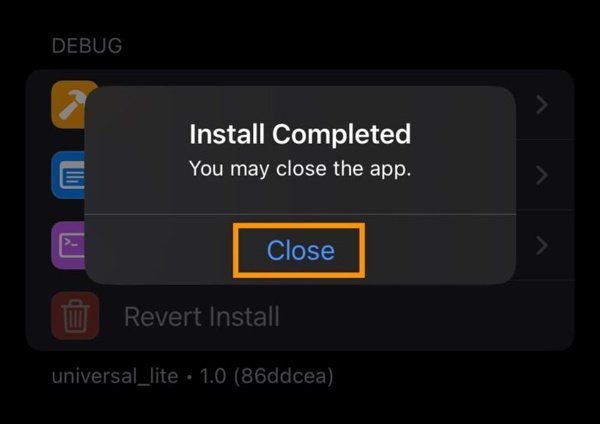
الآن، أصبحت عملية جيلبريك جهاز iPad مكتملة.
قد يعجبك أيضًا:
الجزء 4. كيفية تخطي قفل التنشيط على جهاز iPad الخاص بك
كما ذُكر سابقًا، لا يمكن لعملية جيلبريك جهاز iPad تجاوز قفل التنشيط (Activation Lock). أنت بحاجة أيضًا إلى أداة قوية مثل imyPass iPassGo. فهي تُمكّنك من تجاوز قفل iCloud بعد عمل جيلبريك لجهاز iPad الخاص بك. بالمقارنة مع البرامج الأخرى، يعمل التصميم سهل الاستخدام على تبسيط سير العمل.

4،000،000+ التنزيلات
تجاوز قفل تنشيط iCloud على iPad في 3 خطوات.
لا تحتاج إلى رمز مرور iPad أو كلمة مرور حساب Apple.
اتّبع الإرشادات المعروضة على الشاشة.
تتضمن مزايا إضافية مثل تجاوز إدارة الجهاز المحمول (MDM).
دعم أحدث إصدارات iPadOS و iOS.
كيفية تجاوز قفل التنشيط على جهاز iPad بدون كلمة مرور
اتصل بجهاز iPad الخاص بك
قم بتنزيل وتثبيت برنامج تجاوز قفل التنشيط على جهاز الكمبيوتر (PC). هناك إصدار آخر لأجهزة Mac. شغّل البرنامج بعد عمل جيلبريك لجهاز iPad. ثم وصل جهاز iPad بجهاز الكمبيوتر باستخدام كابل Lightning. إذا طُلب منك ذلك، اضغط على "الثقة" على شاشة iPad لمنح الثقة لهذا الكمبيوتر.

تحقق من وضع جيلبريك iPad
اختر ال تجاوز قفل التنشيط على iCloud من الواجهة الرئيسية. بعد التعرّف على جهاز iPad، انقر فوق زر ابدأ الآن للانتقال إلى الخطوة التالية. ثم انقر فوق زر التالي إذا لم تكن قد أجريت جيلبريك لجهاز iPad، فانقر على "دليل الجيلبريك" واتبع التعليمات لإكمال العملية.

تجاوز قفل iCloud
انتظر تحميل معلومات جهازك ثم تحقق منها. بعد ذلك، انقر فوق زر ابدأ في تجاوز التنشيط للبدء في تجاوز قفل iCloud على جهاز iPad. عند اكتمال العملية، افصل جهاز iPad واستخدمه بدون أي قيود.

استنتاج
وقد أظهر هذا الدليل كيفية كسر حماية الآيباد لتجاوز قفل تنشيط iCloud إذا نسيت كلمة مرور حساب Apple. بصراحة، لا تسمح Apple للمستخدمين بعمل جيلبريك لأجهزة iPadOS بسبب مخاوف أمنية. ومع ذلك، فإنه يتيح لك الوصول إلى جذور النظام والحصول على حرية أكبر. يمكنك اتباع خطواتنا التفصيلية لعمل جيلبريك لجهازك مجانًا. عند الانتهاء، يمكنك استخدام imyPass iPassGo للتخلّص من قفل تنشيط iCloud على جهاز iPad بدون كلمة مرور.
يتخصص صمويل في أمان كلمات المرور والخصوصية الرقمية. كان يعمل سابقًا مستشارًا في الأمن السيبراني للشركات الصغيرة لحماية أصولها الرقمية. وبفضل شهاداته في الأمن السيبراني والاختراق الأخلاقي، يحوّل الموضوعات الأمنية المعقدة إلى نصائح سهلة الفهم والتطبيق. كما يستمتع بمشاركة نصائح حول كلمات المرور لمساعدة المستخدمين على حماية حساباتهم بثقة أكبر.
الحلول الساخنة
-
افتح نظام iOS
-
نصائح دائرة الرقابة الداخلية
-
فتح الروبوت
-
نصائح حول كلمة المرور


