



 المحلول
 مركز الدعم
 معلومات عنا
 اتصال
اتصالأفضل حل لإزالة إدارة الأجهزة المحمولة (MDM) لأجهزة iPhone و iPad في عام 2026
 صموئيل سبنسر نشرت في 6 أغسطس 2026افتح نظام iOSقراءة 3 دقائق
إذا كان جهاز iPhone أو iPad مقفلاً بسبب قيود إدارة الأجهزة المحمولة (MDM)، فقد يستغرق العثور على الأداة المناسبة بعض الوقت. قام فريقنا باختبار خمس أدوات لإزالة إدارة الأجهزة المحمولة (MDM) شائعة وقارن بين ميزاتها وسهولة استخدامها وأدائها العام. واصل القراءة لمعرفة أداء كل أداة وأيها الأنسب لوضعك.

في هذه المقالة:
الجزء 1. ما هي إدارة الأجهزة المحمولة (MDM)
هل سبق لك أن اشتريت جهاز iPhone أو iPad مستعملاً ووجدت أن بعض الإعدادات مقفلة أو أن الجهاز يشير إلى أنه مُدار من قِبل مؤسسة ما؟ غالباً ما تكون إدارة الأجهزة المحمولة (MDM) هي السبب في ذلك.
تساعد إدارة الأجهزة المحمولة (MDM) العديد من الشركات على التحكم في إعدادات الأجهزة والتطبيقات وميزات الأمان عن بُعد. ولكن عندما يحتفظ جهاز iPhone أو iPad مستعمل بقيود MDM الخاصة بالمالك السابق، فقد يمنع ذلك المالك الجديد من استخدام الجهاز بحرية.
إذا لم يعد الجهاز مرتبطاً بالمؤسسة التي كانت تديره، فقد تحتاج إلى أداة إزالة إدارة الأجهزة المحمولة (MDM) للتخلص من هذه القيود.
الجزء 2. الطرق الرسمية لإزالة إدارة الأجهزة المحمولة (MDM)
إذا لم تعد شركة أو مدرسة تدير الجهاز، فقد يكون خيار آبل المدمج كافياً لإزالة القيد.
فتح إعدادات على جهاز iOS لديك ثم انقر على عام.
قم بالتمرير لأسفل وحدد VPN وإدارة الأجهزة. في بعض إصدارات iOS قد يظهر هذا الخيار باسم الملفات الشخصية وإدارة الأجهزة.
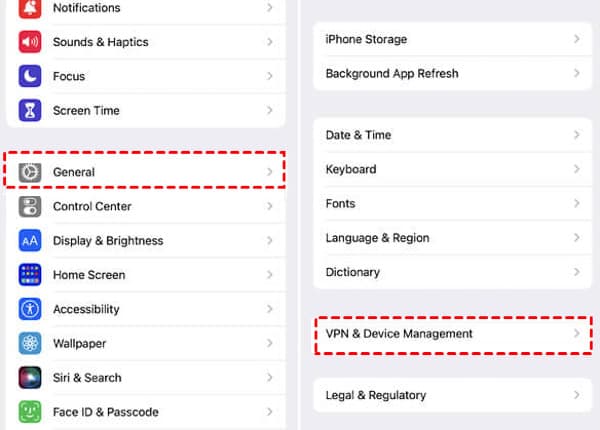
ابحث عن ملف تعريف إدارة الأجهزة المحمولة (MDM) المدرج تحت إدارة الجهاز واضغط عليه لعرض الخيارات المتاحة.
صنبور إزالة الإدارة ثم أدخل رمز مرور جهازك إذا طُلب ذلك. إذا كان الخيار غير متاح أو ظل جهاز iPhone عالقاً على هذه الشاشة أثناء الإعداد، فقد تحتاج إلى طريقة أخرى لـ إزالة الإدارة عن بُعد من جهاز iPhone.
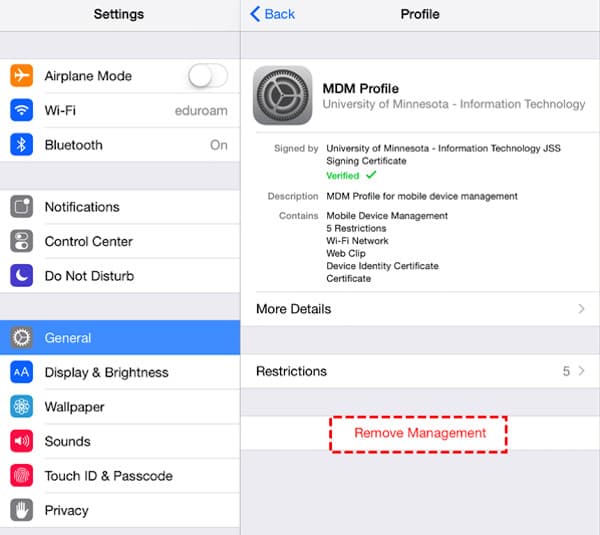
أعد تشغيل جهازك بعد إزالة ملف التعريف لإكمال العملية.
إذا تمت إزالة ملف التعريف بنجاح، فيجب ألا يخضع جهازك بعد الآن لقيود الإدارة السابقة. ومع ذلك، يتم التحكم في بعض ملفات تعريف MDM من قِبل المؤسسة الأصلية ولا يمكن حذفها عبر الإعدادات فقط. عندما لا ينجح الخيار المدمج، يمكن أن يوفر حل إزالة إدارة الأجهزة المحمولة (MDM) من طرف ثالث طريقة أخرى للتعامل مع هذه القيود.
الجزء 3. أفضل 5 أدوات لإزالة إدارة الأجهزة المحمولة (MDM)
عندما لا تتوفر طريقة الإزالة الرسمية، يمكن لأدوات الطرف الثالث أن توفر خياراً آخر للتعامل مع قيود إدارة الأجهزة المحمولة (MDM). يمكن لأداة مناسبة لإزالة MDM أن تساعد في إزالة ملفات التعريف الإدارية غير المرغوب فيها واستعادة الوصول إلى الميزات المقيّدة على جهاز iPhone أو iPad.
فيما يلي عدة خيارات شائعة، مع ميزاتها الأساسية ومزاياها وقيودها وخطوات استخدامها الأساسية، بحيث يمكنك العثور على الأداة التي تناسب احتياجاتك.
كيف أجرينا الاختبارات
اختبر فريقنا التحريري كل أداة على أجهزة iPhone و iPad حقيقية تعمل بإصدارات مختلفة من نظام iOS. وقارنا أداء إزالة MDM وسهولة الاستخدام والتوافق والتسعير والموثوقية العامة. كما راجعنا أحدث تحديثات البرمجيات للحفاظ على حداثة هذه المقارنة.
أجهزة الاختبار: iPhone 15 Pro و iPhone 14 و iPhone SE (الجيل الثاني) و iPad (الجيل العاشر)
إصدارات نظام التشغيل iOS: iOS 17.6 و iOS 18.5 و iOS 26.2
| الأداة | أفضل ل | السعر (الحالي) | الأجهزة المدعومة | معدل النجاح* |
| imyPass iPassGo | إزالة إدارة الأجهزة المحمولة (MDM) وفتح قفل iOS بشكل عام | $34.95/3 أشهر | iPhone و iPad و iPod touch | عالي |
| 3uTools | إدارة iOS مجانية | حر | iPhone و iPad و iPod touch | واسطة |
| iMyFone LockWiper | تخطي MDM وفتح قفل الشاشة | $29.99/شهريًا $49.99/سنة $59.99/مدى الحياة | iPhone و iPad و iPod touch | عالي |
| يمتلك imyPass أداتين مختلفتين يمكنهما فتح قفل هاتف Android أو iPhone. | مجموعة أدوات شاملة لنظام iOS | $34.95/شهر $49.95/سنة $59.95/مدى الحياة | iPhone و iPad و iPod touch | عالي |
| تفعيل | تخطي الإدارة عن بُعد | $14.99-$29.99 (تختلف حسب الجهاز) | iPhone و iPad و iPod touch (طرازات محددة) | متوسط-عالي |
imyPass iPassGo
imyPass iPassGo موجودة منذ سنوات كأداة لفتح قفل أجهزة iOS. وبالإضافة إلى إزالة MDM، تغطي أيضاً عدة مشكلات أخرى متعلقة بالوصول إلى الجهاز، لذلك لن تحتاج إلى برامج منفصلة لكل حالة.

دلائل الميزات
- تزيل مشكلات قفل iPhone المختلفة، بما في ذلك قيود مدة استخدام الجهاز (Screen Time) وبعض مشكلات إدارة الجهاز.
- تدعم مجموعة واسعة من إصدارات iOS وطرازات iPhone.
- توفر واجهة بسيطة مناسبة للمستخدمين الذين ليست لديهم خبرة تقنية.
الايجابيات
- إجراءات يسهل اتباعها مع تصميم مناسب للمبتدئين.
- تدعم عدة سيناريوهات لفتح قفل iOS تتجاوز مشكلات إدارة الأجهزة المحمولة (MDM).
- تشغيل مباشر بدون إعدادات معقدة.
سلبيات
- يتطلب الحصول على جميع المزايا شراء ترخيص مدفوع.
- يعتمد التوافق على طراز الجهاز وإصدار نظام iOS.
قم بتنزيل imyPass iPassGo وتثبيته على جهاز الكمبيوتر، ثم افتح البرنامج.
اختر ال تجاوز MDM الوضع من خلال الواجهة.
وصّل جهاز iPhone أو iPad بالكمبيوتر باستخدام كابل USB وانتظر حتى يكتشف البرنامج جهازك.
أكد معلومات جهازك ثم انقر على زر متصل ومتابعة زر.

انقر على بداية وانتظر حتى تنتهي العملية. بعد الانتهاء، قم بإعداد جهازك مرة أخرى وتحقق مما إذا كان قد تم إزالة التقييد.

الخلاصة النهائية:
يحافظ imyPass iPassGo على بساطة العملية مع إرشادات واضحة وميزات مفيدة لفتح iOS، مما يجعل التعامل مع مشكلات الوصول الشائعة إلى الجهاز أسهل.
3uTools
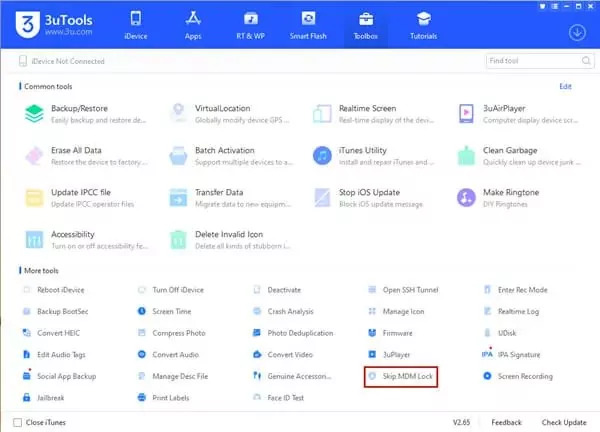
يُعرف 3uTools بشكل أساسي كبرنامج شامل لإدارة أجهزة iOS أكثر من كونه أداة مخصصة لإزالة إدارة الأجهزة المحمولة (MDM). فهو يتضمن مجموعة واسعة من أدوات الجهاز، مما يجعله خيارًا شائعًا لإدارة أجهزة iPhone و iPad اليومية.
دلائل الميزات
- يوفر أدوات مجانية لإدارة أجهزة iOS.
- يتضمن أدوات متنوعة لصيانة iPhone و iPad.
الايجابيات
- يوفر العديد من الميزات المفيدة دون تكلفة إضافية.
- يتضمن أدوات مفيدة للإدارة اليومية لنظام iOS.
سلبيات
- لم يُصمم خصيصًا لإزالة قيود MDM.
- قد تبدو الواجهة مربكة للمبتدئين.
قم بتثبيت 3uTools على أي جهاز كمبيوتر ثم صِل جهازك.
افتح البرنامج وانتظر حتى يتعرف على جهازك.
حدد ملف تخطي قفل MDM الوظيفة ثم اتبع التعليمات.
أكمل العملية ثم تحقق من حالة جهازك.
الخلاصة النهائية:
باعتباره برنامجًا مجانيًا لإدارة iOS، يمكن أن يكون 3uTools مفيدًا للمهام الأساسية على الجهاز. لكنه لا يصلح ليكون أداة مجانية مخصصة لإزالة MDM، لأن قدرته على التعامل مع قيود MDM تعتمد على حالة الجهاز.
iMyFone LockWiper
يُعد iMyFone LockWiper واحدًا من أدوات فتح قفل iOS الأكثر رسوخًا في السوق. إلى جانب ميزات فتح قفل الشاشة، فإنه يوفر أيضًا خيارًا لإزالة قيود MDM.
دلائل الميزات
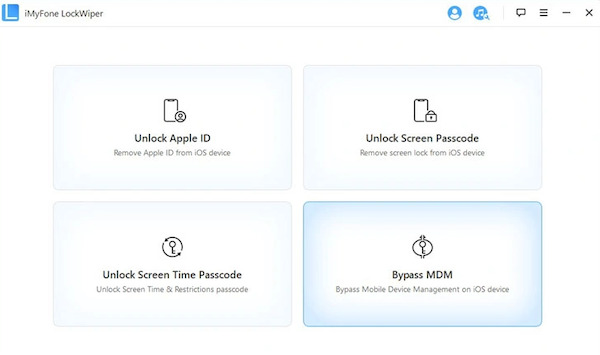
- يتضمن وضع MDM لتخطي شاشات الإدارة عن بُعد (Remote Management).
- يزيل بعض قيود MDM على iPhone و iPad.
الايجابيات
- يوفر وضعًا مخصصًا لـ MDM.
- خطوات سهلة للمبتدئين.
سلبيات
- لا يعمل مع كل جهاز مُدار.
- بعض الميزات تتطلب دفعًا.
افتح iMyFone LockWiper واختر تجاوز MDM.
قم بتوصيل جهازك بالكمبيوتر. أحيانًا لا يستطيع LockWiper التعرّف على الجهاز المتصل، وقد تحتاج إلى إدخاله في وضع وضع استرداد iPhone قبل المتابعة.
اتبع التعليمات وانتظر حتى تنتهي العملية.
الخلاصة النهائية:
يُعد iMyFone LockWiper من الأدوات القليلة التي تحتوي على وضع MDM مخصص. ومع ذلك، فإن عمله يعتمد على طراز جهازك وإصدار iOS وإعدادات MDM. يمكن اعتباره أيضًا عند البحث عن أداة لإزالة MDM من iPad.
Dr.Fone – Screen Unlock (iOS)
يُعد Dr.Fone - Screen Unlock (iOS) أحد الوحدات ضمن حزمة Dr.Fone الأكبر من Wondershare. إذا كنت تعتمد بالفعل على ميزات Dr.Fone الأخرى، فقد تجد أنه من الملائم معالجة مهام MDM في البرنامج نفسه.
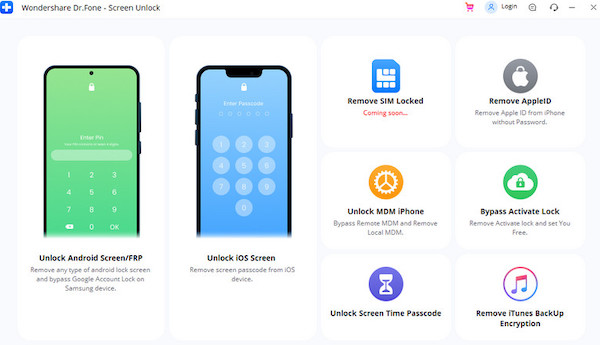
دلائل الميزات
- يغطي العديد من المهام المتعلقة بنظام iOS، بما في ذلك إزالة MDM وفتح قفل الشاشة.
- يعمل مع مشكلات الوصول المختلفة إلى الجهاز.
الايجابيات
- يوفر عدة أدوات لإصلاح iOS في حزمة واحدة.
- مناسب للمستخدمين الذين يحتاجون إلى أكثر من وظيفة فتح واحدة.
سلبيات
- إزالة MDM ليست تركيزه الرئيسي.
- بعض الأدوات المتقدمة تتطلب خدمة مدفوعة.
شغّل البرنامج على الكمبيوتر. ثم استخدم كابل USB لتوصيل iPhone أو iPad.
اختر Unlock MDM iPhone من الأدوات المتاحة.
اتبع التعليمات الظاهرة على الشاشة لبدء إزالة قيود MDM.
انتظر حتى تكتمل العملية ثم تحقق من حالة جهازك.
الخلاصة النهائية:
يعمل Dr.Fone بشكل جيد كأداة شاملة لإصلاح iOS، ويمكن أن يكون مفيدًا للمستخدمين الذين يحتاجون لحل مختلف مشكلات الوصول إلى الجهاز في مكان واحد.
تفعيل
iActivate ليس برنامج فتح قفل iOS نمطيًا. فهو يستهدف بشكل أساسي التنشيط والإدارة عن بُعد، لذا قد يكون خيارًا أفضل إذا كانت MDM هي المشكلة الوحيدة التي تحاول حلها.
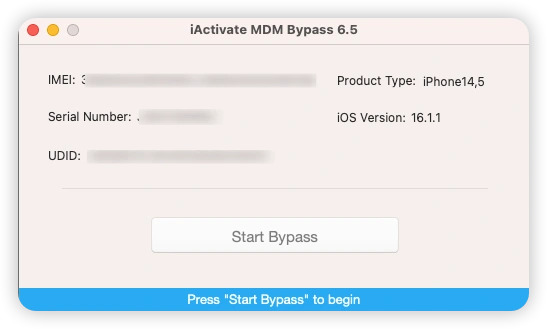
دلائل الميزات
- يركز على إزالة قيود الإدارة عن بُعد (Remote Management) من أجهزة Apple.
- يستخدم نموذج خدمة عبر الإنترنت للطلبات المتعلقة بـ MDM.
الايجابيات
- أكثر تركيزًا على تجاوز MDM مقارنةً ببرامج الفتح العامة.
- لا يتطلب من المستخدمين تثبيت برنامج مكتبي ضخم.
سلبيات
- يعمل فقط مع الأجهزة وإصدارات iOS المدعومة.
- تعتمد النتيجة على إعداد الـ MDM الأصلي.
تحقق مما إذا كان جهازك يستوفي متطلبات الدعم.
قدّم معلومات جهازك واتّبع تعليمات الخدمة.
أكمل الخطوات المطلوبة وانتظر انتهاء العملية.
أعد تشغيل جهازك وتحقق من حالة الـ MDM.
الخلاصة النهائية:
تم تصميم iActivate لحالات إدارة الأجهزة عن بُعد (Remote Management) الأكثر خصوصية، مما يجعله خيارًا للمستخدمين الذين يواجهون قيود MDM. ومع ذلك، فإن حدود التوافق تعني أنه قد لا يعمل مع كل الأجهزة.
استنتاج
يعتمد اختيار الأداة المناسبة على جهازك وحالة الـ MDM لديك. من بين هذه الخيارات،, imyPass iPassGo يوفّر طريقة بسيطة للتعامل مع مشكلات الوصول الشائعة في iOS. إنه حل عملي لإزالة الـ MDM للمستخدمين الذين يبحثون عن عملية إزالة أسهل.
يتخصص صمويل في أمان كلمات المرور والخصوصية الرقمية. كان يعمل سابقًا مستشارًا في الأمن السيبراني للشركات الصغيرة لحماية أصولها الرقمية. وبفضل شهاداته في الأمن السيبراني والاختراق الأخلاقي، يحوّل الموضوعات الأمنية المعقدة إلى نصائح سهلة الفهم والتطبيق. كما يستمتع بمشاركة نصائح حول كلمات المرور لمساعدة المستخدمين على حماية حساباتهم بثقة أكبر.
الحلول الساخنة
-
افتح نظام iOS
-
نصائح دائرة الرقابة الداخلية
-
فتح الروبوت
-
نصائح حول كلمة المرور


