



 المحلول
 مركز الدعم
 معلومات عنا
 اتصال
اتصالكيفية إزالة قفل التنشيط بدون المالك السابق
 صموئيل سبنسر نشرت في 29 يوليو 2026افتح نظام iOSقراءة 3 دقائق
افترض أنك حصلت على iPhone أو iPad مستعمل؛ من المحتمل أن يكون جهازك مقفلاً بواسطة قفل تنشيط iCloud. ونتيجة لذلك، سيُطلب منك إدخال كلمة مرور Apple ID القديمة عند إعداد الجهاز. بعبارة أخرى، يُعد قفل تنشيط Apple سلاحًا ذا حدين؛ فهو يحمي أجهزة iOS من السرقة، وفي الوقت نفسه يقفل الأجهزة لمنع الوصول غير المصرح به. يشارك هذا الدليل عدة طرق من أجل إزالة قفل تنشيط Apple بدون المالك القديم.

في هذه المقالة:
الجزء 1: كيفية إزالة قفل التنشيط باستخدام حساب Apple
عندما تشتري أو تحصل على iPhone مستعمل، قد يكون لديك حساب Apple المرتبط به. عندها يمكنك إيقاف تشغيل قفل التنشيط على جهازك مباشرة. لا يمكنك العثور على قفل التنشيط في الإعدادات، لذا بدلاً من ذلك تحتاج إلى إيقاف تشغيل ميزة العثور على الـ iPhone الخاص بي أو العثور على الـ iPad الخاص بي، وعندها سيتم تعطيل قفل التنشيط تلقائيًا.
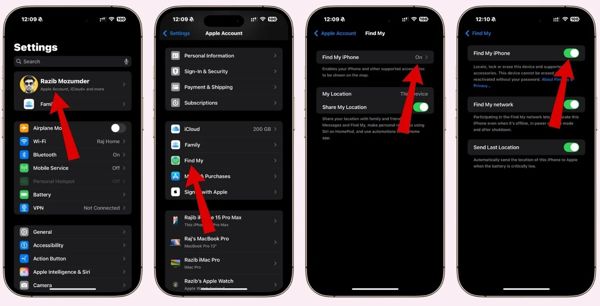
قم بتشغيل تطبيق الإعدادات على جهاز iPhone أو iPad الخاص بك.
اضغط على ملفك الشخصي في أعلى الشاشة.
اختر ال اوجد اختيار.
اضغط على جد ايفوني زر.
قم بإيقاف تشغيل جد ايفوني اختيار.
عند مطالبتك بذلك، أدخل حساب Apple وكلمة المرور.
أخيرًا، أكد إيقاف تشغيل العثور على الـ iPhone الخاص بي.
ملحوظة:
إذا لم يكن لديك حساب Apple المرتبط وكلمة المرور، فجرّب الطرق الأخرى.
الجزء 2: كيفية إزالة قفل التنشيط عبر تجاوز DNS
إذا كان جهازك يعمل بنظام iOS 8 أو أقدم، يمكنك إزالة قفل التنشيط بدون المالك السابق مجانًا عبر DNS. في الواقع، تستفيد هذه الطريقة من ثغرة في أجهزة iPhone و iPad. بالإضافة إلى ذلك، يختلف معدل النجاح حسب طراز جهازك.
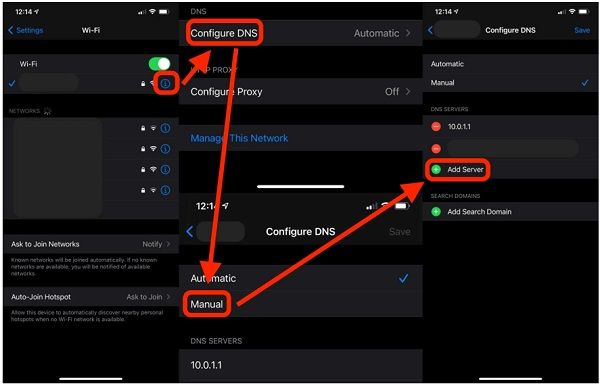
قم بتشغيل iPhone أو iPad واتبع التعليمات لإعداده.
إذا كنت قد أعددت جهازك بالفعل، فاذهب إلى تطبيق إعدادات واضغط على Wi‑Fi.
في شاشة إعدادات Wi‑Fi، اضغط على زر معلومات على الشبكة الحالية.
يختار اضغط على زر.
بعد ذلك، اضغط على معلومات على الشبكة مرة أخرى للدخول إلى شاشة إعدادات DNS.
صنبور تكوين DNS و اختار يدوي.
أدخل عنوان DNS وفقًا لموقعك الجغرافي:
- أمريكا الشمالية – 104.154.51.7
- أمريكا الجنوبية – 35.199.88.219
- أوروبا – 104.155.28.90
- آسيا – 104.155.220.58
- أستراليا وأوقيانوسيا – 35.189.47.23
اضغط على خلف الزر للانتقال إلى الشاشة السابقة.
بعد ذلك، اتصل بشبكة Wi‑Fi وأدخل كلمة المرور.
ملحوظة:
قد لا تتوفر بعض الميزات على iPhone الخاص بك.
الجزء 3: كيفية إزالة قفل التنشيط عبر دعم Apple
طريقة أخرى لإزالة قفل التنشيط على iPad بدون المالك السابق هي سؤال Apple مباشرة. يمكنك زيارة أقرب متجر Apple وطلب المساعدة من دعم العملاء، أو الدخول إلى موقع دعم Apple على الويب.
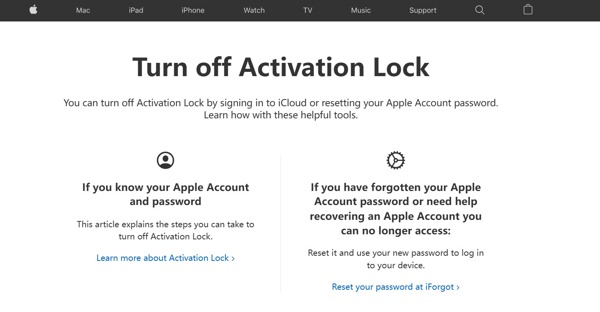
اذهب إلى https://al-support.apple.com/#/ في متصفح الويب.
ابحث عن الرقم التسلسلي أو رقم IMEI:
الخيار 1: تحقق من الرقم التسلسلي أو رقم IMEI الموجود على علبة جهازك.
الخيار الثاني: اذهب إلى إعدادات تطبيق، اختر عام، مقبض عن، وتحقق رقم سري و IMEI.
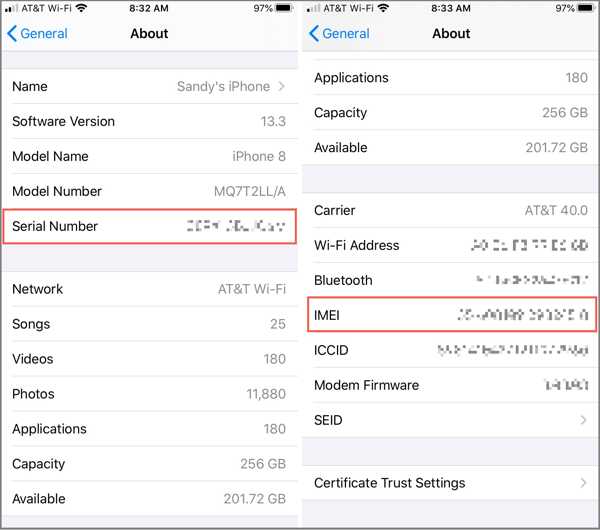
الخيار 3: افتح ال هاتف الهاتف *#06#، واضرب يتصل زر.
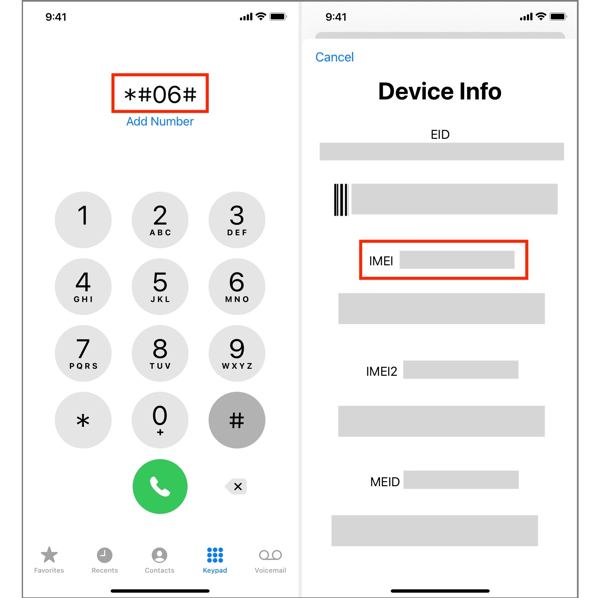
قدّم عنوان البريد الإلكتروني أو الرقم التسلسلي أو رقم IMEI.
بمجرد أن تتلقى Apple طلبك، سترسل لك الخطوات التالية.
ملحوظة:
كن على علم بأن Apple قد ترفض طلبك.
الجزء 4: كيفية إزالة قفل التنشيط باستخدام رمز التجاوز
إذا كان iPhone أو iPad مُسجلًا في حل إدارة الأجهزة المحمولة (MDM)، يمكنك إزالة قفل تنشيط Apple بدون المالك القديم باستخدام رمز التجاوز. يتم إنشاء هذا الرمز عند تسجيل الجهاز في MDM.
قم بتشغيل جهازك.
اذهب إلى إعدادات, عام، ومن بعد نقل أو إعادة تعيين iPhone.
صنبور مسح كافة المحتويات والإعدادات.
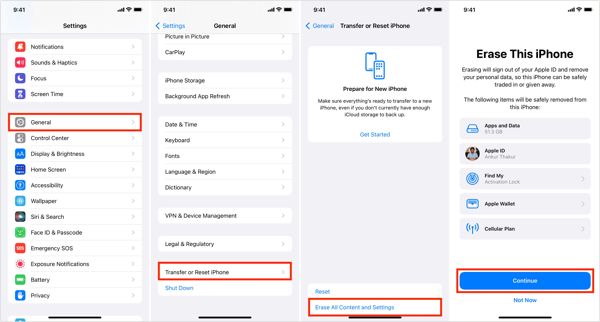
اقرأ التنبيه ثم اضغط يكمل.
إذا طُلب منك ذلك، فأدخل رمز المرور الخاص بجهاز iPhone الخاص بك.
أكد مسح بيانات جهازك. بعد ذلك، سيقوم iPhone الخاص بك اعدادات المصنع.
عندما يُعاد تشغيل iPhone، قم بإعداده كجهاز جديد.
في شاشة قفل التنشيط، اترك خيار التفاح معرف فارغًا.
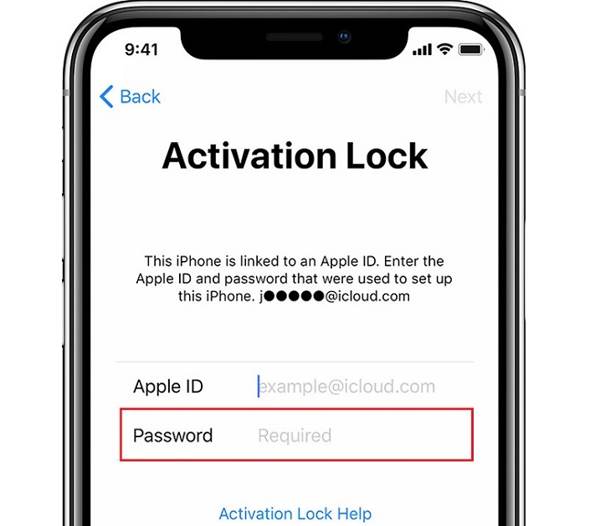
أدخل رمز التجاوز في حقل كلمة المرور مجال.
صنبور التالي لإزالة قفل تنشيط Apple.
الجزء 5: كيفية إزالة قفل التنشيط بسرعة
إذا كانت الطرق المذكورة أعلاه غير متاحة، فستحتاج إلى أداة فتح قوية مثل imyPass iPassGo. فهي قادرة على إزالة قفل التنشيط بدون المالك السابق. علاوة على ذلك، فإن التصميم سهل الاستخدام يجعلها بسيطة في الاستخدام.

4،000،000+ التنزيلات
إزالة قفل التنشيط بدون كلمة المرور.
تقديم تعليمات على الشاشة لتبسيط العملية.
توفير مزايا إضافية مثل تجاوز إدارة الجهاز المحمول (MDM).
يدعم مجموعة واسعة من أجهزة الآيفون والآيباد.
كيفية إزالة قفل التنشيط من iPhone الخاص بك
قم بتثبيت أداة إزالة قفل التنشيط
شغّل البرنامج لإزالة قفل التنشيط بدون المالك السابق بعد تثبيته على جهاز الكمبيوتر. هناك إصدار آخر لأجهزة ماك. اختر الـ تجاوز قفل التنشيط على iCloud الوضع للمضي قدما.

اتصل بجهاز iPhone الخاص بك
وصِل iPhone بجهاز الكمبيوتر باستخدام كابل لايتنينغ. إذا طُلِب منك ذلك، انقر على زر ثقة على الشاشة لمنح الثقة لهذا الكمبيوتر. انقر على زر متصل ومتابعة بعد ذلك. بعد اكتشاف جهازك، انقر على زر ابدأ الآن زر لتأكيد الإجراء.

إزالة قفل التنشيط
إذا كنت قد قمت بعمل جيلبريك لجهازك، فانقر على زر التالي للمتابعة. إذا لم تكن قد فعلت ذلك، فانقر على زر دروس الهروب من السجن واتبع الإرشادات الظاهرة على الشاشة لعمل جيلبريك لجهازك. بمجرد تحميل معلومات جهازك، تحقّق منها. ثم انقر على زر ابدأ في تجاوز التنشيط لبدء إزالة قفل التنشيط بدون المالك السابق.

استنتاج
شارك هذا الدليل طرقًا متعددة لـ إزالة قفل التنشيط بدون المالك السابق. أسهل طريقة لإكمال العملية هي تعطيل ميزة “العثور على الـ iPhone” على جهازك باستخدام بيانات حساب Apple المرتبط. على جهاز قديم، يمكنك محاولة تجاوز إعدادات الـ DNS للتخلص من قفل التنشيط، مع أن نسبة النجاح منخفضة. بالإضافة إلى ذلك، يمكنك تجربة رمز التجاوز لإزالة قفل iCloud. imyPass iPassGo خيار بسيط لإزالة أي قيود من جهاز iOS الخاص بك بدون كلمة المرور.
يتخصص صمويل في أمان كلمات المرور والخصوصية الرقمية. كان يعمل سابقًا مستشارًا في الأمن السيبراني للشركات الصغيرة لحماية أصولها الرقمية. وبفضل شهاداته في الأمن السيبراني والاختراق الأخلاقي، يحوّل الموضوعات الأمنية المعقدة إلى نصائح سهلة الفهم والتطبيق. كما يستمتع بمشاركة نصائح حول كلمات المرور لمساعدة المستخدمين على حماية حساباتهم بثقة أكبر.
الحلول الساخنة
-
افتح نظام iOS
-
نصائح دائرة الرقابة الداخلية
-
فتح الروبوت
-
نصائح حول كلمة المرور


