



 المحلول
 مركز الدعم
 معلومات عنا
 اتصال
اتصالكيفية إزالة شاشة القفل support.apple.com/iphone/passcode (حالة قفل الأمان Security Lockout)
 صموئيل سبنسر نشرت في 10 أبريل 2026افتح نظام iOSقراءة 3 دقائق
إذا نسيت رمز مرور شاشة iPhone وأدخلته بشكل غير صحيح عدة مرات، فقد يتم تعطيل الجهاز ويعرض لك رسالة support.apple.com/iphone/passcode Security Lockout أو iPhone Unavailable. لا تقلق – في هذا الدليل سنشرح سبب ظهور هذه الشاشة وكيفية إلغاء قفلها خطوة بخطوة حتى إن لم تتذكر رمز المرور.

في هذه المقالة:
الجزء 1. الأسباب الشائعة لعرض support.apple.com/iphone/passcode
1. نسيت رمز المرور: إذا نسيت رمز مرور iPhone الخاص بك وأدخلت الرمز الخاطئ عدة مرات، فقد يصبح جهازك معطلاً. توفر صفحة الدعم إرشادات حول كيفية استرداد رمز المرور أو إعادة تعيينه.
2. تأمين الأمن: بعد العديد من المحاولات غير الصحيحة لرمز المرور، يدخل جهاز iPhone الخاص بك في حالة تأمين الأمان لحماية بياناتك. قد تقدم صفحة الدعم تعليمات حول فتح جهازك أو استعادته.
3. مسح خيار الآيفون: في بعض الحالات، قد تكون صفحة الدعم مرتبطة بخيار Erase iPhone. تتيح هذه الميزة للمستخدمين مسح جميع البيانات الموجودة على أجهزتهم عن بعد في حالة فقدانها أو سرقتها. قد تقوم الصفحة بإرشاد المستخدمين خلال هذه العملية.
4. تحديثات أو تغييرات iOS: قد تؤدي تحديثات نظام iOS أو التغييرات في إعدادات رمز المرور إلى الحاجة إلى التحقق الإضافي. يمكن أن توفر صفحة الدعم معلومات حول كيفية التنقل خلال هذه التغييرات.
5. استكشاف أخطاء رمز المرور العامة وإصلاحها: قد يتم توجيه المستخدمين أيضًا إلى صفحة الدعم هذه لاستكشاف أخطاء رمز المرور وإصلاحها بشكل عام، مثل المشكلات المتعلقة برمز المرور الذي لا يعمل، أو نسيان كلمة مرور معرف Apple، أو المخاوف ذات الصلة.
الجزء الثاني. كيفية إزالة support.apple.com/iphone/passcode من iPhone
يمكن للمستخدمين على iOS 15.2 والإصدارات الأحدث إعادة ضبط أجهزة iPhone بسهولة لإزالة رسالة support.apple.com/iphone/passcode. اتبع الخطوات التالية للحصول على تجربة إعادة ضبط سلسة.
ملحوظة:
ستؤدي هذه العملية إلى مسح جميع البيانات الموجودة على iPhone. تأكد من عمل نسخة احتياطية لجهازك مسبقًا.
دائرة الرقابة الداخلية 15.2 / دائرة الرقابة الداخلية 16:
تأكد من أن جهاز iPhone الخاص بك يعمل بنظام التشغيل iOS 15.2 أو إصدار أحدث، ومتصل بشبكة خلوية أو شبكة Wi-Fi، وقم بتسجيل الدخول باستخدام معرف Apple الخاص بك.
على الشاشة التي تظهر support.apple.com/iphone/passcode، انقر فوق محو اي فون مرة أخرى.
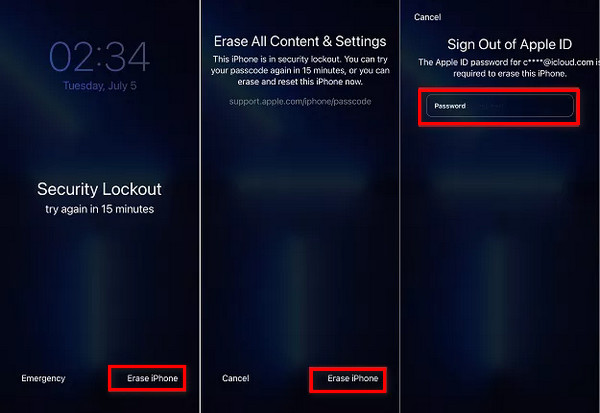
اتبع التعليمات الظاهرة على الشاشة لمتابعة عملية إعادة الضبط.
وأخيرًا، أدخل كلمة مرور معرف Apple الخاص بك عندما يُطلب منك إكمال الإجراء.
دائرة الرقابة الداخلية 17:
صنبور نسيت رمز المرور؟ على شاشة support.apple.com/iphone/passcode.
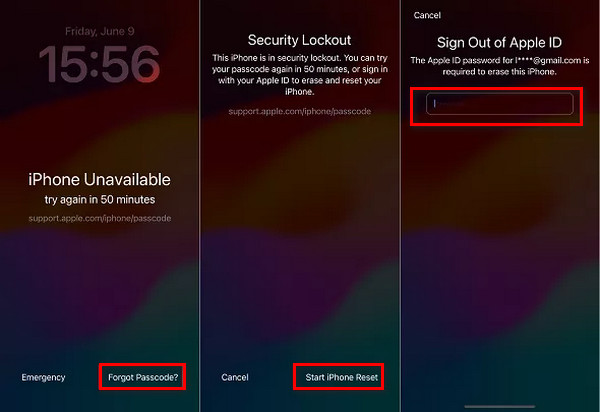
بعد ذلك ، حدد ابدأ إعادة ضبط جهاز iPhone وأدخل كلمة مرور معرف Apple الخاص بك.
وأخيرًا، اتبع التعليمات التالية التي تظهر على الشاشة لإنهاء عملية المسح وإعادة الضبط.
بصرف النظر عن مسح جهاز iPhone الخاص بك، إذا كنت فقط تغيير رمز المرور الخاص بجهاز iPhone الخاص بك إذا نسيت كلمة المرور الجديدة خلال 3 أيام، يمكنك استخدامها لإزالة شاشة support.apple.com/iphone/passcode دون حذف بيانات جهاز iPhone. مع ذلك، يجب قفل جهاز iPhone مرة واحدة على الأقل بعد تغيير كلمة المرور.
الجزء 3. كيفية إزالة support.apple.com/iphone/passcode من جهاز الكمبيوتر
1. إزالة شاشة support.apple.com/iphone/passcode بدون كلمة مرور
imyPass iPassGo يتيح لك إزالة شاشة support.apple.com/iphone/passcode مباشرة بدون الحاجة إلى رمز المرور. تم تصميمه للتعامل مع مختلف أنواع رموز قفل شاشة iPhone، بما في ذلك الرموز المكونة من 4 أرقام/6 أرقام/الرموز المخصصة، وكذلك Touch ID أو Face ID. كما يدعم مجموعة واسعة من طرازات iPhone وإصدارات iOS.
المتطلبات المسبقة: كمبيوتر يعمل بنظام Windows أو Mac، وكابل USB، وشبكة إنترنت مستقرة.

4،000،000+ التنزيلات
إعادة ضبط جهاز iPhone أو iPad المقفل دون الحاجة إلى رمز المرور.
الخروج من شاشة support.apple.com/iphone/passcode.
سهل الاستخدام ويدعم إعادة الضبط بنقرة واحدة.
يدعم مجموعة متنوعة من موديلات iPhone وiPad.
تتضمن ميزات المكافأة إزالة MDM، وتجاوز وقت الشاشة، والمزيد.
فيما يلي خطوات إزالة support.apple.com/iphone/passcode:
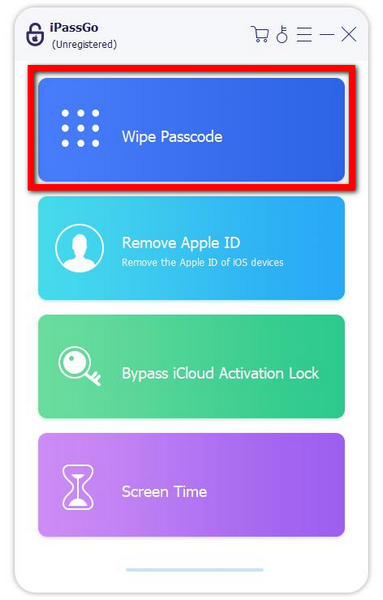
قم بتنزيل وتثبيت imyPass iPassGo على الكمبيوتر (متوفر لكل من Mac وWindows). ثم اختر وضع امسح رمز المرور لفتح قفل iPhone الخاص بك.
وصّل iPhone بالكمبيوتر وانقر فوق زر بداية . بعد الاتصال، أكّد معلومات الجهاز ثم قم بتنزيل حزمة البرنامج الثابت (Firmware).
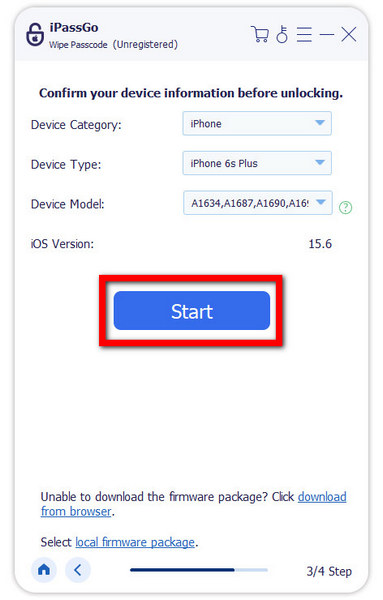
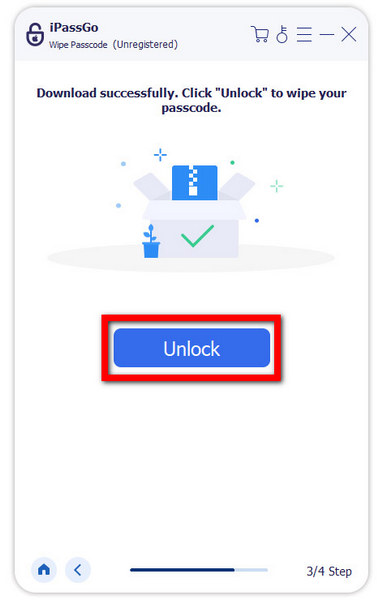
بعد تنزيل حزمة البرامج الثابتة، انقر على الغاء القفل يدخل 0000 للتأكيد على عملية الإزالة. بعد ذلك، سيتم مسح رمز مرور iPhone الخاص بك خلال وقت قصير.
2. الخروج من support.apple.com/iphone/passcode باستخدام iTunes
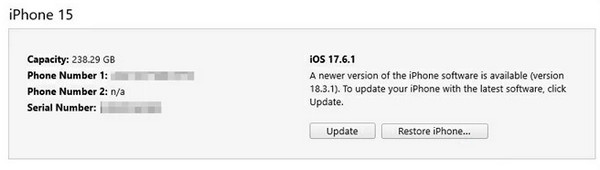
للخروج من support.apple.com/iphone/passcode، يمكنك أيضًا استخدام iTunes لاستعادة جهاز iPhone الخاص بك بالدخول إلى وضع الاسترداد. بعد الاستعادة، ستختفي رسالة الخطأ، ولكن ستحتاج إلى إدخال كلمة مرور Apple ID لإعادة الوصول إلى جهاز iPhone.
المتطلبات المسبقة: كمبيوتر مثبت عليه iTunes، وكابل USB، وبيانات اعتماد Apple ID.
يطلق اي تيونز على جهاز الكمبيوتر الخاص بك وقم بتوصيل جهاز iPhone الخاص بك بهذا الكمبيوتر باستخدام كابل USB.
اتبع الخطوات التالية لوضع جهاز iPhone الخاص بك في وضع الاسترداد:
للآيفون 8 أو الأحدث: اضغط على زري رفع وخفض الصوت بالترتيب، ثم حررهما بسرعة. ثم اضغط على الزر الجانبي.
للآيفون 7، آيفون 7 بلس: اضغط على الزر العلوي أو الجانبي وزر خفض الصوت.
للآيفون 6s أو الإصدارات الأقدم: اضغط على الزر العلوي أو الجانبي وأزرار الصفحة الرئيسية.
استمر في الضغط على الزر (الأزرار) حتى ترى شعار Apple.
يختار يعيد في النافذة المنبثقة، سيبدأ iTunes بإعادة ضبط جهاز iPhone الخاص بك.
عندما تنتهي العملية، ستحصل على iPhone بدون رمز مرور وشاشة support.apple.com/iphone/passcode.
3. الخروج من شاشة support.apple.com/iphone/passcode باستخدام iCloud
هذه هي الطريقة الأخيرة لإزالة رابط support.apple.com/iphone/passcode إذا كان جهاز iPhone الخاص بك مقفلاً أمنياً. يُرجى العلم أن هذه الطريقة تتطلب معرف Apple ID المُستخدم في جهاز iPhone المقفل. لنرَ كيفية إلغاء قفل رابط support.apple.com/iphone/passcode.
المتطلبات المسبقة: تفعيل ميزة العثور على الـ iPhone (Find My) على جهازك، وبيانات اعتماد Apple ID، واتصال إنترنت مستقر.
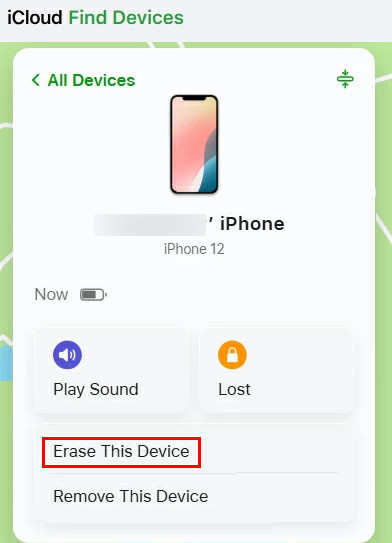
قم بزيارة iCloud.com وانقر فوق اوجد خاصية.
في القائمة العلوية، ستظهر جميع أجهزتك. اختر الجهاز المُقفل أمنيًا.
انقر مسح هذا الجهازوسيتم إزالة قفل الأمان لجهاز iPhone الخاص بك.
الأسئلة الشائعة.
-
كم عدد محاولات رمز المرور الموجودة على iPhone؟
بعد ست محاولات غير صحيحة لرمز المرور، يتم تعطيل جهاز iPhone الخاص بك مؤقتًا، وتعرض رسالة حاول مرة أخرى خلال X دقيقة. تؤدي المحاولات الفاشلة اللاحقة إلى زيادة مدة التأمين. في الحالات القصوى، بعد عشر حالات فشل متتالية، قد يتم تعطيل جهاز iPhone الخاص بك، مما يتطلب الاتصال بـ iTunes أو iCloud لاسترداده.
-
كيف أقوم بإيقاف تشغيل رمز المرور الخاص بجهاز iPhone؟
إلى قم بإيقاف تشغيل رمز مرور iPhone الخاص بك، انتقل إلى الإعدادات، وانقر فوق Face ID ورمز المرور أو Touch ID ورمز المرور، وأدخل رمز المرور الحالي الخاص بك، واختر "إيقاف تشغيل رمز المرور". قم بتأكيد قرارك، ولن يكون لجهاز iPhone الخاص بك رمز مرور نشط بعد الآن، مما يعزز إمكانية الوصول على حساب الأمان.
-
ماذا علي أن أفعل إذا تم تعطيل جهاز iPhone الخاص بي؟
لتمكين رمز مرور iPhone الخاص بك، قم بالوصول إلى الإعدادات، ثم اضغط على Face ID ورمز المرور أو Touch ID ورمز المرور، وأدخل رمز المرور الحالي، ثم حدد تشغيل رمز المرور. اتبع المطالبات لتعيين رمز مرور جديد، مما يعزز أمان جهازك. تحمي هذه الميزة معلوماتك الشخصية والوصول إلى جهازك.
استنتاج
في هذه المقالة استعرضنا 4 طرق للتعامل مع شاشة دعم فتح قفل iPhone برمز مرور Apple com وهي: ميزة Forgot Passcode، وiTunes، وiCloud، أو أداة خارجية مثل imyPass iPassGo. لا تدع تعطّل iPhone يسبب لك الإحباط؛ فباستخدام الحل المناسب ستستعيد الوصول إلى جهازك بسرعة وسهولة!
صموئيل محرر رئيسي في imyPass. خبير في فتح قفل الهاتف بكلمات مرور. لديه خبرة تزيد عن خمس سنوات في كتابة دروس تعليمية حول فتح قفل الهاتف.
الحلول الساخنة
-
افتح نظام iOS
- مراجعة خدمات فتح iCloud المجانية
- تجاوز تفعيل iCloud باستخدام IMEI
- قم بإزالة Mosyle MDM من iPhone وiPad
- قم بإزالة support.apple.com/iphone/passcode
- مراجعة Checkra1n iCloud Bypass
- تجاوز رمز المرور لشاشة قفل iPhone
- كيفية عمل جيلبريك للايفون
- فتح الايفون بدون كمبيوتر
- تجاوز iPhone مقفل للمالك
- إعادة ضبط المصنع على iPhone بدون كلمة مرور معرف Apple
-
نصائح دائرة الرقابة الداخلية
-
فتح الروبوت
-
كلمة مرور Windows


