



 المحلول
 مركز الدعم
 معلومات عنا
 اتصال
اتصالكيفية إيقاف تشغيل وقت الشاشة مع أو بدون رمز المرور
 صموئيل سبنسر نشرت في 14 سبتمبر 2026افتح نظام iOSقراءة 4 دقائق
"قمتُ بالترقية إلى نظام iOS الجديد قبل يومين وفعّلت ميزة مدة استخدام الجهاز (Screen Time)، لكن عمر البطارية انخفض بشكل كبير. هل يمكنني إيقافها مؤقتًا؟" تساعدك ميزة مدة استخدام الجهاز مستخدمي iPhone وiPad وMac على مراقبة استخدام الجهاز، وتعيين حدود للتطبيقات، وإدارة عناصر الرقابة الأبوية. ومع ذلك، قد ترغب في إيقافها عندما لا تعود بحاجة إلى هذه القيود أو إذا نسيت رمز الدخول الخاص بمدة استخدام الجهاز. يوضّح لك هذا الدليل كيفية إيقاف ميزة مدة استخدام الجهاز (Screen Time) على أجهزة iPhone وiPad وMac، سواء مع وجود رمز الدخول أو من دونه.

في هذه المقالة:
الجزء 1. كيفية إيقاف مدة استخدام الجهاز على iPhone وiPad
إذا كنتَ تعرف رمز الدخول لميزة مدة استخدام الجهاز، يمكنك تعطيلها مباشرةً من تطبيق الإعدادات. تختلف الخطوات باختلاف إصدارات iOS.
على نظام iOS 17 والإصدارات الأحدث
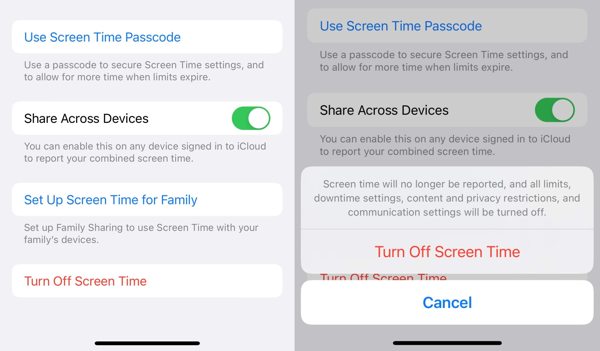
اذهب إلى إعدادات > مدة استخدام الجهاز. مقبض إيقاف تشغيل نشاط التطبيقات ومواقع الويب، و اختار إيقاف تشغيل نشاط التطبيقات ومواقع الويب مرة أخرى.
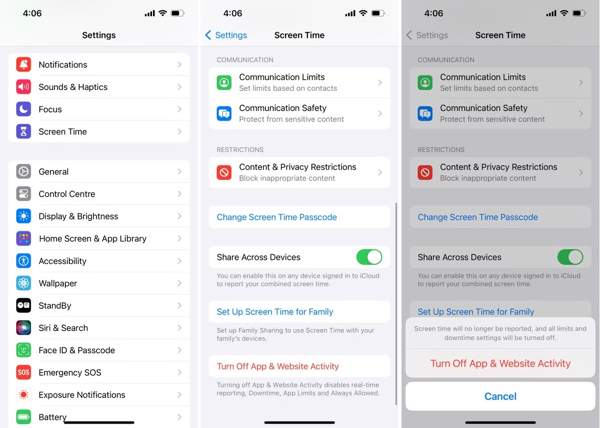
بعد ذلك، أوقف ما تبقّى من ميزات مدة استخدام الجهاز واحدة تلو الأخرى. اختر التوقف من شاشة مدة استخدام الجهاز، ثم اضغط على إيقاف تشغيل وقت التوقف زر.
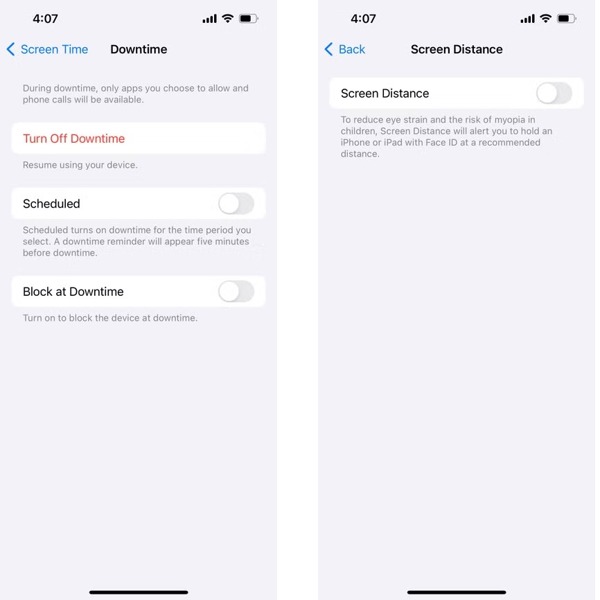
اذهب إلى مدة استخدام الجهاز > مسافة الشاشة وإيقاف التشغيل مسافة الشاشة.
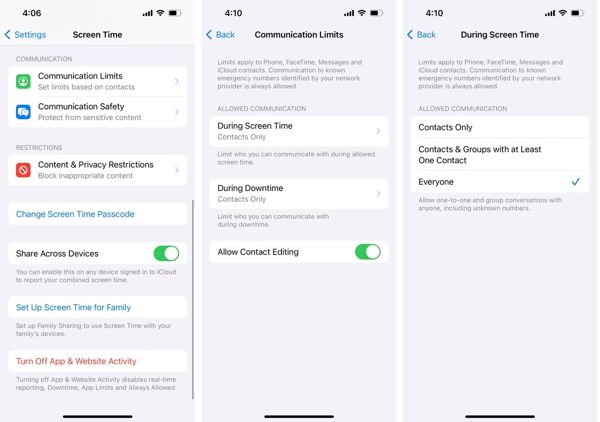
يختار حدود الاتصال، مقبض أثناء وقت الشاشة، واختر الجميع.
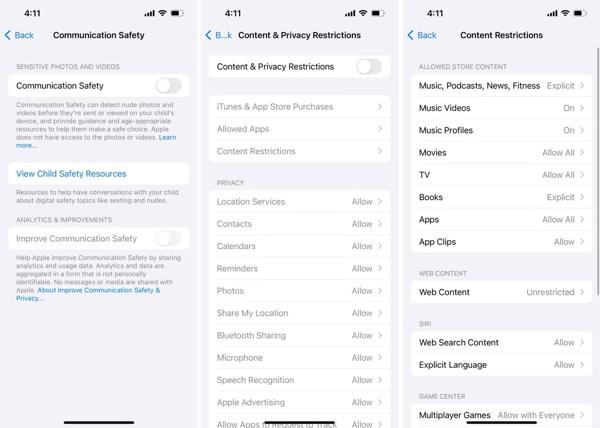
وأخيرا، اختر القيود المفروضة على المحتوى والخصوصية ثم اختر “العثور على الـ iPhone” وقم بإيقاف تشغيله.
على نظام iOS 16 والإصدارات الأقدم
افتح ال إعدادات تطبيق.
صنبور مدة استخدام الجهاز ثم أدخل رمز مرور مدة استخدام الجهاز (Screen Time).
صنبور قم بإيقاف تشغيل وقت الشاشة, ، واسمح بالإيقاف مرة أخرى للتأكيد.
الجزء 2. كيفية إيقاف مدة استخدام الجهاز على جهاز Mac
تتوفر ميزة مدة استخدام الجهاز أيضًا على نظام macOS. إذا كنت تريد تعطيلها، يمكنك إيقاف الميزات المرتبطة بها من إعدادات النظام. قد تختلف الخيارات المتاحة حسب إصدار macOS لديك.
اذهب إلى تفاحة من القائمة في الزاوية العلوية اليسرى واختر اعدادات النظام أو تفضيلات النظام.
يختار مدة استخدام الجهاز من الشريط الجانبي.
انقر نشاط التطبيق والموقع الإلكتروني ثم أوقفها. بعد ذلك، أكد الإجراء إذا طُلِب منك ذلك.
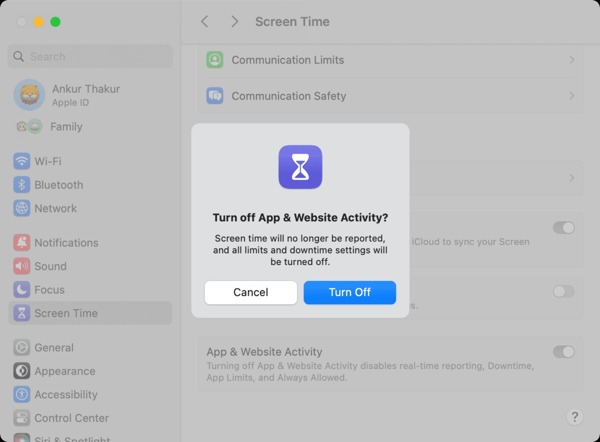
بعدها، عطّل ميزات مدة استخدام الجهاز الأخرى إذا لم تعد بحاجة إليها.
الجزء 3. كيفية إيقاف مدة استخدام الجهاز لبعض التطبيقات فقط
ميزة "وقت استخدام الشاشة" من Apple هي مجموعة مجانية من أدوات الرقابة الأبوية. إذا كان طفلك أكبر سنًا، يمكنك إيقاف ميزة "وقت استخدام الشاشة" على هاتف iPhone الخاص به. وبالطبع، هذه الميزة متاحة على كلٍّ من iPhone وجهاز Mac.
كيفية إيقاف تشغيل وقت الشاشة على جهاز تشيلي باستخدام iPhone
اذهب إلى مدة استخدام الجهاز علامة التبويب في الخاص بك إعدادات تطبيق.
قم بالتمرير لأسفل وانقر فوق اسم طفلك أسفل عائلة عنوان.
اضغط على قم بإيقاف تشغيل وقت الشاشة وأكّده. إذا كنت قد عيّنت رمز مرور لوقت الشاشة، فأدخله.
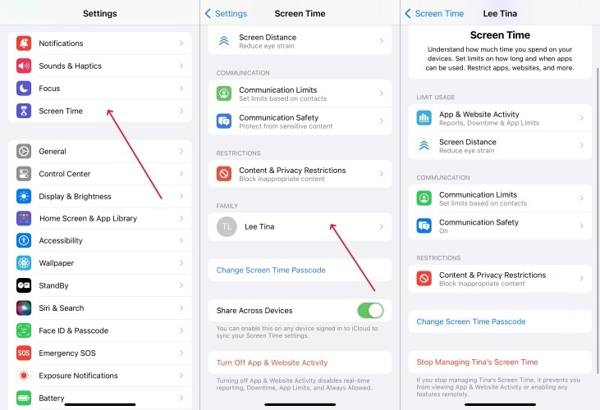
ملحوظة: إذا لم تتمكن من العثور على قم بإيقاف تشغيل وقت الشاشة الزر، عليك إيقاف تشغيله نشاط التطبيق والموقع الإلكتروني, مسافة الشاشة, حدود الاتصال، و القيود المفروضة على المحتوى والخصوصية، على التوالى.
كيفية إيقاف تشغيل وقت الشاشة على جهاز تشيلي الذي يعمل بنظام Mac
انقر على تفاحة القائمة واختيار اعدادات النظام.
اختر ال مدة استخدام الجهاز اختيار.
حدد اسم طفلك من عضو العائلة الجزء.
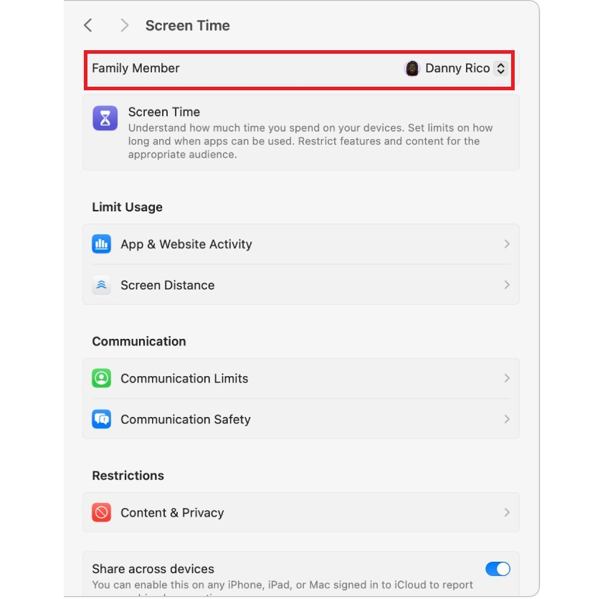
بعد ذلك ، انقر فوق ملف قم بإيقاف تشغيل وقت الشاشة قم بإيقاف تشغيل وقت الشاشة على جهاز Mac عن طريق الضغط على الزر أو تعطيل جميع عناصر التحكم في القائمة على التوالي.
الجزء 4. كيفية إيقاف مدة استخدام الجهاز على جهاز طفلك
تعمل ميزة مدة استخدام الجهاز من Apple كأداة للرقابة الأبوية تساعد الوالدين على إدارة استخدام أطفالهم للأجهزة. ومع تقدّم طفلك في العمر، قد تحتاج إلى تحديث هذه الإعدادات من خلال تغيير رمز دخول مدة استخدام الجهاز, أو تعديل القيود، أو إيقاف ميزة مدة استخدام الجهاز على iPhone أو Mac الخاص بطفلك.
إيقاف مدة استخدام الجهاز على iPhone الخاص بطفلك
افتح ال إعدادات التطبيق على جهاز iPhone الخاص بك، ثم اضغط على مدة استخدام الجهاز.
قم بالتمرير لأسفل إلى عائلة القسم وحدد اسم طفلك.
صنبور قم بإيقاف تشغيل وقت الشاشة وأكد الإيقاف مرة أخرى. إذا كنت قد عيّنت رمز دخول لميزة مدة استخدام الجهاز، فأدخله عند المطالبة بذلك.
ملحوظة:
إذا لم تتمكن من العثور على قم بإيقاف تشغيل وقت الشاشة ضمن الخيار، عطّل ميزات مدة استخدام الجهاز كلٌّ على حدة.
إيقاف مدة استخدام الجهاز على Mac لطفلك
انقر على تفاحة القائمة واختيار اعدادات النظام.
يختار مدة استخدام الجهاز من الشريط الجانبي.
اختر اسم طفلك ضمن عضو العائلة الجزء.
انقر قم بإيقاف تشغيل وقت الشاشة ثم أكد الإيقاف، أو عطّل جميع عناصر التحكم في القائمة واحدًا تلو الآخر.
الجزء 5. كيفية إيقاف مدة استخدام الجهاز إذا نسيت رمز الدخول
عند إعداد ميزة مدة استخدام الجهاز، يكون رمز الدخول المستخدم لإدارة القيود مختلفًا عن كلمة مرور تسجيل الدخول إلى iPhone أو Mac. تحتاج هذا الرمز كلما رغبت في تغيير إعدادات مدة استخدام الجهاز. إذا نسيت رمز الدخول لميزة مدة استخدام الجهاز، فهل يمكن إزالة قيودها؟ في هذه الحالة، يمكن لأداة احترافية لفتح أجهزة iOS مثل imyPass iPassGo أن تساعدك على إيقاف ميزة مدة استخدام الجهاز من دون رمز دخول.

4،000،000+ التنزيلات
قم بإيقاف تشغيل Screen Time على iPhone أو iPad دون رمز المرور.
حماية بياناتك أثناء إزالة Screen Time.
تجاوز قفل شاشة iPhone وإزالة كلمة مرور Apple ID.
إزالة MDM من أجهزة iOS.
يدعم أحدث إصدارات iOS و iPadOS.
قم بتشغيل imyPass iPassGo على جهاز الكمبيوتر الخاص بك ، ثم اختر ملف فتح وقت الشاشة الوضع من الواجهة.

قم بتوصيل جهازك بالكمبيوتر باستخدام كابل USB.

اختر كيف تم تعيين رمز مرور مدة استخدام الجهاز لديك. تأكد من تعطيل ميزة العثور على الـ iPhone (Find My) على جهازك، ثم اتّبع التعليمات الظاهرة على الشاشة لإيقاف مدة استخدام الجهاز.

انقر على الغاء القفل زر المتابعة للمتابعة. ستقوم هذه الأداة بإزالة رمز دخول مدة استخدام الجهاز، وسيُعاد تشغيل جهازك تلقائيًا.
استنتاج
يوضح هذا الدليل كيفية إيقاف مدة استخدام الجهاز على iPhone, وiPad وMac. سواء كنت تريد إزالة حدود التطبيقات، أو تعطيل الرقابة الأبوية، أو إيقاف ميزة مدة استخدام الجهاز من دون رمز دخول، يمكنك إيجاد الحلول في هذا الدليل. إذا نسيت رمز الدخول لميزة مدة استخدام الجهاز، فإن imyPass iPassGo هو أفضل خيار لك لإزالة قيود مدة استخدام الجهاز من أجهزة iOS.
يتخصص صمويل في أمان كلمات المرور والخصوصية الرقمية. كان يعمل سابقًا مستشارًا في الأمن السيبراني للشركات الصغيرة لحماية أصولها الرقمية. وبفضل شهاداته في الأمن السيبراني والاختراق الأخلاقي، يحوّل الموضوعات الأمنية المعقدة إلى نصائح سهلة الفهم والتطبيق. كما يستمتع بمشاركة نصائح حول كلمات المرور لمساعدة المستخدمين على حماية حساباتهم بثقة أكبر.
الحلول الساخنة
-
افتح نظام iOS
-
نصائح دائرة الرقابة الداخلية
-
فتح الروبوت
-
نصائح حول كلمة المرور


