



 المحلول
 مركز الدعم
 معلومات عنا
 اتصال
اتصالكيفية فتح قفل آيفون وهاتفك من AT&T بكفاءة
 صموئيل سبنسر نشرت في 16 سبتمبر 2026افتح نظام iOSقراءة 3 دقائق
تُعد AT&T علامة تجارية أمريكية متعددة الجنسيات كبرى في مجال الاتصالات، وتقدّم خدمات الهاتف اللاسلكي والنطاق العريض وغيرها من خدمات الاتصال حول العالم. وفقًا لاستطلاعنا، عادةً ما تقوم AT&T بقفل أجهزة آيفون والهواتف المحمولة التي تُشترى مباشرة من AT&T أو من شركائها. إذا اشتريت جهازًا محمولًا مرفقًا بشريحة AT&T، فسيكون مقفولًا على شبكة AT&T. يقدّم هذا الدليل الشامل خمس طرق من أجل فتح أجهزة AT&T ويعرض الخطوات التفصيلية.

في هذه المقالة:
الجزء 1: قبل فتح قفل هاتف AT&T
فتح قفل شريحة AT&T يعني إزالة قفل شركة الاتصالات والقيود التي تربط جهازك حصريًا بشبكة وخدمات AT&T. بمجرد فتح القفل، يمكنك إدخال أي شريحة SIM متوافقة في جهاز الآيفون أو الهاتف المحمول الخاص بك. من السيناريوهات الشائعة التي تحتاج فيها إلى فتح قفل هاتف AT&T ما يلي:
- 1.السفر إلى الخارج واستخدام شريحة SIM مدفوعة مسبقًا من مشغل محلي.
- 2.الانتقال من AT&T إلى باقة أقل تكلفة مع شركات اتصالات أخرى.
- 3.إعطاء جهازك المحمول لشخص آخر.
سياسة فتح قفل AT&T لأجهزة AT&T اللاسلكية (Wireless)
- 1.يجب أن تكون قد اشتريت جهاز الآيفون أو الهاتف المحمول من AT&T منذ أكثر من 60 يومًا.
- 2.يجب أن يكون الجهاز نشطًا على حسابك لدى AT&T.
- 3.يجب أن تكون قد سددت ثمن جهازك بالكامل أو أنهيت سداد أقساطه عبر خطة التقسيط.
- 4.يجب أن يكون رصيد التقسيط المتبقي صفرًا.
- 5.ألا يكون جهاز الآيفون أو الهاتف المحمول مُبلَّغًا عنه كمفقود أو مسروق أو متورطًا في احتيال.
- 6.أن يكون حسابك لدى AT&T في حالة جيدة.
سياسة فتح قفل AT&T لأجهزة AT&T المدفوعة مسبقًا (Prepaid)
- 1.أن يكون لجهازك 12 شهرًا من خدمة AT&T مدفوعة الأجر.
- 2.أن يكون جهازك نشطًا على حساب واحد لدى AT&T.
- 3.ألا يكون جهازك مُبلَّغًا عنه كمفقود أو مسروق أو متورطًا في احتيال.
سياسة فتح قفل AT&T لأجهزة AT&T للأعمال (Business)
- 1.يجب أن يكون جهاز الآيفون أو الهاتف قد تم شراؤه منذ أكثر من 60 يومًا.
- 2.يجب أن تسدد ثمن جهازك بالكامل.
- 3.ألا يكون جهازك مُبلَّغًا عنه كمفقود أو مسروق.
- 4.يجب أن يكون مسموحًا فتح قفل جهازك من قِبل الشركة المالكة أو المُتحكِّمة به.
- 5.يجب أن يكون عقد جهازك أو اتفاقية مدته قد اكتملت.
- 6.يجب أن تكون حاليًا أحد أصحاب الحسابات لدى AT&T.
الجزء 2: كيفية معرفة ما إذا كان جهاز AT&T مقفولًا
قبل فتح قفل جهاز AT&T، عليك التحقق من حالة شركة الاتصالات (المشغل). إذا كان الآيفون أو الهاتف المحمول لديك قد تم فتح قفله بالفعل، يمكنك التبديل مباشرة إلى شريحة SIM من أي مشغل آخر. نشارك هنا عدة طرق لمعرفة حالة الشبكة على جهازك.
الطريقة 1: استخدام شريحة SIM أخرى
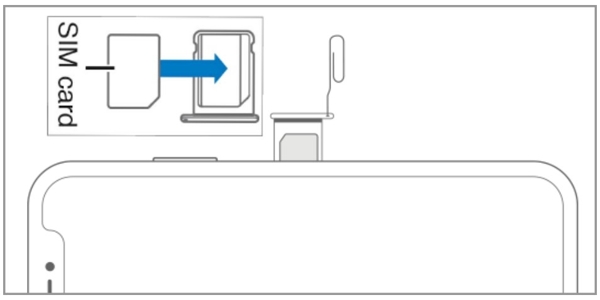
من الطرق السهلة لمعرفة حالة فتح قفل AT&T استخدام شريحة SIM من مشغل آخر. أدخل دبوس إخراج الشريحة أو مشبك الورق في الفتحة الصغيرة لدرج الشريحة لإخراجه. أخرج درج الشريحة وأزل البطاقة. بعد ذلك، ضع شريحة SIM جديدة وأعد إدخال الدرج في جهازك. شغّل الهاتف وتحقق من الإشارة. إذا تمكن الهاتف من التعرف على شريحة SIM، فهذا يعني أن جهازك مفتوح القفل.
الطريقة 2: التحقق من حسابك لدى AT&T
إذا كان بإمكانك الوصول إلى حسابك لدى AT&T، فاذهب إلى https://www.att.com/acctmgmt/mywireless في متصفح الويب. سجّل الدخول إلى حسابك واختر جهاز الآيفون أو الهاتف المحمول. إذا كان جهازك مفتوح القفل، فستجد عبارة الجهاز مفتوح القفل في ال معلومات الجهاز الجزء.
الطريقة 3: التحقق من حالة شبكة الآيفون
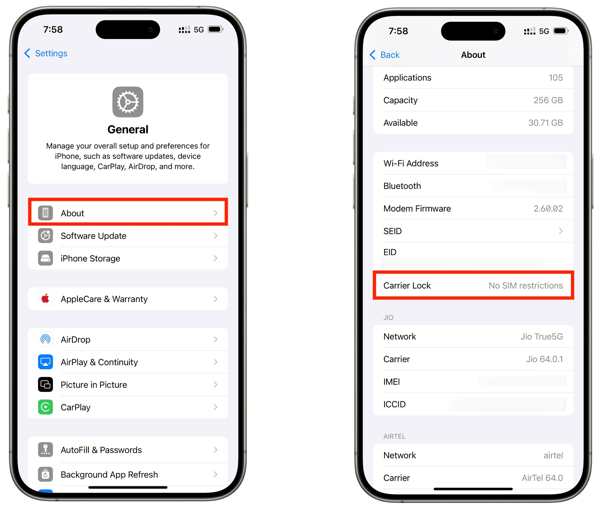
إذا أردت معرفة ما إذا كانت شريحة آيفون 15 مقفولة على AT&T، يمكنك فحص ذلك في تطبيق الإعدادات. انتقل إلى إعدادات, عام، و عن. انظر إلى خيار قفل الناقل قيود شريحة SIM.
إذا ظهرت عبارة «لا توجد قيود على شريحة SIM»، فهذا يعني أن الآيفون الخاص بك مفتوح القفل.
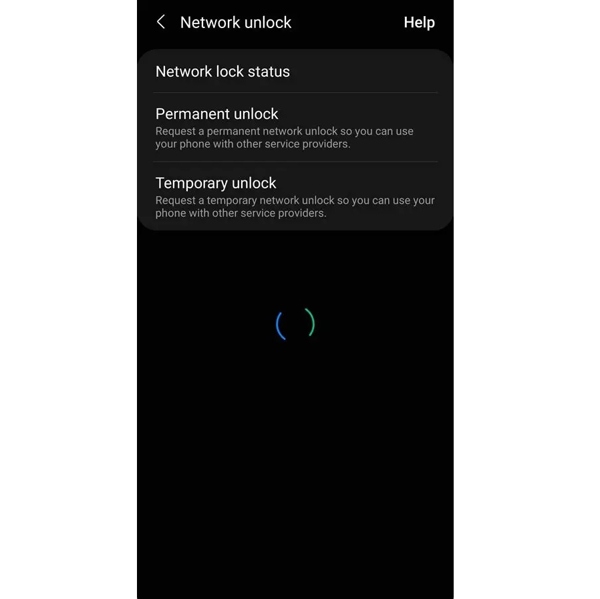
الطريقة 4: معرفة حالة هاتف أندرويد إعدادات التطبيق، انتقل إلى روابط, أكثر بالنسبة لمستخدمي أندرويد، قد يوضح تطبيق الإعدادات حالة فتح قفل AT&T. افتح، وابحث عن إعدادات الاتصال. حالة قفل الشبكة.
. ثم تحقق من الحالة.
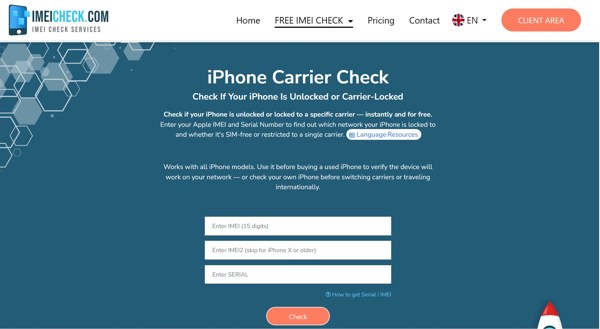
الطريقة 5: التحقق من قفل AT&T عبر الإنترنت.
الجزء 3: كيفية فتح قفل آيفون وهاتف AT&T
الطريقة الأولى: كيفية فتح قفل هاتف آيفون من AT&T عبر الاتصال الهاتفي
إذا كنت تستوفي سياسة فتح قفل الجهاز، يمكنك تقديم طلب فتح قفل AT&T عبر دعم خدمة العملاء. بالطبع، يجب أن تقدّم المعلومات اللازمة مثل رقم IMEI، رقم هاتفك، وإثبات الشراء وغير ذلك.
اعثر على رقم IMEI في هاتفك:
الخيار 1:
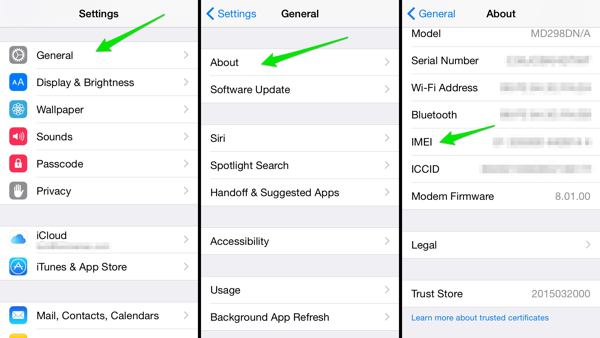
على هاتف آيفون، افتح تطبيق إعدادات تطبيق.
اذهب إلى عام و عن.
ابحث عن خيار IMEI وتحقق من رقم IMEI.
الخيار الثاني:
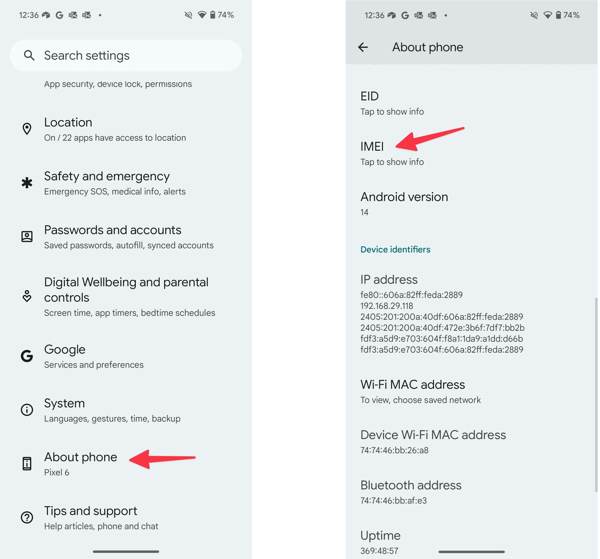
على هاتف Android، قم بتشغيل إعدادات تطبيق.
قم بالتمرير لأسفل واختر عن الهاتف اختيار.
اضغط على IMEI الخيار ثم تحقق من رقم IMEI.
الخيار 3:
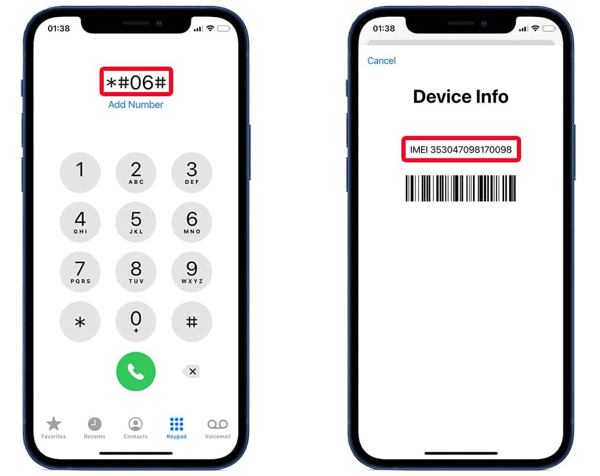
قم بتشغيل هاتف التطبيق على جهازك.
صنبور *#06# واضغط على يتصل زر.
بعد ذلك سيعرض هاتفك رقم IMEI.
اتصل بخدمة عملاء AT&T على الرقم 1-800-331-0500.
اتبع التعليمات لتقديم طلب فتح قفل AT&T.
قدّم رقم هاتفك، ورقم IMEI، والمعلومات الأخرى المطلوبة.
بمجرد أن يستوفي جهازك سياسة فتح القفل، ستقوم AT&T بفتح قفل هاتفك بعد سداد قيمته بالكامل.
ملحوظة:
ساعات عمل خدمة العملاء من الاثنين إلى الجمعة من الساعة 8:00 صباحًا حتى 8:00 مساءً، ومن السبت إلى الأحد من 9:00 صباحًا حتى 7:00 مساءً.
الطريقة الثانية: كيفية فتح قفل شريحة AT&T عبر الويب
في الواقع، توفّر AT&T بوابة لفتح القفل عبر الإنترنت. يمكنك الدخول إلى صفحة الويب في متصفح وتقديم طلب فتح قفل. بعد ذلك يمكنك إزالة قفل الشريحة على آيفونك أو هاتفك بسرعة. تتطلب هذه الطريقة اتصالاً ثابتًا بالإنترنت.
إذا كان لديك حساب AT&T مرتبط بجهازك، سجّل الدخول إلى حسابك على الموقع الرسمي لـ AT&T. اضغط على الرابط فتح الجهاز لاستخدامه على شبكة أخرى تحت الحصول على الدعم ثم انقر على الرابط att.com/deviceunlock.
إذا لم يكن لديك حساب AT&T، انتقل مباشرة إلى www.att.com/deviceunlock/ في المتصفح.
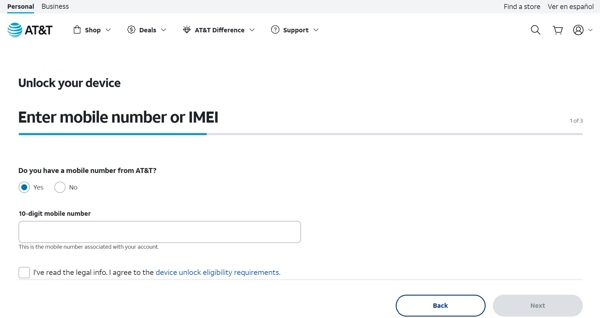
أدخل رقم هاتف AT&T الخاص بك، ووافق على المتطلبات، ثم انقر على التالي زر.
اكتب رقم IMEI الخاص بك، وأكمل اختبار reCAPTCHA، ثم انقر على التالي.
املأ النموذج وأدخل عنوان بريدك الإلكتروني.
انقر على يُقدِّم زر.
بعد ذلك، انتقل إلى بريدك الإلكتروني، وافتح أحدث رسالة من AT&T، وأكّد طلب فتح القفل خلال 24 ساعة.
أعد ضبط آيفونك أو هاتفك ضبطًا مصنعيًا:
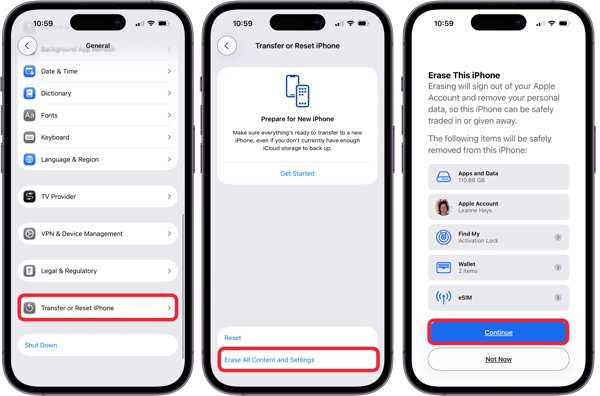
على آيفون، انتقل إلى إعدادات, عام, نقل أو إعادة تعيين iPhone، يختار مسح كافة المحتويات والإعدادات، واضغط على يكمل. ثم صادق باستخدام رمز مرور آيفون لبدء العملية.
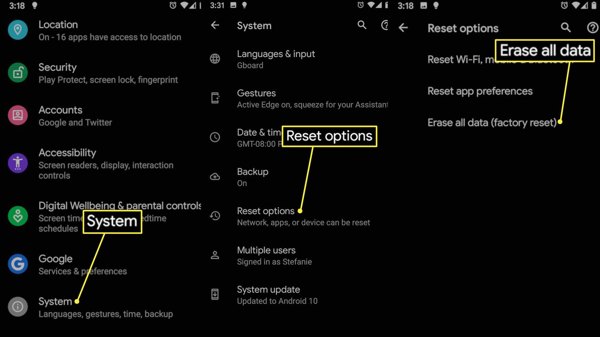
على الهاتف العادي، انتقل إلى إعدادات, نظام, خيارات إعادة الضبط، و اختار مسح كل البيانات (إعادة ضبط المصنع). واتبع التعليمات التي تظهر على الشاشة لإعادة ضبط هاتفك.
بمجرد إعادة تشغيل جهازك، يمكنك استخدام شريحة SIM من مزوّد خدمة آخر متوافق.
الطريقة الثالثة: كيفية فتح قفل هاتف AT&T عبر التطبيق
لإلغاء قفل هاتف مدفوع مسبقًا (Prepaid)، يُعد تطبيق AT&T Device Unlock خيارًا جيدًا. يتيح لك فتح قفل هاتفك بنقرة واحدة إذا كنت تستوفي متطلبات أهلية فتح القفل. إليك الخطوات:
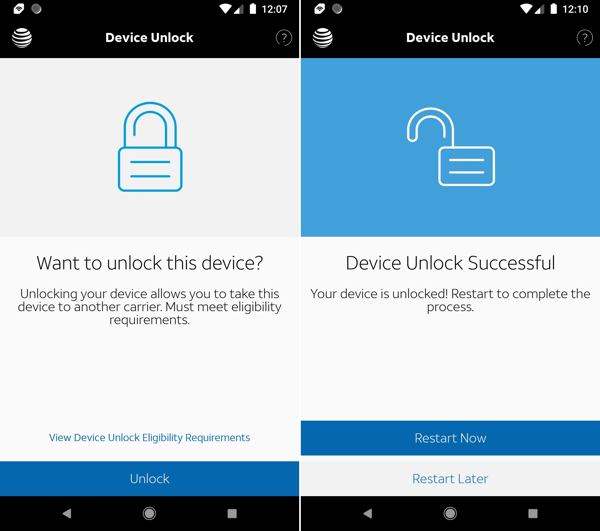
قم بتثبيت التطبيق من متجر جوجل بلاي.
افتحه عندما ترغب في فتح قفل هاتفك.
اضغط على الغاء القفل زر.
عند الانتهاء، اضغط على إعادة التشغيل الآن زر لإكمال العملية.
قد يعجبك أيضًا:
الجزء 4: كيفية فتح قفل AT&T باستخدام خدمة فتح قفل تابعة لطرف ثالث
من الواضح أنه عليك اتباع سياسة AT&T لفتح القفل للتخلص من قفل الشركة على آيفونك أو هاتفك. إذا لم تستطع استيفاء السياسة، فعليك استخدام خدمة فتح قفل تابعة لطرف ثالث. والخبر الجيد أن هناك الكثير من خدمات فتح القفل المتاحة، لكن من الأفضل البحث عن خدمة موثوقة. بالإضافة إلى ذلك، هذه الخدمات ليست مجانية، وأسعارها غير شفافة. سنستخدم UnlockBase كمثال لشرح العملية.
قم بزيارة خدمة فتح قفل عبر الإنترنت في متصفح.
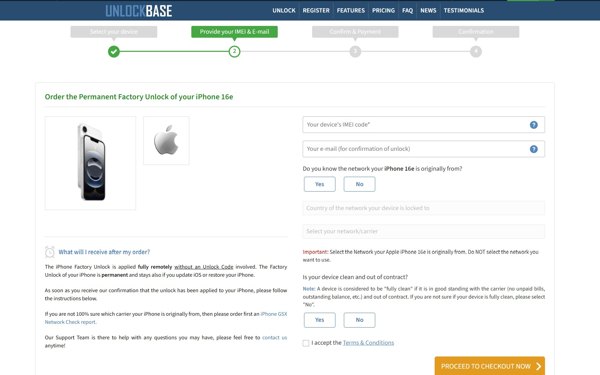
اذهب إلى الغاء القفل قائمة.
اختر الشركة المصنّعة، وحدّد طراز جهازك، ثم تابع.
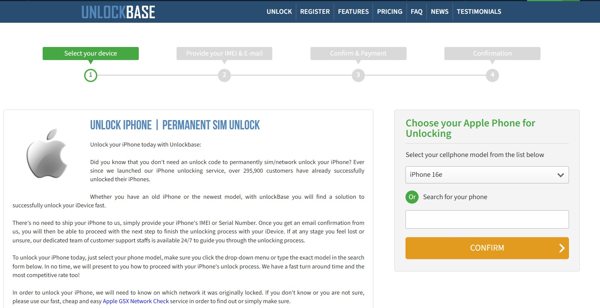
أدخل رقم IMEI الخاص بجهازك، واترك عنوان بريدك الإلكتروني، ثم انقر على المتابعة إلى إتمام الدفع الآن.
أكد طلبك وادفع الفاتورة.
بعد أن تقوم الخدمة بفتح قفل جهازك، سترسل لك رسالة بريد إلكتروني.
افتح بريدك الإلكتروني واقرأ الرسالة للحصول على رمز فتح القفل والمزيد من الخطوات.
اتبع التعليمات لفتح قفل هاتف AT&T الخاص بك.
ملحوظة:
قد يستغرق فتح قفل جهازك من عدة ساعات إلى بضعة أيام. بالإضافة إلى ذلك، يختلف معدل النجاح باختلاف علامة هاتفك التجارية وطرازه.
الجزء 5: كيفية فتح قفل آيفون من AT&T بنفسك
إذا كنت ترغب في فتح قفل آيفون من AT&T بنفسك، جرّب imyPass iPassGo. إنه برنامج لسطح المكتب يتيح لك التخلص من أي قيود على آيفونك، بما في ذلك قفل مزوّد الخدمة. والأهم من ذلك أنه يوفّر معدل نجاح مرتفعًا. واجهته الواضحة تجعله سهل الاستخدام، خاصة للمبتدئين.

4،000،000+ التنزيلات
افتح قفل آيفون من شبكة AT&T بنفسك.
لا يتطلب كلمة مرور أو شروطًا مسبقة.
احتفظ ببياناتك على جهاز iPhone أثناء العملية.
قدّم ميزات إضافية، مثل تجاوز إدارة أجهزة الهاتف المحمول (MDM).
يدعم أحدث طرازات iPhone.
كيفية فتح قفل جهاز iPhone الخاص بك من AT&T بنفسك
تثبيت iPhone المجانية
قم بتنزيل وتثبيت برنامج فتح قفل iPhone على جهاز الكمبيوتر الخاص بك. يتوفر على أنظمة Windows 11/10/8/7 وMac OS X 10.12 أو أحدث. عندما تحتاج إلى فتح قفل جهاز iPhone المقفول من AT&T، شغّل البرنامج من سطح المكتب واختر توصيل الجهاز لمسح رمز المرور الوضع للمتابعة.

رابط لجهازك
وصّل جهاز iPhone بجهاز الكمبيوتر باستخدام كابل Lightning. إذا طُلب منك ذلك، اضغط على ثقة على الشاشة لمنح الثقة لهذا الكمبيوتر. بعد ذلك، سيتعرّف البرنامج على جهاز iPhone الخاص بك مباشرة. إذا كنت متأكدًا من فتح قفل جهازك، فانقر على ابدأ الآن زر لبدء العملية.

فتح قفل آيفون من AT&T
بمجرد أن يُحمّل البرنامج معلومات جهازك، تحقّق منها. إذا لم تكن هناك مشكلة، انقر على زر ابدأ بالتجاوز وتأكد من أنك قد قمت بعمل جيلبريك لجهاز iPhone. إذا لم تفعل، فاتبع التعليمات أولًا لعمل الجيلبريك. ثم، أعد إعداد جهاز iPhone وفقًا للإرشادات المعروضة على الشاشة. عند الانتهاء، انقر على زر نعم لبدء إزالة قفل شركة الاتصالات. عند انتهاء العملية، افصل جهاز iPhone واستخدم أي شريحة SIM متوافقة.

استنتاج
تناقش هذه الإرشادات كل ما تحتاج إلى معرفته حول فتح قفل جهاز AT&T. أولًا، شاركنا سياسة فتح القفل للخطط المختلفة. بالإضافة إلى ذلك، ذكرنا الطرق للتحقق مما إذا كان جهازك مقفولًا من قِبل AT&T. إذا كان جهاز iPhone أو الهاتف الخاص بك مقفولًا من قِبل شركة الاتصالات، اختر الطريقة المناسبة واتبع الخطوات التفصيلية لفتح قفل جهازك بسرعة. imyPass iPassGo هي طريقة سهلة للتخلص من قفل شركة الاتصالات من جهاز iPhone إذا لم تستطع استيفاء شروط سياسة فتح القفل.
يتخصص صمويل في أمان كلمات المرور والخصوصية الرقمية. كان يعمل سابقًا مستشارًا في الأمن السيبراني للشركات الصغيرة لحماية أصولها الرقمية. وبفضل شهاداته في الأمن السيبراني والاختراق الأخلاقي، يحوّل الموضوعات الأمنية المعقدة إلى نصائح سهلة الفهم والتطبيق. كما يستمتع بمشاركة نصائح حول كلمات المرور لمساعدة المستخدمين على حماية حساباتهم بثقة أكبر.
الحلول الساخنة
-
افتح نظام iOS
-
نصائح دائرة الرقابة الداخلية
-
فتح الروبوت
-
نصائح حول كلمة المرور


