



 المحلول
 مركز الدعم
 معلومات عنا
 اتصال
اتصالإضافة مستخدم في ويندوز 10: 5 طرق مجربة لإنشاء حساب جديد
 بيني وارين نشرت في ١٢ ديسمبر ٢٠٢٥نصائح ويندوزقراءة 3 دقائق
يتشارك الكثيرون جهاز كمبيوتر واحدًا مع العائلة أو الأصدقاء. يُسهّل نظام التشغيل Windows 10 إضافة مستخدمين، ما يسمح لكل شخص بامتلاك إعداداته وملفاته وتخطيط سطح المكتب وتطبيقاته ومتصفحاته المفضلة. توجد عدة طرق للقيام بذلك، وسنعرض في هذا المقال الطرق المُجرّبة والموثوقة. كيفية إضافة مستخدم على نظام التشغيل ويندوز 10 خطوة بخطوة.

في هذه المقالة:
الجزء الأول: أنواع مستخدمي نظام التشغيل ويندوز 10
يُتيح نظام التشغيل ويندوز 10 أنواعًا مختلفة من المستخدمين، مما يُمكّنهم من استخدام الكمبيوتر بطريقة آمنة ومنظمة. فهو يُساعد على حماية الملفات، وإدارة الإعدادات، والحفاظ على استقرار النظام. معرفة هذه الأنواع من المستخدمين تُسهّل اختيار النوع الأنسب لمهامك اليومية.
1. المستخدم المحلي
يعمل حساب المستخدم المحلي على جهاز كمبيوتر واحد فقط، ولا يتطلب تسجيل دخول عبر الإنترنت. يخزن هذا الحساب جميع الملفات والإعدادات على الجهاز نفسه. يتميز هذا النوع بالبساطة، ويحافظ على بياناتك دون اتصال بالإنترنت. إنه خيار مناسب لمن يرغبون في حساب أساسي بدون مزامنة عبر الإنترنت.
2. مستخدم مايكروسوفت
يستخدم مستخدم مايكروسوفت بريدًا إلكترونيًا مثل Outlook لتسجيل الدخول. يقوم هذا النظام بمزامنة إعداداتك وكلمات مرورك وتطبيقاتك وملفاتك عبر الأجهزة. كما يساعدك على الانتقال من جهاز كمبيوتر يعمل بنظام Windows إلى آخر دون فقدان إعداداتك. ويتيح لك أيضًا الوصول إلى OneDrive وتطبيقات المتجر وميزات أمان إضافية.
3. المسؤول
يتمتع حساب المسؤول بصلاحيات كاملة على الكمبيوتر. يمكنه تثبيت التطبيقات، وحذف البرامج، وتغيير إعدادات النظام، وإدارة المستخدمين الآخرين. كما يمكنه إصلاح المشكلات التي لا تستطيع الحسابات العادية التعامل معها. لذا، يُنصح بمنح صلاحيات المسؤول للأشخاص الموثوق بهم فقط، لأنها أعلى الصلاحيات.
4. المستخدم الضيف
حساب الضيف مخصص للاستخدام قصير الأجل، حيث يتيح الوصول إلى التطبيقات الأساسية والمهام البسيطة. ولا يمكنه تثبيت البرامج أو تغيير إعدادات النظام أو الاطلاع على الملفات الخاصة. وقد أزال نظام التشغيل ويندوز 10 حساب الضيف التقليدي، ولكن لا يزال بإمكانك إنشاء حساب محدود بشروط مماثلة.
الجزء الثاني: 4 طرق لإنشاء مستخدم محلي على نظام التشغيل ويندوز 10
لقد أعددنا لكم أربع طرق مختلفة لإنشاء حساب مستخدم محلي على نظام التشغيل ويندوز 10. يرجى استكشاف كل طريقة واختيار الأنسب لجهاز الكمبيوتر الخاص بكم.
1. من خلال الإعدادات
يُعدّ استخدام الإعدادات أسهل طريقة لإنشاء حساب مستخدم محلي على نظام التشغيل ويندوز 10، حيث يتم عرض جميع المعلومات في مكان واحد منظم. وهي مناسبة تمامًا للمستخدمين الذين يفضلون أزرارًا واضحة وخطوات سهلة. كما أنها تعرض جميع الحسابات في مكان واحد، مما يُسهّل إدارتها دون أي لبس.
كيفية إضافة مستخدم إلى نظام التشغيل ويندوز 10 باستخدام الإعدادات؟ يمكنك الاطلاع على الخطوات أدناه!
يضعط فوز + أنا لفتح إعداداتأو اضرب قائمة البدأ واختر إعدادات الخيار موجود في الأسفل.
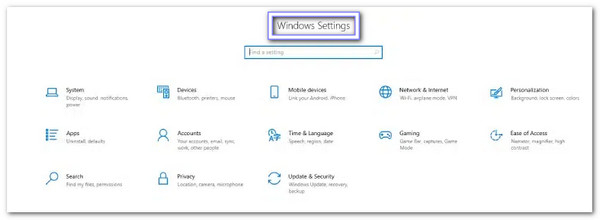
اذهب إلى حساباتثم افتح الأسرة والمستخدمون الآخرون حتى تتمكن من إدارة الأشخاص على الكمبيوتر.
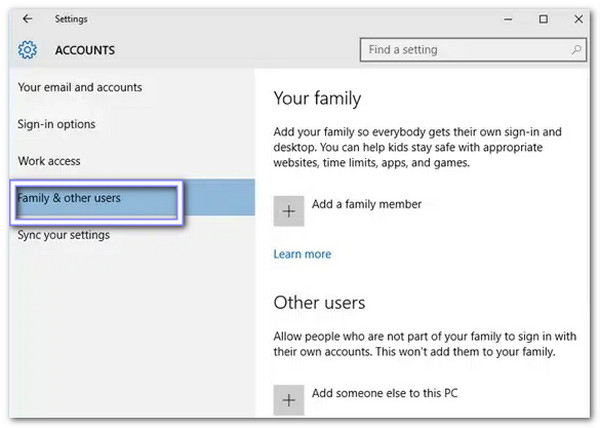
انقر أضف شخصًا آخر إلى هذا الكمبيوترثم اختر ليس لدي معلومات تسجيل الدخول لهذا الشخص لتجاوز حساب مايكروسوفت.
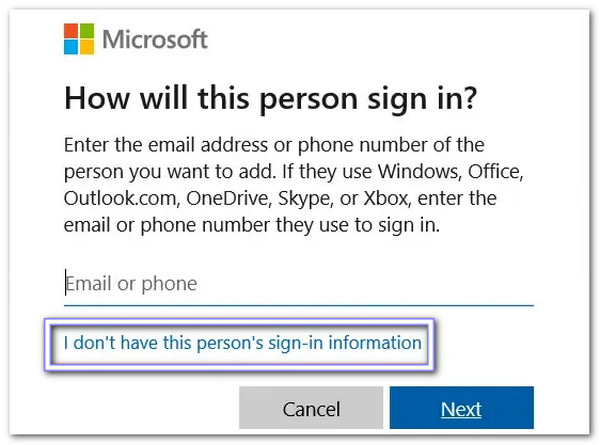
يضعط أضف مستخدمًا بدون حساب Microsoftثم اكتب اسم المستخدم، وقم بتعيين كلمة المرور، واتبع الخطوات التي تظهر على الشاشة حتى يتم إنشاء الحساب المحلي.

2. من خلال لوحة التحكم
يشعر بعض المستخدمين براحة أكبر عند استخدام لوحة التحكم لأنها جزء من نظام ويندوز منذ سنوات عديدة، وتتميز بتصميم كلاسيكي مألوف لدى الكثيرين. إذا كنت تتساءل عن كيفية إضافة مستخدم جديد في ويندوز 10، فإن لوحة التحكم تجعل الأمر في غاية السهولة، إذ توفر رابطًا مباشرًا إلى صفحة الحساب في إعدادات ويندوز، مما يُسهّل عليك إتمام عملية الإعداد ببضع نقرات فقط.
افتح ال قائمة البدأ، يكتب لوحة التحكم، و اضغط يدخل لفتحه.
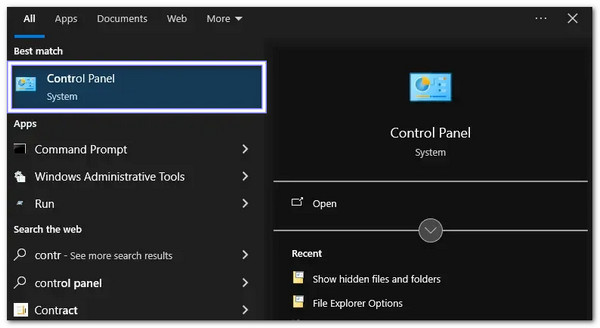
انقر حسابات المستخدمينثم اختر إدارة حساب آخر لعرض جميع ملفات تعريف المستخدمين على الكمبيوتر.
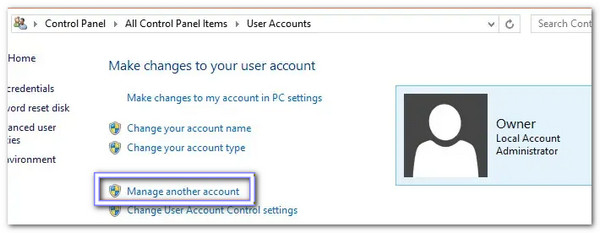
يضعط إضافة مستخدم جديد في إعدادات الكمبيوتروسينقلك ذلك إلى صفحة الحساب نفسها المستخدمة في إعدادات ويندوز.

يختار أضف شخصًا آخر إلى هذا الكمبيوتر، ومن بعد أضف مستخدمًا بدون حساب Microsoftواتبع الخطوات لإكمال إعداد المستخدم المحلي.

3. عبر موجه الأوامر
يُفضّل العديد من المستخدمين التقنيين موجه الأوامر لأنه يسمح لهم بإنشاء مستخدم محلي بأمر واحد بسيط، مما يُساعد أيضًا في الإجابة على سؤال "كيف أضيف مستخدمًا آخر إلى نظام التشغيل Windows 10؟" بسرعة. ليس هذا فحسب، بل يمكنك أيضًا استخدامه لـ تجاوز كلمة مرور Windows 11 وإصدارات أخرى. يمنحك تحكمًا كاملاً عند تشغيله كمسؤول.
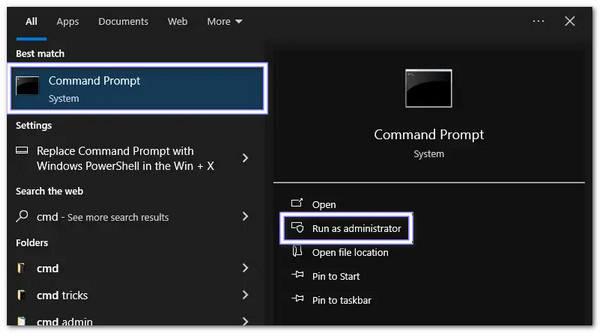
يضعط فوز + ص، يكتب كمدثم انقر بزر الماوس الأيمن موجه الأمر و اختار تشغيل كمسؤول حتى يتمكن الأمر من العمل.
بمجرد فتح موجه الأوامر، اكتب هذا الأمر: net user اسم المستخدم كلمة المرور /add.
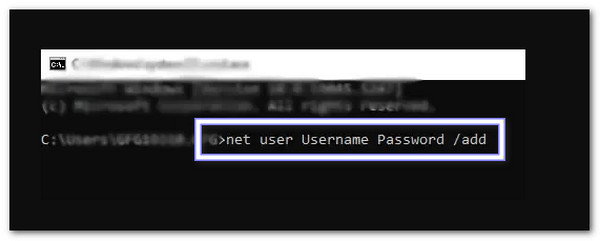
يضعط يدخل لإنشاء المستخدم المحلي على الفور، وسيقوم نظام التشغيل Windows بإضافته إلى النظام.
يضعط كنترول + بديل + حذف، يختار تبديل المستخدموسترى الحساب المحلي الجديد على شاشة تسجيل الدخول.
4. من خلال PowerShell
يمنحك Windows PowerShell تحكمًا أكبر من معظم الأدوات الأخرى بفضل استخدامه لأوامر النظام القوية. فهو يُتيح إنشاء مستخدم محلي بخيارات كلمات مرور آمنة وإعدادات إضافية. علاوة على ذلك، يُعدّ مفيدًا عند إدارة أكثر من جهاز كمبيوتر والحاجة إلى طريقة فعّالة في كل مرة.
يضعط فوز + X و اختار Windows PowerShell (المسؤول)أو ابحث عن باورشيل في بداية و اختار تشغيل كمسؤول.
اكتب هذا الأمر:
إنشاء مستخدم محلي جديد - الاسم "اسم المستخدم" - كلمة المرور (تحويل كلمة المرور إلى سلسلة آمنة - كنص عادي - فرض) - عدم انتهاء صلاحية الحساب.
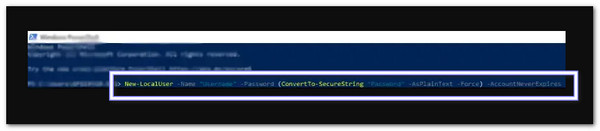
يضعط يدخل ودع برنامج PowerShell يقوم بإنشاء الحساب بالاسم وكلمة المرور اللذين قمت بتعيينهما.
يضعط كنترول + بديل + حذف، يختار تبديل المستخدموتأكد من إدراج الملف الشخصي المحلي الجديد الآن.
الجزء الثالث: إضافة مستخدم ويندوز بدون تسجيل الدخول
قد يمنعك حساب ويندوز المقفل من فتح ملفاتك، أو بدء عملك، أو إصلاح نظامك. وتُصبح هذه المشكلة مُرهقة عندما لا تتذكر كلمة المرور أو عندما لا يستطيع أحد الوصول إلى جهاز الكمبيوتر.
في مثل هذه الأوقات، imyPass Windows إعادة تعيين كلمة المرور يُصبح هذا مفيدًا. فهو يسمح لك بإضافة حساب مستخدم إلى نظام التشغيل Windows 10 دون الحاجة إلى تسجيل الدخول، ما يُتيح لك الوصول إلى جميع الصلاحيات بسهولة. إنه يعمل بكفاءة، وسهل الاستخدام، وآمن، ويمكنك تجربته أدناه!
قم بتنزيل وتثبيت أفضل برنامج لإضافة المستخدمين، وهو imyPass Windows Password Reset، على جهاز كمبيوتر آخر وافتحه.
بحسب الجهاز الذي تستخدمه، أدخل القرص المضغوط/القرص الرقمي أو ذاكرة USB الفارغة وحددها من القائمة المنسدلة. بعد ذلك، انقر. حرق CD / DVD أو حرق USBيرجى الانتظار حتى يقوم البرنامج بإنشاء قرص إعادة تعيين كلمة مرور ويندوز.
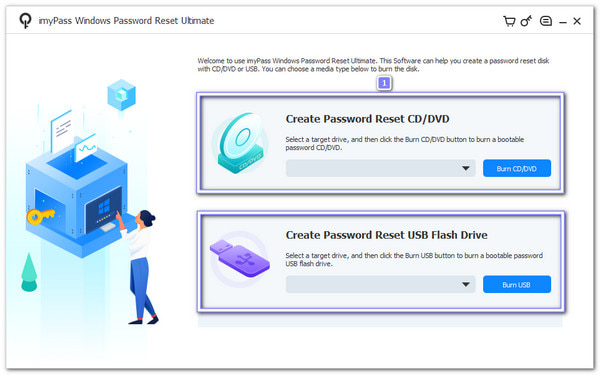
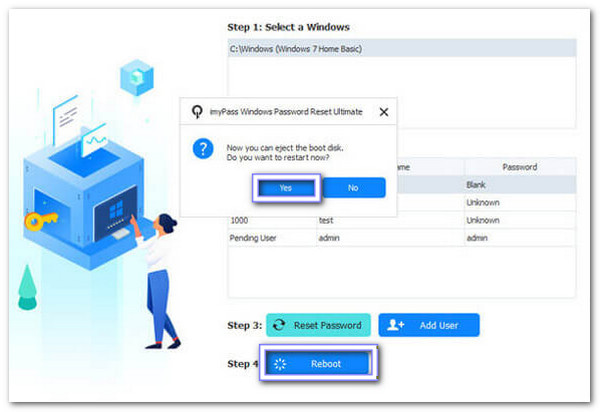
أزل القرص القابل للتشغيل من الكمبيوتر الأول وضعه في الكمبيوتر المقفل. لكن عليك إعادة تشغيل الكمبيوتر أولاً. بعد ذلك، سيبدأ التشغيل من القرص مباشرةً.
لنفترض أنه لا يفعل ذلك، افتح حذاء طويل قم بالقائمة واضبط قرص مضغوط/أقراص DVD أو USB كخيار بدء التشغيل الأول. بمجرد تحميل البرنامج، انقر فوق إضافة المستخدمثم أدخل اسم المستخدم وكلمة المرور الجديدين. بعد ذلك، انقر. نعم لحفظ الحساب الجديد.

وأخيرا، انقر فوق اعادة التشغيل اضغط على الزر. سيعاد تشغيل جهاز الكمبيوتر الخاص بك وسيعود إلى شاشة تسجيل الدخول إلى ويندوز. سيظهر المستخدم الجديد الذي أنشأته الآن كحساب محلي عادي على النظام.
نصيحة: اذا أنت لا يمكن تسجيل الدخول إلى نظام التشغيل Windows 10كما يوفر برنامج imyPass Windows Password Reset حلاً لإعادة تعيين كلمة المرور الخاصة بك، حتى تتمكن من العودة إلى جهاز الكمبيوتر الخاص بك بسهولة.
استنتاج
إضافة مستخدم إلى نظام التشغيل ويندوز 10 يُتيح هذا لكل شخص إمكانية الوصول إلى إعداداته وملفاته الخاصة. يمكنك القيام بذلك باستخدام الإعدادات، أو لوحة التحكم، أو موجه الأوامر، أو PowerShell. للحصول على حل أسرع ومضمون، imyPass Windows إعادة تعيين كلمة المرور هو الأفضل. فهو يسمح لك بإزالة كلمة مرور ويندوز 10 وإضافة مستخدم دون تسجيل الدخول.
بيني محررة رئيسية في imyPass. ركّزت على إيجاد حلول مثالية لتحديد المواقع عبر نظام تحديد المواقع العالمي (GPS) في جميع الحالات، ولديها أيضًا خبرة في إصلاح أجهزة الكمبيوتر.
الحلول الساخنة
-
نصائح ويندوز
- حذف حساب المسؤول على نظام التشغيل Windows
- إزالة كلمة مرور تسجيل الدخول على نظام التشغيل Windows 10
- إعادة ضبط الكمبيوتر المحمول أيسر
- إعادة ضبط المصنع للنوافذ بدون كلمة مرور
- احصل على امتيازات المسؤول على نظام التشغيل Windows 10
- إعادة ضبط المصنع للكمبيوتر المحمول ASUS
- إعادة ضبط المصنع للاب توب ديل
- إعادة ضبط المصنع للاب توب HP
-
كلمة مرور Windows
-
إصلاح الويندوز
-
نصائح حول كلمة المرور

إعادة تعيين كلمة مرور Windows
إعادة تعيين حساب المسؤول/المستخدم لنظام Windows
تحميل مجاني تحميل مجاني
