



 Opløsning
 Supportcenter
 Om os
Om os Kontakt
Ingen lokalitet fundet vs. Lokalitet ikke tilgængelig: Sådan løser du det for at dele lokalitet
 Penny Warren Udgivet den 3. marts 2026GPS-placering3-min læsning
Hvis du bruger en iPhone hver dag, ved du, hvor praktisk den er til alt fra små opgaver til aktiviteter på den store skærm. Deling af din lokalitet er en af de funktioner, der kan bruges. Denne proces anvender GPS til at dele din lokalitet i realtid med dine venner og familie. Nogle fortæller dog, at de får fejlmeddelelsen Lokalitet ikke tilgængelig på deres iPhone-skærme.
Hvad betyder Lokalitet ikke tilgængelig? Dette problem opstår, når der ikke er nogen lokalitet, der deles på din iPhone. Det sker på grund af forskellige systemproblemer på den nævnte enhed. I dette indlæg hjælper vi dig med bedre at forstå fejlmeddelelsen. De enkle metoder til at løse den er også tilgængelige. Fortsæt med at læse for flere detaljer.

I denne artikel:
Del 1. Hvad betyder Lokalitet ikke tilgængelig
Hvad betyder Lokalitet ikke tilgængelig? Der findes utallige fejlinformationer om denne fejlmeddelelse på iPhone. Den skyldes oftest brugerens handlinger. iPhone-brugeren kan have slået Del min lokalitet fra i indstillingerne. Der kan også være begrænsninger via Skærmtid-funktionen. Derudover kan vedkommende have fjernet dig fra sin liste over personer, som lokaliteten deles med. Det betyder, at iPhone’en er online, men at dens lokalitetsdata ikke deles med dig.
Derudover kan iPhone’en være uden internetforbindelse. Så du kan ikke se eller dele din placering på en iPhone. Det får fejlmeddelelsen Lokalitet ikke tilgængelig til at dukke op.
Del 2. Lokalitet ikke tilgængelig vs. Ingen lokalitet fundet
Du kan også se fejlmeddelelsen Ingen lokalitet fundet på din iPhone. Hvad er forskellen mellem Ingen lokalitet fundet og Lokalitet ikke tilgængelig? Ingen lokalitet fundet kan være et tegn på, at iPhone’en er slukket. Der kan også være en aktiveret funktion, som forhindrer deling af lokaliteten, f.eks. Flytilstand. Derudover er det også muligt, at din Wi-Fi- eller mobildataforbindelse er dårlig.
På den anden side kan fejlmeddelelsen også skyldes en midlertidig fejl på din iPhone. Det kan være i Lokalitetstjenester-funktionen på den nævnte enhed. Lokalitet ikke tilgængelig betyder derimod, at brugeren har valgt ikke at dele sin lokalitet med dig.
Del 3. Sådan løser du Lokalitet ikke tilgængelig på din iPhone
Nu hvor du kender forskellene mellem Ingen placering fundet og Lokalitet ikke tilgængelig, er det tid til at løse Lokalitet ikke tilgængelig på din iPhone. I dette afsnit handler metoderne om at rette fejlmeddelelsen på din egen iPhone. Se metoderne nedenfor.
1. Slå Lokalitetstjenester til
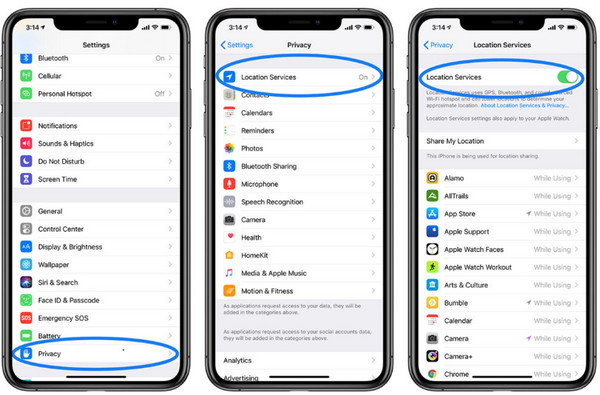
For at dele din lokalitet på en iPhone skal funktionen Lokalitetstjenester være slået til. Hvis denne funktion er slået fra, kan du opleve problemet Lokalitet ikke tilgængelig på din iPhone. Udfør venligst trinene nedenfor for at slå Lokalitetstjenester på iPhone til.
Åbn Indstillinger appen på iPhone. Derefter vises listen over indstillinger på skærmen.
Tryk venligst på Privatliv og sikkerhed eller Privatliv knappen på listen. Tryk derefter på Lokationstjenester knappen, og slå derefter skyderen Lokationstjenester til øverst.
2. Indstil tid og dato korrekt
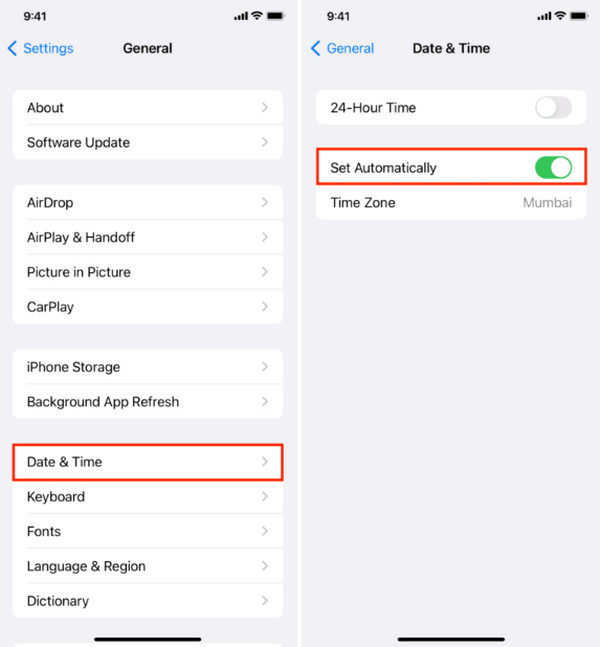
For at iPhone kan dele din lokalitet i realtid, skal du have korrekt, aktuel tid og dato. Selvom iPhone automatisk opdaterer tid og dato, er der tidspunkter, hvor brugere foretrækker at indstille dem manuelt. Indstil tid og dato korrekt på din iPhone for at løse problemet Lokalitet ikke tilgængelig med nedenstående trin.
Åbn Indstillinger app og tryk på Generel knappen på appens første skærmbillede. Vælg derefter Dato tid knappen på listen over muligheder.
Indstillingerne for dato og tid vises på næste skærmbillede. Vælg venligst Indstil automatisk knappen fra listen.
3. Nulstil netværksindstillinger
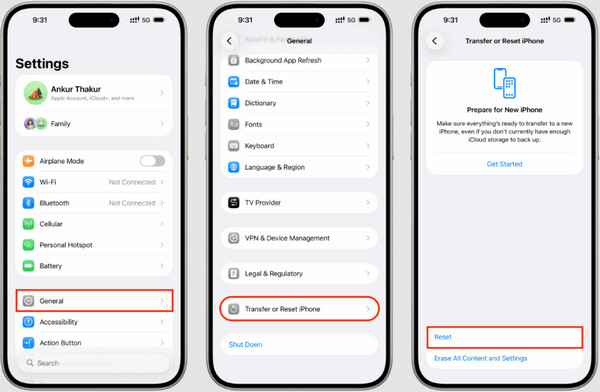
GPS er også afhængig af iPhone’ens internetforbindelse. Nogle iPhone-brugere rapporterer dog, at deres mobildata eller Wi-Fi ikke fungerer, som det burde. Der kan være en forkert indstilling relateret til funktionen. Nulstil netværksindstillingerne på din iPhone for at løse problemet. Trinnene er tilgængelige nedenfor.
Åbn Indstillinger Åbn Generel knappen. Tryk derefter på Overfør eller nulstil iPhone knappen i bunden.
Vælg Nulstil appen på en iPhone, og vælg Nulstil netværksindstillinger knappen nederst. Vælg derefter.
Del 4. Sådan løser du en andens Lokalitet ikke tilgængelig
knappen på listen. Bekræft knappen ved at trykke på den igen.
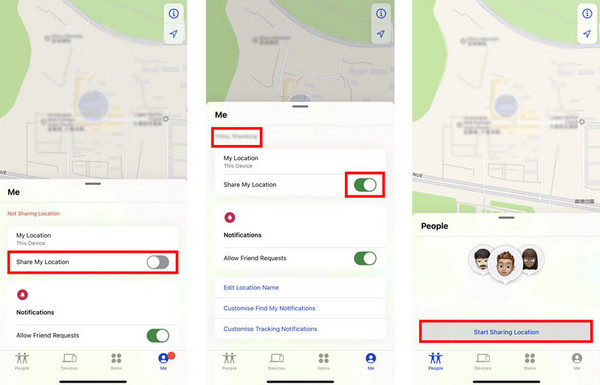
Åben Find min Det gode ved Lokalitet ikke tilgængelig er, at du kan hjælpe med at løse det for en anden. Find mine venner eller Find min kan bruges. Trinnene kræver Apple-id-oplysninger og en stabil internetforbindelse. Løs Lokalitet ikke tilgængelig i Find mine venner med trinnene nedenfor. Mig og log ind med dit Apple-id. Tryk derefter på Del min placering knappen nederst til højre. Slå derefter skyderen.
til. Mennesker Tryk derefter på Begynd at dele placering knappen nederst til venstre. Tryk derefter på.
Del 5. Hvad hvis du har brug for at tilpasse din iPhone-lokalitet
knappen under navnene på de personer, der er knyttet til kontoen. imyPass iLocaGo Nogle gange vil vi tilpasse vores iPhone-lokalitet for at øge vores privatliv.
er det mest relevante tredjepartsværktøj til dette formål. Det understøtter den nyeste iOS 26-version samt tidligere versioner. Dette program giver dig mulighed for at ændre lokalitet i forskellige apps på din iPhone, herunder WhatsApp, Snapchat, Tinder osv.
Derudover er det 100% sikkert at bruge, fordi det ikke påvirker hastigheden på dit netværk på din iPhone. Historik- og favoritfunktionerne kan tilgås for nem betjening. Udover iPhone kan dette værktøj også bruges til at ændre din lokalitet på en Android-telefon uden rooting eller jailbreak. Trinnene til, hvordan du bruger værktøjet til at ændre din iPhone-lokalitet, er angivet nedenfor. imyPass iLocaGo. Gå til den officielle hjemmeside for.
Klik venligst på Start . Download derefter filen til softwaren, og konfigurer den. Installer den efterfølgende, og åbn den på din Windows-pc eller Mac for at begynde processen med at ændre lokalitet. knappen på det første skærmbillede. Marker derefter feltet Jeg accepterer ansvarsfraskrivelsen og fortsætter med at bruge.
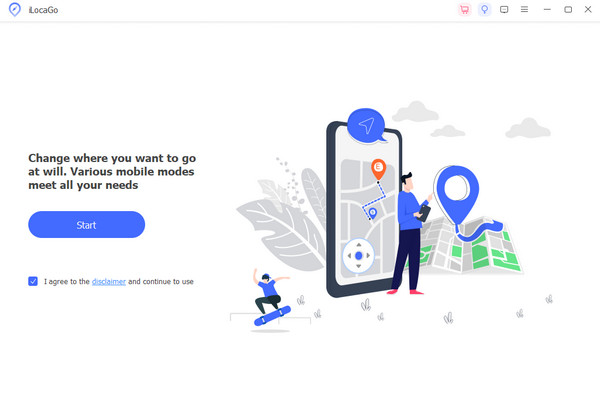
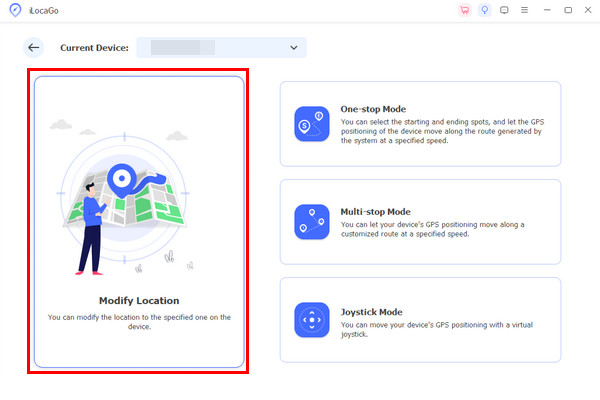
. På den måde kan du fortsætte til næste trin. Rediger placering Tilslut din iPhone til computeren. Følg derefter instruktionerne på skærmen for at gennemføre forbindelsen. Vælg derefter Modificere til venstre. Vælg din foretrukne lokalitet ved at skrive den øverst til venstre. Klik på.
Konklusion
Hvorfor står der "Placering ikke tilgængelig"? Alt i alt betyder det som regel, at iPhone'en ikke kan dele din placering i realtid på grund af systemproblemer. I dette indlæg har vi lagt nemme metoder op til at løse dette problem. imyPass iLocaGo kan bruges til at tilpasse din iPhone-placering med få klik. Download værktøjet for at se alle dets funktioner!
Penny er seniorredaktør hos imyPass. Hun har fokuseret på at finde perfekte GPS-lokationsløsninger i alle scenarier og har også erfaring med at reparere computere.
Hot løsninger
-
GPS-placering
- Bedste Pokemon Go-placeringer med koordinater
- Slå din placering fra på Life360
- Sådan ændres placering på iPhone
- Anmeldelse af iSpoofer Pokemon Go
- Indstil virtuelle placeringer på iPhone og Android
- TikTok Spor din placering
- Monster Hunter Now joystick
- Gennemgang af IP Location Finder
- Skift Mobile Legends-placering
- Skift placering på Tiktok
-
Lås iOS op
-
iOS-tip
-
Lås Android op


