



 Opløsning
 Supportcenter
 Om os
Om os Kontakt
Sådan omgår du mønsterlås på Android‑telefon eller tablet nemt
 Gideon Byron Udgivet den 19. august 2026Lås Android op3-min læsning
Har du glemt din Android‑mønsterlås og kan ikke bruge din telefon eller tablet? Findes der en måde at låse din Android‑telefon op på uden at miste data? Du er landet det rigtige sted! Denne guide dækker 5 gennemprøvede metoder til at låse mønsterlåsen op fra din Android‑telefon, inklusive officielle metoder, Google‑tjenester og professionel oplåsningssoftware.

I denne artikel:
- Del 1: Den nemmeste måde at låse mønsterlås op uden adgangskode
- Del 2: Sådan låser du mønsterlås op i gendannelsestilstand (Recovery Mode)
- Del 3: Sådan låser du mønsterlås op med Google‑konto
- Del 4: Sådan låser du mønsterlås op via Google Find Min Enhed
- Del 5: Sådan låser du mønsterlås op på Samsung‑telefon
Del 1: Den nemmeste måde at låse mønsterlås op uden adgangskode
Uanset om du har glemt mønsterlåsen, har fået en brugt telefon, eller ikke kan indtaste adgangskoden på grund af en ødelagt skærm, imyPass AnyPassGo kan hjælpe dig med at løse alle disse problemer! Den kan fjerne enhver skærmlås fra din Android‑telefon eller tablet, herunder mønster, adgangskode, fingeraftryk, PIN eller ansigtsgenkendelse. Det kraftfulde værktøj understøtter næsten alle større mærker og modeller, der kører Android 5‑16. Du kan endda bruge det til at omgå Googles FRP‑lås uden adgangskode!

4.000.000+ downloads
Fjern mønsterlåsen på din telefon på få minutter.
Omgå skærmadgangskode, PIN, fingeraftryk eller ansigtsoplåsning.
Omgå Google FRP‑lås nemt uden kontoadgangskode.
Understøtter et bredt udvalg af Android‑mærker og ‑versioner.
Start imyPass AnyPassGo på din computer, og vælg Fjern skærmadgangskode funktion.

Vælg mærket på din enhed. Hvis du ikke kan finde det, klik på Andet muligheden. Tilslut din Android‑telefon til din computer.

Once connected, click the Fjern nu knappen for at begynde at fjerne mønsterlåsen på din telefon.

Bemærk:
Denne proces vil slette alle dine data og indstillinger på telefonen, så sørg for, at du har en nylig sikkerhedskopi tilgængelig!
Del 2: Sådan låser du mønsterlås op i gendannelsestilstand (Recovery Mode)
Hvis du har glemt din Android‑mønsterlås, kan du fjerne den ved at udføre en fabriksnulstilling i Recovery Mode. Denne metode virker på de fleste Android‑telefoner og tablets, herunder Samsung‑, Pixel‑ og Motorola‑enheder. Den vil dog slette alle data og indstillinger på din enhed, så vær sikker på, at du forstår konsekvenserne, før du fortsætter.
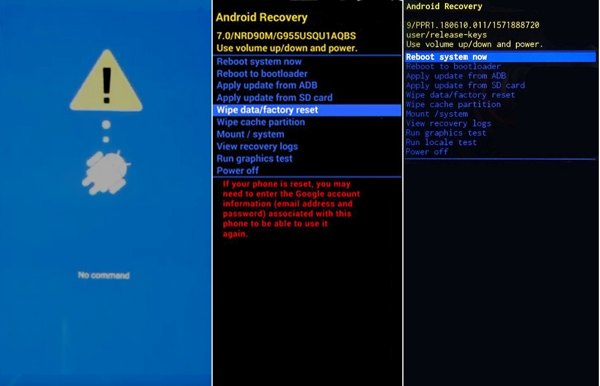
Tryk og hold på Strøm knappen, og vælg derefter muligheden for at slukke din telefon eller tablet.
Hold den korrekte tastekombination nede, indtil skærmen for Recovery Mode eller bootloader vises.
- For Samsung‑enheder skal du holde Lydstyrke op + Strøm knapperne nede, indtil Samsung‑logoet vises.
- For Pixel‑telefoner skal du holde Skrue ned + Strøm knapperne nede, indtil du ser bootloader‑skærmen.
- For Motorola‑telefoner skal du holde Skrue ned + Strøm knapperne nede, indtil bootloader‑skærmen vises.
Du kan tjekke den officielle hjemmeside for producenten af din enhed for at finde den korrekte tastekombination.
Brug lydstyrketasterne til at vælge Ryd data / fabriks tilstand, og tryk derefter på Strøm knappen for at bekræfte. Vælg Ja for at begynde at fjerne den glemte mønsterlås.
Når nulstillingen er fuldført, skal du vælge Genstart systemet nu og tryk på Strøm knappen. Når din enhed genstarter, skal du konfigurere den igen og oprette et nyt skærmlåsmønster.
Del 3: Sådan låser du mønsterlås op med Google‑konto
En nem måde at låse en Android‑telefons mønsterlås op uden en fabriksnulstilling er via den tilknyttede Google‑konto. Denne metode er kun tilgængelig på Android 4.4 og tidligere. Fordelen er, at du ikke mister dine data.
Tegn gentagne gange et forkert mønster.
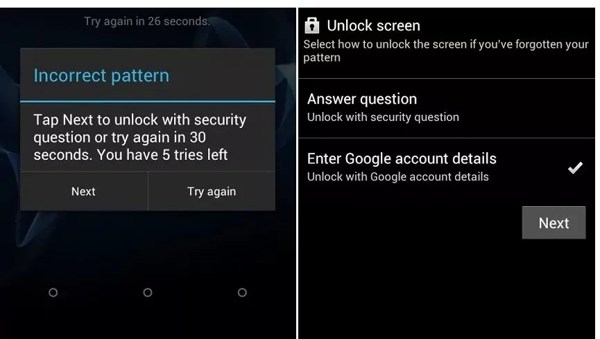
Når du ser Glemte mønster muligheden nederst, og tryk på den.
Vælg Indtast oplysningerne til Google‑kontoen eller en lignende mulighed, og tryk på Næste.
Indtast din Google‑konto og adgangskode.
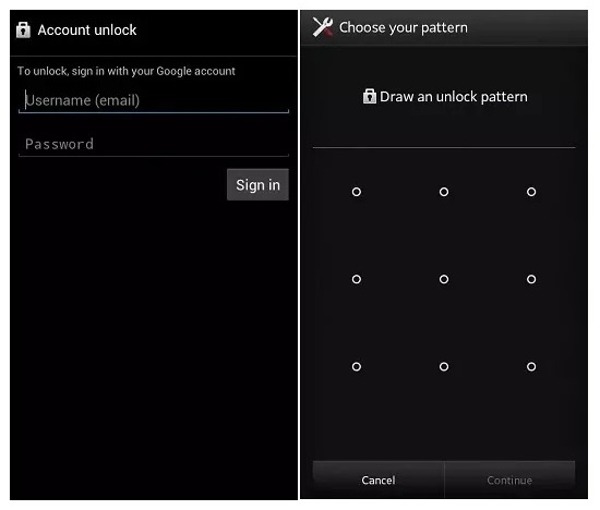
Tryk på Log ind knap.
Tegn derefter et nyt oplåsningsmønster.
Tryk på Blive ved knappen for at bekræfte det.
Lås nu din enhed op med det nye mønster.
Del 4: Sådan låser du mønsterlås op via Google Find Min Enhed
Google Find min enhed, nu kaldet Google Find Hub, er en indbygget tjeneste til sporing af enheder for Android‑brugere. Den giver dig mulighed for at låse Android‑mønsterlåsen op med en Google‑konto. Du kan låse din telefon eller tablet op med en ny adgangskode. Forudsætningen er, at du har slået Find Hub til på din telefon eller tablet, og at din telefon har en stabil internetforbindelse.
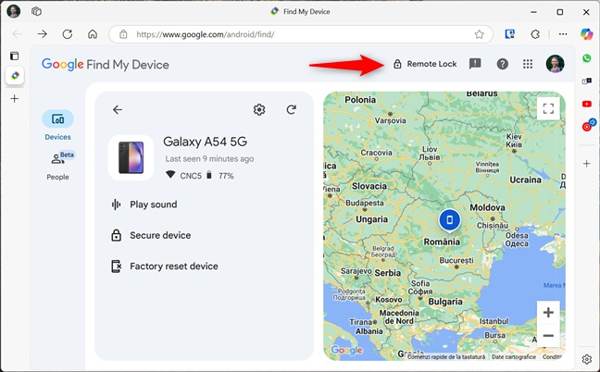
Gå til https://www.google.com/android/find/about i en webbrowser, og log ind med den Google‑konto, der er knyttet til din låste enhed.
Vælg din telefon eller tablet på listen over enheder.
Klik på Fjernlås muligheden, og opret en ny adgangskode til din enhed. Tænd derefter din enhed, og lås den op med den nye adgangskode.
Del 5: Sådan låser du mønsterlås op på Samsung‑telefon
Hvis du vil låse Samsung‑telefonens mønsterlås op uden en fabriksnulstilling, kan du prøve Samsungs Find My Mobile‑tjeneste (nu integreret i SmartThings). Den giver brugere mulighed for at administrere, lokalisere og låse deres enhed op på afstand. Men funktionen til fjernoplåsning er blevet fjernet siden 2023, så de nyere modeller kan ikke bruge denne metode.
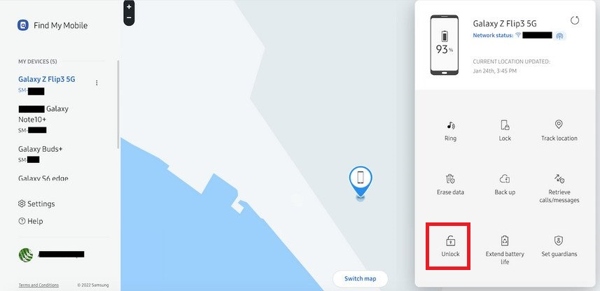
Besøg smartthingsfind.samsung.com i en browser, og log ind med din Samsung‑konto.
Vælg din låste telefon i sidepanelet.
Klik på Lås op knappen i værktøjslinjen.
Bekræft derefter dine Samsung‑kontooplysninger igen, så burde din Samsung‑telefon blive låst op på afstand.
Konklusion
Nu har du lært 5 måder at omgå mønsterlåsen på din Android‑telefon, når du har glemt den. Recovery Mode kan fjerne mønsterlåsen via en fabriksnulstilling, men den sletter dine data. Hvis du bruger en ældre Android‑enhed, kan du prøve muligheden Glemt mønster. Google Find Min Enhed og Samsungs Find My Mobile‑tjenester kan låse din enhed op på afstand. Hvis disse metoder mislykkes, er, imyPass AnyPassGo den ultimative løsning til at fjerne Android‑skærmlåse uden adgangskode.
Gideon skriver om oplåsning af iOS-, Android- og Windows-enheder. Tidligere arbejdede han som mobilspecialist på et værksted, hvor han hjalp kunder med låste enheder og gendannelse af adgangskoder. I sin fritid tester han nye oplåsningsværktøjer, tilpasser smarte enheder og gør komplekse oplåsningsprocesser enkle og sikre.
Hot løsninger
-
Lås Android op
-
Lås iOS op
-
Adgangskode tips
-
iOS-tip

