



 Opløsning
 Supportcenter
 Om os
Om os Kontakt
Kan du gendanne slettede Instagram‑beskeder – og hvordan gør man
 Clara Prescott Udgivet den 27. august 2026Gendan data3-min læsning
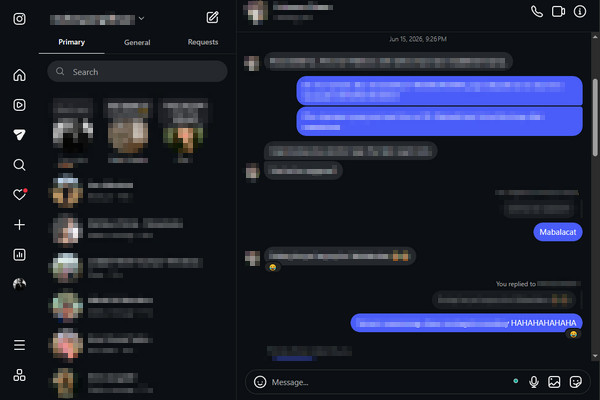
Hvis du ved en fejl har slettet en vigtig Instagram‑besked, spekulerer du sikkert på, om der er en måde at få den tilbage på. For at være helt ærlig har Instagram ikke en indbygget Fortryd‑knap til at hente en slettet samtale. Du kan godt gendanne slettede beskeder, men det afhænger af, hvordan de blev fjernet, og hvor lang tid der er gået. I dette indlæg viser vi dig hvordan du kan se slettede beskeder på Instagram på flere gennemprøvede måder. Vi gennemgår den officielle metode, via Android‑notifikationshistorik, ved at tjekke andre enheder/konti og ved at bruge pålidelige datagendannelsesværktøjer. På den måde kan vi hjælpe dig med at finde den mest egnede gendannelsesmetode, før du permanent mister dine slettede Instagram‑beskeder.

I denne artikel:
Metode 1: Den officielle metode (anmod om Instagram‑data)
Er der en måde at gendanne slettede Instagram‑beskeder på? Mange brugere ved ikke, at Instagram gemmer en kopi af nyere slettede beskeder fra en samtale. Meta beholder en kopi af slettede beskeder på sin server i op til 90 dage. Du skal dog downloade dine kontodata, før denne tidsgrænse udløber helt. Ellers bliver de fjernet permanent.
Gå til din Instagram‑profil, klik på Menu, og vælg Kontocenter. Vælg Dine oplysninger og tilladelser, derefter Eksportér dine oplysninger.
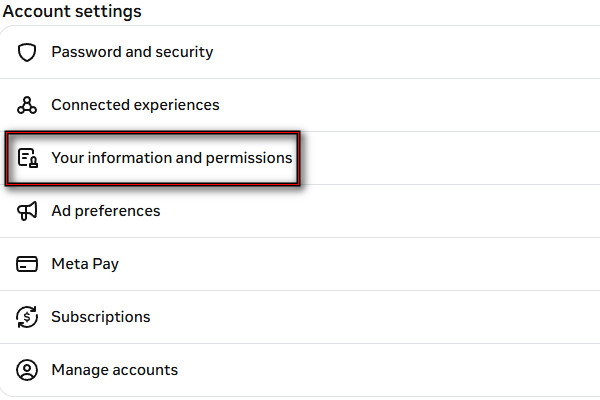
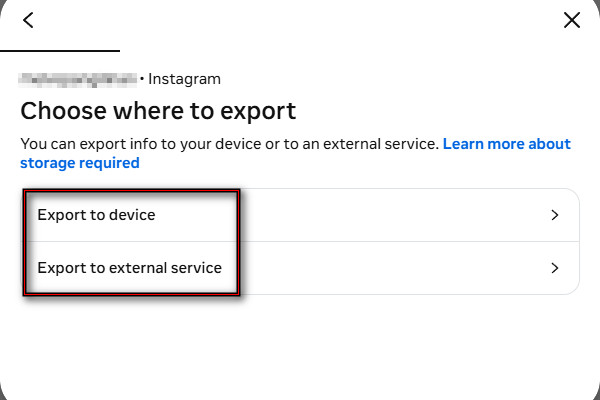
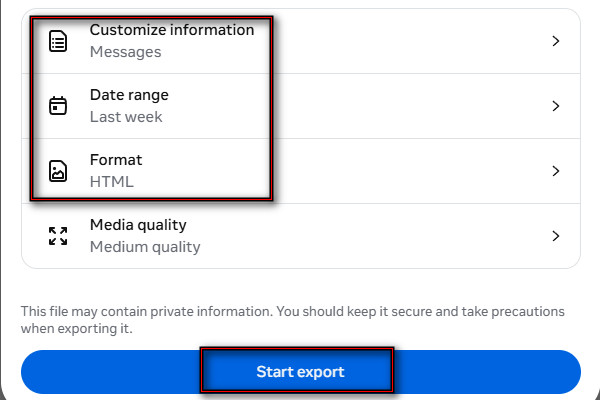
Klik Opret eksport, vælg din profil, og klik på Eksportér til enhed eller Eksportér til ekstern tjeneste. Tryk derefter på Tilpas oplysninger og tjek Beskeder.
Indstil datoen til den dag, du slettede beskederne. Vælg et format (HTML eller JSON), og klik på Start eksport. Husk, at du kun har 4 dage til at downloade den.
Metode 2: Via Android‑notifikationshistorik
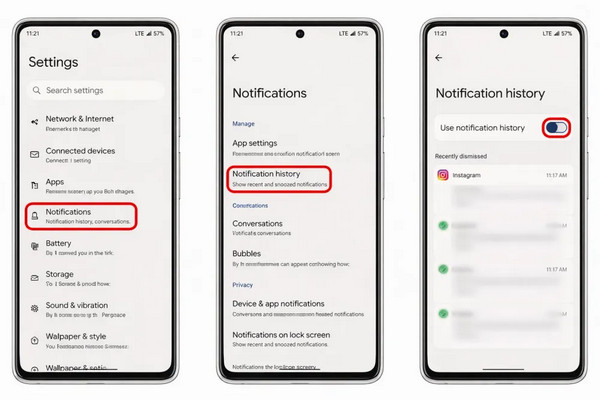
Hvis du bruger Android 11 eller nyere, kan du gendanne slettede Instagram‑beskeder ved at bruge notifikationsloggen. Men det virker kun, hvis du havde Instagram‑notifikationer og Notifikationshistorik slået til, før beskederne blev slettet.
Åbn Indstillinger ‑appen, rul ned, og tryk på Meddelelser eller Notifikationer & statuslinje.
Sørg for, at Notifikationshistorik indstillingen er slået til PÅ, og vælg Instagram. Du vil se en tidsstemplet liste over de beskeder, du har modtaget.
Bemærk:
Hvis Instagram‑beskeden var et foto, vil notifikationsloggen kun vise, at nogen har sendt et foto. Det betyder, at du ikke vil kunne gendanne et slettet foto.
Metode 3: Tjek andre enheder/konti
Instagram synkroniserer samtaler på forskellige enheder, der er logget ind på den samme konto. Nogle gange kan du stadig få adgang til den slettede samtale på en anden enhed, der endnu ikke har opdateret sine data. Der er dog meget lille sandsynlighed for at se dine slettede Instagram‑beskeder. Se vejledningen nedenfor for at se, hvordan du læser slettede Instagram‑beskeder:
Log ind på den samme Instagram‑konto på en anden enhed, og åbn Beskeder. Det kan være en smartphone, tablet eller via Instagram på nettet.
Tjek, om samtalen stadig vises. Hvis den er synlig, så tag skærmbilleder af beskederne, før de forsvinder. Undgå venligst at opdatere appen/siden, så dataene ikke går tabt.
Metode 4: Brug af datagendannelsesværktøjer
1. imyPass iPhone Datagendannelse
imyPass iPhone Data Recovery, som navnet antyder, er et datagendannelsesprogram til iPhone/iPad. Det scanner din iPhone for at hjælpe dig med at gendanne slettede Instagram-beskeder, selv uden en sikkerhedskopi. Ud over beskeder kan du også gendanne Instagram-billeder og -videoer i batches. Det kan gendanne data fra både ældre og nyere iPhone-modeller, inklusive de nyeste iPhone 16 og 17. Det understøtter iOS 5 til iOS 27.
Sådan får du slettede Instagram‑beskeder tilbage:
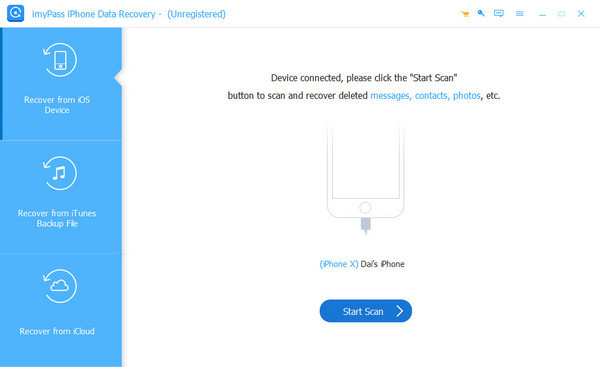
Hent imyPass iPhone Data Recovery på din pc. Når det er installeret, skal du åbne det og forbinde iPhonen til computeren med et USB‑kabel.
Vælg Gendan fra iOS-enhed mulighed og klik Start scanning for at scanne alle dine data, inklusive Instagram‑beskeder.
Når softwaren har analyseret dine data, skal du vælge Vis kun slettede for at filtrere de data, du har slettet. Find de Instagram‑beskeder, du vil gendanne, og markér dem.
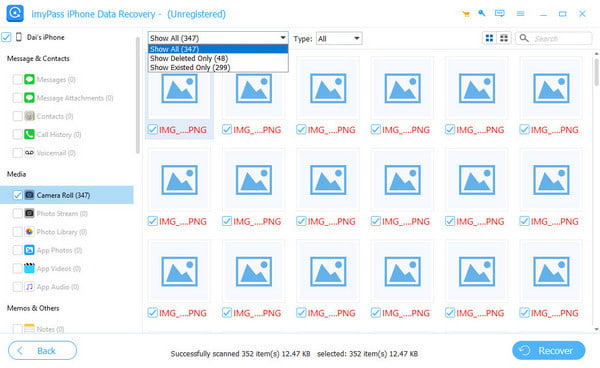
Find de Instagram‑beskeder, du vil gendanne, og markér dem. Klik derefter på Genvinde for at begynde at gendanne dine slettede Instagram‑beskeder.
2. Disk Drill
Disk Drill kan gendanne mistede eller slettede data fra forskellige kilder, herunder Instagram‑beskeder. Med det kan du gennemgå gendannede Instagram‑databasefiler for at lede efter beskedposter. Processen er dog mere teknisk end med andre gendannelsesværktøjer. Se nedenfor, hvordan du finder slettede beskeder på Instagram:
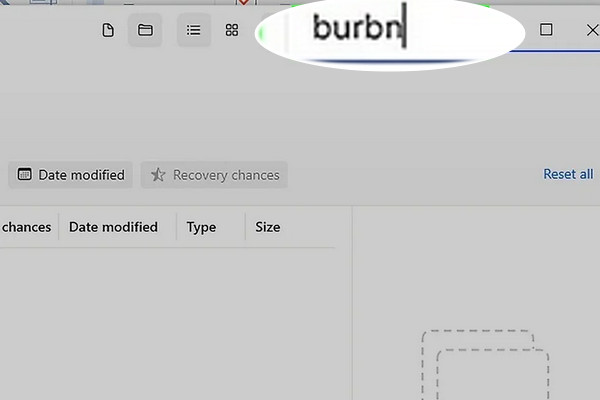
Download og installer Disk Drill og DB Browser, og tilslut derefter iPhonen til computeren. Når du har scannet din iPhone, skal du gå til Andet eller søg efter burbn.
Bemærk:
burbn er Instagrams oprindelige interne projektnavn.
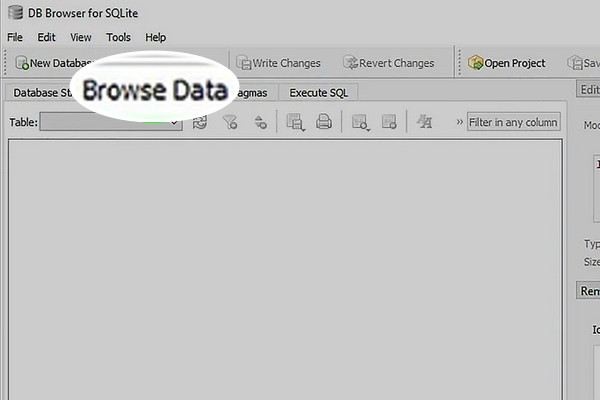
Kopiér og indsæt filerne til et andet sted på din computer. Åbn alle DB‑filer i DB Browser, og klik på Browse Data for at finde Instagram-beskederne.
3. Gbyte
Gbyte kan gendanne slettede Instagram-chats uden at overskrive data. Med andre ord sletter det ikke dataene på din iPhone, som iTunes gør. Det bruger en skrivebeskyttet scanning, der sikrer, at dine Instagram-data ikke bliver beskadiget. Se vejledningen nedenfor for, hvordan du gendanner slettede Instagram-beskeder:
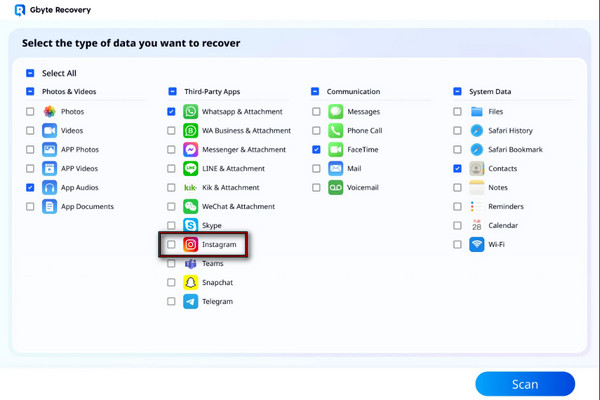
I Gbyte Recovery-grænsefladen skal du vælge Instagram mulighed og klik Scan.
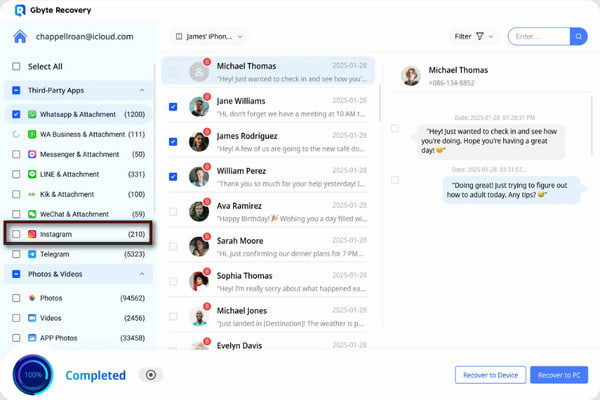
Vælg alle de IG-beskeder, du vil gendanne, og klik Gendan til enhed eller Gendan til pc for at gemme dem.
Hurtig sammenligningstabel over metoder
| Metode | Kan gendanne slettede beskeder? | Kræver backup | Gendannelsesrate | Bedst til |
| Anmod om Instagram-data | Inden for Instagrams 90-dages opbevaringsperiode | Ingen | 100% | Gendannelse af beskeder, der stadig er gemt på serveren. |
| Android-meddelelseshistorik | Delvist | Ingen | 95% | Visning af nyligt slettede beskeder. |
| Tjek andre enheder/konti | Ikke garanteret | Ingen | 0% til 50% | Samtaler, der endnu ikke er synkroniseret på andre enheder. |
| imyPass iPhone Data Recovery | Ja | Valgfri | 95% | Gendannelse af slettede Instagram-beskeder direkte fra en iPhone, iTunes-backup eller iCloud-backup. |
| Diskboremaskine | Ikke garanteret | Ingen | 0% til 50% | Gennemgang af gendannede Instagram-databasefiler. |
| Gbyte | Ja | Ingen | 90% | Gendannelse af slettede Instagram-beskeder uden en backup. |
Konklusion
Læring hvordan man gendanner slettede Instagram-beskeder hjælper dig med at gendanne vigtige samtaler, der ved et uheld blev fjernet. Selvom Instagram ikke tilbyder en direkte gendannelsesknap til slettede chats, kan du prøve metoderne ovenfor. Men lad os være ærlige: hvor vellykket gendannelsen er, afhænger af, om de slettede beskeder stadig er tilgængelige eller er blevet overskrevet. For en mere effektiv løsning anbefaler vi på det kraftigste at bruge imyPass iPhone Data Recovery. Det scanner din iPhone for at finde gendannelige chats og lader dig forhåndsvise slettede data, før du gendanner dem.
Clara har over 8 års erfaring med at hjælpe brugere med at gendanne mistede filer og overføre data. Tidligere arbejdede hun som datagendannelsestekniker for et større IT‑servicefirma. Med certificeringer inden for datagendannelse og digital efterforskning fokuserer hendes artikler på enkle løsninger, der gør komplicerede gendannelsesopgaver lettere for almindelige brugere.
Hot løsninger
-
Gendan data
- AppGeeker iOS Data Recovery Review
- Disk Drill iPhone Data Recovery – anmeldelse
- Sådan får du iPhone ud af gendannelsestilstand
- Sådan løser du support.apple.com/iphone/restore-fejlen
- Sådan gendannes data fra DFU-tilstand
- Gbyte iPhone Data Recovery anmeldelse
- Sådan gendanner du slettede iPhone-fotos efter 30 dage
- Sådan gendanner du slettede fotos på iPad
-
Lås iOS op
-
Overfør data
-
iOS-tip

