



 Opløsning
 Supportcenter
 Om os
Om os Kontakt
Sådan finder du slettede Twitter‑beskeder på mobil og computer
 Clara Prescott Udgivet den 17. juli 2026Gendan data3-min læsning
Nogle gange tænker du måske ikke så meget over det, når du rydder op i dine direkte beskeder på Twitter, nu X. I de fleste tilfælde er det fint, da du ikke ønsker for mange beskeder i din indbakke. Nogle beskeder kan dog være vigtige for dig, men det går først op for dig, efter at de er blevet fjernet. Selvom Twitter ikke har en indbygget Papirkurv eller mappe til slettede beskeder, findes der nogle få måder, hvorpå du muligvis kan se slettede beskeder på Twitter.

I denne artikel:
Del 1. Sådan tjekker du slettede beskeder på Twitter i indbakken
En enkel måde at tjekke slettede beskeder på Twitter er via dine e‑mail‑notifikationer. Ifølge Twitter sender de en e‑mail‑notifikation, hver gang nogen sender dig en direkte besked. Notifikationen indeholder den fulde besked. Det er værd at tjekke indbakken i din e‑mail, hvis du har slået e‑mail‑notifikationer fra Twitter til.
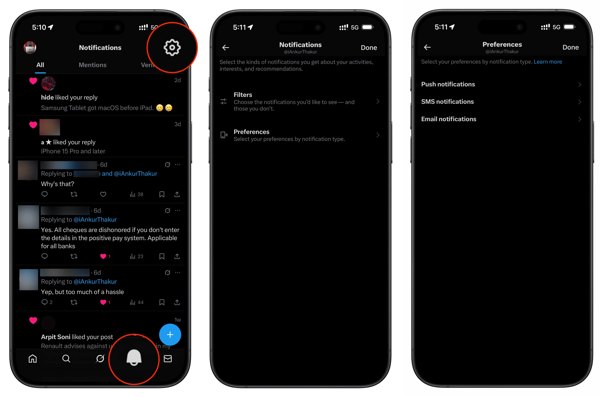
Gå til Indstillinger på Twitter.
Naviger Meddelelser, vælg Præferencer, og tryk på E-mail notifikationer.
Hvis den er aktiveret, før du sletter beskeder, kan du fortsætte.
Åbn indbakken i den e‑mailkonto, der er forbundet med din Twitter‑konto.
Type x.com eller twitter.com i søgefeltet, og tryk på Gå ind eller Vend tilbage tasten på dit tastatur.
Indsaml resultaterne med et datointerval.
Læs derefter e‑mailen for at finde beskeden.
Del 2. Sådan får du slettede Twitter‑beskeder tilbage via afsenderne
Selv hvis du sletter beskeder på Twitter fra din side, kan afsenderne stadig gemme dem på deres konti. Med andre ord bliver direkte beskeder på Twitter kun slettet hos enten afsender eller modtager, men ikke begge. For at få slettede Twitter‑beskeder tilbage kan du bede den anden part om at sende dem igen, hvis de stadig har samtaletråden.
Del 3. Sådan ser du slettede Twitter‑beskeder via arkiv
Twitter giver brugere mulighed for at downloade et dataarkiv for at finde slettede Twitter‑beskeder. Det kan tage op til 24 timer at få arkivet, efter at Twitter har modtaget din anmodning. Derudover skal du bekræfte din identitet under processen. Husk, at arkivet indeholder en lang række data, og du skal selv søge efter de ønskede beskeder.
Log ind på din konto på Twitter.
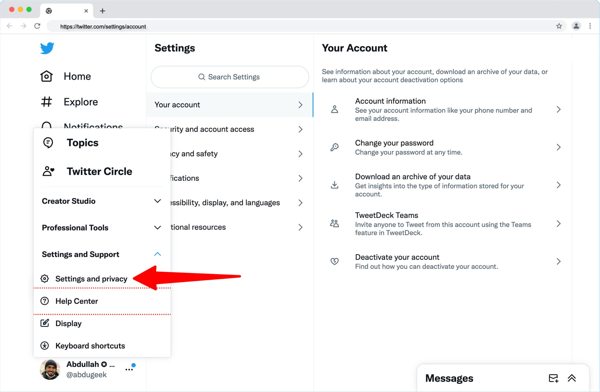
Klik Mere, vælg System og support, og klik Indstillinger og privatliv.
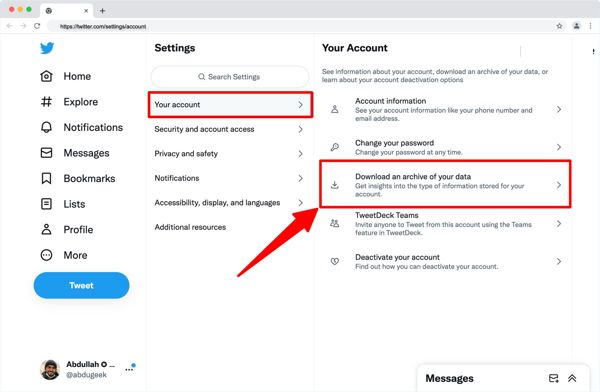
Klik Din konto og ramte Download et arkiv af dine data.
Indtast din Twitter‑adgangskode igen.
Vælg bekræftelseskanal, og indtast koden, du modtager.
Klik derefter på Anmod om arkiv knap.
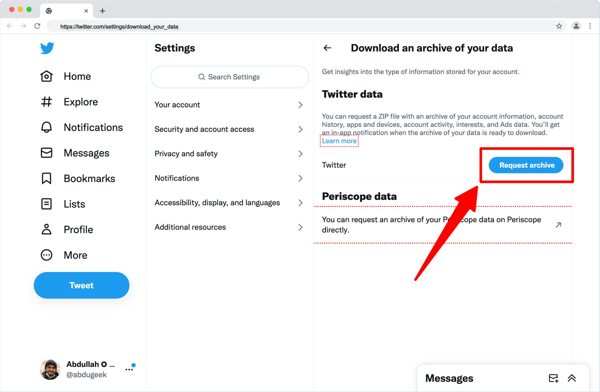
24 timer senere skal du åbne e‑mailen fra Twitter.
Åbn siden til download af Twitter‑arkiv.
Klik til sidst på Download arkiv knappen for at hente arkivet.
Åbn derefter arkivfilen, og find de slettede Twitter‑beskeder.
Du kan også lide:
Del 4. Sådan gendanner du slettede beskeder på Twitter på iOS
Hvis du ønsker at gendanne slettede Twitter‑beskeder på din iPhone, imyPass iPhone Data Recovery er et godt valg. Det kan scanne din iPhones hukommelse og finde mistede data, selv hvis du ikke har en sikkerhedskopi. Desuden gør det brugervenlige design processen med beskedgendannelse enkel.
4.000.000+ downloads
Gendan slettede beskeder på din iPhone i 3 trin.
Eksporter data fra iPhone‑hukommelse eller sikkerhedskopier.
Virker til beskeder og vedhæftede filer.
Forhåndsvis mistede Twitter‑beskeder for selektiv gendannelse.
Understøtter en bred vifte af iPhone- og iPad-enheder.
Sådan gendanner du slettede Twitter‑beskeder på din iPhone
Scan din iPhone
Start software til beskedgendannelse til iPhone, efter du har installeret den på din pc. Der findes også en version til Mac. Gå til fanen Gendan fra iOS-enhed . Tilslut din iPhone til din pc med et Lightning‑kabel. Følg instruktionerne på skærmen for at have tillid til denne computer. Klik på knappen Start scanning for at begynde at scanne din hukommelse.

Se forhåndsvisning af slettede beskeder
Når datascanningen er færdig, vælg de datatyper, du vil gendanne, i sidepanelet. For at indsnævre resultaterne skal du vælge Vis kun slettede i rullemenuen. Gennemse derefter de mistede beskeder på din iPhone.

Gendan slettede Twitter‑beskeder
Vælg alle de beskeder, du vil have tilbage, og klik på knappen Gendan nederst til højre. Klik på knappen Åben i pop op‑dialogen for at vælge en outputmappe, og tryk på Genvinde. Når det er færdigt, kan du tjekke de slettede Twitter‑beskeder på din computer.

Konklusion
Denne artikel delte flere måder at tjekke slettede beskeder på Twitter i forskellige situationer. Hvis du har slået e‑mail‑notifikationer til på din konto, kan du tjekke de mistede beskeder og andre oplysninger på den tilknyttede e‑mailadresse. Desuden kan du indsende en anmodning om at downloade alle beskeder. At bede den anden part om at sende de mistede beskeder igen er en anden mulighed. imyPass iPhone Data Recovery er den ultimative løsning til at få mistede beskeder tilbage på din iPhone.
Clara har over 8 års erfaring med at hjælpe brugere med at gendanne mistede filer og overføre data. Tidligere arbejdede hun som datagendannelsestekniker for et større IT‑servicefirma. Med certificeringer inden for datagendannelse og digital efterforskning fokuserer hendes artikler på enkle løsninger, der gør komplicerede gendannelsesopgaver lettere for almindelige brugere.
Hot løsninger
-
Gendan data
- AppGeeker iOS Data Recovery Review
- Disk Drill iPhone Data Recovery – anmeldelse
- Sådan får du iPhone ud af gendannelsestilstand
- Sådan løser du support.apple.com/iphone/restore-fejlen
- Sådan gendannes data fra DFU-tilstand
- Gbyte iPhone Data Recovery anmeldelse
- Sådan gendanner du slettede iPhone-fotos efter 30 dage
- Sådan gendanner du slettede fotos på iPad
-
Lås iOS op
-
Overfør data
-
iOS-tip

