



 Opløsning
 Supportcenter
 Om os
Om os Kontakt
FRP‑oplåsning Samsung: Få adgang til telefonen igen efter fabriksnulstilling
 Gideon Byron Udgivet den 9. juni 2026Lås Android op3-min læsning
Når en Samsung‑telefon har alvorlige systemproblemer, er en fabriksnulstilling en af de mest anbefalede metoder til at løse det. En fabriksnulstilling bruges også typisk, når du gør en Samsung‑telefon eller andre enheder klar til en ny ejer.
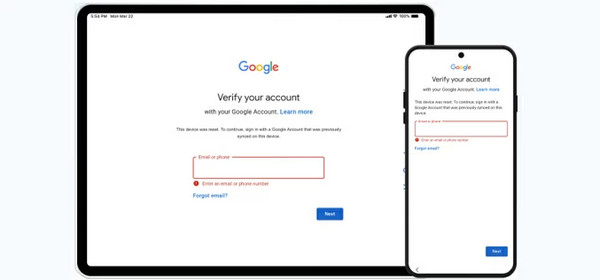
Men så aktiveres Googles Factory Reset Protection, eller FRP. Det er en sikkerhedslås, der beskytter Samsung‑telefonen mod uautoriseret adgang efter en fabriksnulstilling. Nogle brugere glemmer dog den Google‑konto, der er knyttet til enheden. Derfor skal du udføre en Samsung FRP‑omgåelse. De oplysninger, du har brug for, finder du nedenfor, herunder fem metoder, der kan hjælpe dig.

I denne artikel:
- Forstå FRP på Samsung‑enheder
- Del 1. Den officielle metode (sådan undgår du at skulle omgå FRP)
- Del 2. Brug af Samsungs stemmeassistent (TalkBack)
- Del 3. Brug af imyPass AnyPassGo
- Del 4. Brug af SamFW FRP Tool (til nyere modeller)
- Del 5. Brug af Googles kontogendannelse via IMEI
- Fejlfinding: Hvorfor FRP‑omgåelse måske ikke virker
Forstå FRP på Samsung‑enheder
Google FRP‑lås er en sikkerhedsfunktion, der gør det muligt at sikre din Samsung‑telefon eller tablet efter en fabriksnulstilling. På den måde kan ingen tilføje en adgangskode eller foretage andre kritiske ændringer eller opsætninger på de nævnte enheder. Hvis du har glemt Google‑kontoen, der er knyttet til enheden, kan du få brug for et Frp flykaprer for at omgå den.
Nogle gange ændrer du blot din Google‑kontos adgangskode og fabriksnulstiller derefter din Samsung‑enhed. I så fald laver Google en midlertidig Google FRP‑lås i op til 72 timer. Det er baseret på deres sikkerhedspolitikker, som mange brugere oplever som praktiske og sikre.
Del 1. Den officielle metode (sådan undgår du at skulle omgå FRP)
Hvis du ikke vil omgå din Samsung Google FRP‑lås, skal du blot indtaste den korrekte Google‑konto, der er knyttet til Samsung‑telefonen efter fabriksnulstillingen. Normalt tager processen kun få sekunder eller minutter. Det afhænger af styrken på internetforbindelsen.
Men hvis du vil forhindre, at Google FRP‑låsen bliver aktiveret efter en fabriksnulstilling, skal du fjerne Google‑kontoen fra Samsung. Det kan dog være risikabelt for sikkerheden på din Samsung‑telefon, for efter denne proces kan andre frit konfigurere eller ændre den.
Del 2. Brug af Samsungs stemmeassistent (TalkBack)
Samsungs TalkBack eller stemmeassistent er udviklet til brugere med nedsat syn. Den giver feedback fra enheden, så de kan navigere på deres Samsung‑telefoner eller tablets uden at skulle se på skærmen. Nogle hævder, at du kan bruge denne funktion som en stemmeassistent til Samsung FRP‑omgåelse.
Succesraten er dog lav, fordi fejlen (buggen) er blevet rettet. Du kan alligevel følge trinene nedenfor, hvis du vil prøve.
Tryk og hold på Lydstyrke op og Skrue ned tasterne. Slip dem efter nogle få sekunder.
Sige Omgå Google FRP-lås eller Fjern Google FRP Lock. Derefter vil stemmeassistenten svare og give en detaljeret vejledning. Du skal blot følge den trin for trin.
Del 3. Brug af imyPass AnyPassGo
På grund af den lave succesrate med den forrige metode kan du få brug for en alternativ løsning. Du kan bruge imyPass AnyPassGo. Det er et Samsung FRP‑omgåelsesværktøj, der kan fjerne funktionslåsen uden internetforbindelse. Ud over Samsung kan det også omgå funktionen på andre Android‑mærker, herunder Motorola, Oppo, Huawei, OnePlus og flere.
Derudover varer selve omgåelsesprocessen kun få sekunder eller minutter. Både professionelle og begyndere kan bruge dette værktøj, fordi det har en enkel brugerflade og fremgangsmåde. Følg trinene nedenfor for at se, hvordan du bruger værktøjet.
Hent imyPass AnyPassGo. Konfigurer derefter den downloadede fil. Installer den, og åbn programmet på din computer for at starte processen.
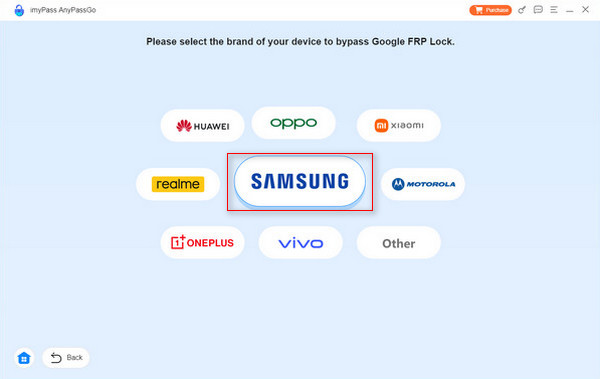
Tilslut din Samsung‑telefon til en USB‑port med et USB‑kabel. Klik på Omgå Google FRP-lås funktionen på første skærmbillede. Vælg derefter Samsung knappen i midten, som viser listen over understøttede enheder. Følg de ekstra anvisninger på skærmen for at fortsætte processen.
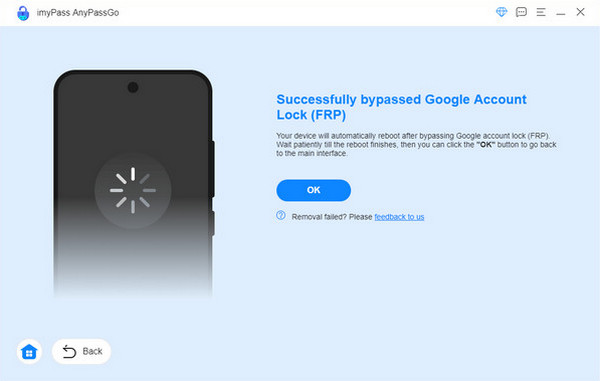
Klik på Omgå nu knappen nederst. Omgåelsesprocessen starter derefter. Vent, til processen er fuldført. Klik til sidst på Okay knappen nederst, når processen er gennemført med succes.
Del 4. Brug af SamFW FRP Tool (til nyere modeller)
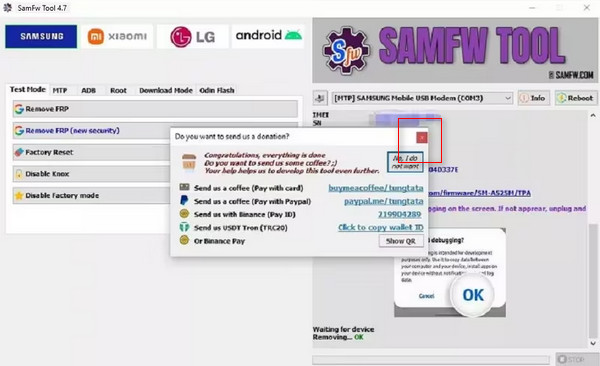
SamFW FRP Tool er et andet tredjepartsværktøj, der kan fjerne FRP‑låsen på Samsung. Det understøtter forskellige Android‑mærker, herunder LG, Xiaomi, Samsung osv. Værktøjet har dog en kompleks brugerflade, som kan virke forvirrende for begyndere.
På den anden side vil professionelle elske at bruge den, fordi SamFW FRP Tool tilbyder mere avancerede funktioner og en højere succesrate på nyere enheder sammenlignet med gratis metoder som TalkBack og AddROM-omgåelse. Værktøjet forklarer procedurerne i kode, så begyndere vil også have svært ved at forstå det. Brug venligst trinene nedenfor, hvis du vil bruge dette værktøj til at omgå din FRP-lås.
Download, konfigurer, installer og åbn værktøjet på din computer. Tilslut derefter din Samsung‑telefon til computeren med et USB‑kabel. Klik derefter på Fjern FRP knappen øverst til venstre på skærmen.
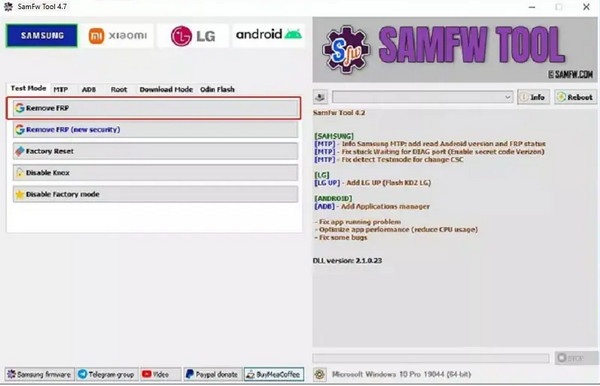
Tryk på Okay knappen på din Samsung‑telefon. Følg derefter anvisningerne på skærmen. Klik på x knappen for at lukke det lille vindue, der dukker op. Vent, til omgåelsesproceduren er fuldført på din Samsung‑telefon.
Del 5. Brug af Googles kontogendannelse via IMEI
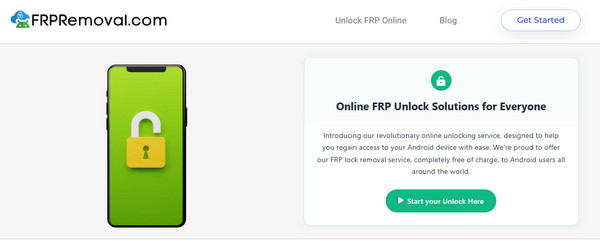
FRPRemoval er et gratis online FRP-bypass værktøj, der også kan fjerne FRP-låsen på Samsung uden en computer. Årsagen er, at dette værktøj kan tilgås på smartphones. Dog er succesraten for dette onlineværktøj lav. IMEI-oplysningerne er muligvis ikke nok til at omgå Google FRP-låsen på din Samsung-telefon. Se venligst trinene nedenfor for at lære, hvordan du bruger onlineværktøjet.
Besøg den officielle hjemmeside for FRPRemoval. Klik derefter på Start din oplåsning her knap.
Vælge Samsung fra mærket på din enhed. Indtast derefter IMEI‑nummeret i det næste felt. Klik på Næste knappen nederst for at starte omgåelsesprocessen.
Fejlfinding: Hvorfor FRP‑omgåelse måske ikke virker
FRP‑omgåelsen virker muligvis ikke på grund af sikkerhedsopdateringer (patches), der blokerer den. Det kan også skyldes, at den Google‑konto, du bruger til oplåsningen, er forkert. Endelig kan der være sket en nylig ændring af din Google‑adgangskode. Den bedste måde at løse dette på er at gendanne din Google‑konto. Se herunder hvordan.
Besøg Kontogendannelse webstedet for Google. Indtast derefter din e‑mailadresse eller dit telefonnummer. Klik på Næste knappen nederst til højre.
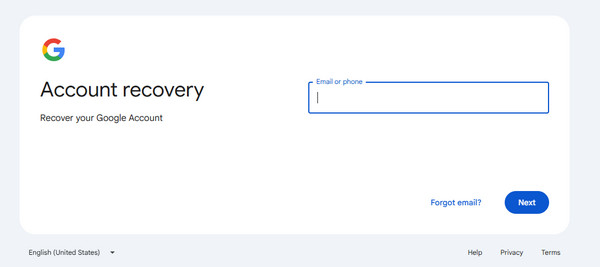
Der vises en godkendelse. Indtast de nødvendige oplysninger, og klik på Blive ved knappen. Opret til sidst din nye adgangskode til Google‑kontoen, så du kan bruge den til at fjerne Google FRP‑låsen.
Konklusion
Alt i alt kan du fjerne FRP på en Samsung‑tablet og telefon med den korrekte Google‑konto tilknyttet. Alternativt kan du omgå Googles FRP‑lås, hvis kontoen er glemt. imyPass AnyPassGo er en af de nemmeste metoder, der kan hjælpe dig. Du kan downloade værktøjet, hvis du vil vide mere om det!
Gideon skriver om oplåsning af iOS-, Android- og Windows-enheder. Tidligere arbejdede han som mobilspecialist på et værksted, hvor han hjalp kunder med låste enheder og gendannelse af adgangskoder. I sin fritid tester han nye oplåsningsværktøjer, tilpasser smarte enheder og gør komplekse oplåsningsprocesser enkle og sikre.
Hot løsninger
-
Lås Android op
-
Lås iOS op
-
Adgangskode tips
-
iOS-tip

