



 Opløsning
 Supportcenter
 Om os
Om os Kontakt
Sådan nulstiller du adgangskoden til Samsung-konto [online og på din telefon]
 Gideon Byron Udgivet den 16. april 2026Lås Android op4-min læsning
Har du glemt adgangskoden til din Samsung‑konto? Uden den kan du ikke få adgang til tjenester som Galaxy Store, Samsung Pay eller SmartThings Find. Heldigvis kan du nulstil din Samsung-adgangskode nemt gøre det online eller direkte på din telefon. Denne vejledning viser dig metoderne trin for trin, så du hurtigt kan genvinde adgangen til dine Samsung‑tjenester.

I denne artikel:
Del 1: Sådan nulstiller du adgangskoden til Samsung-konto
Sådan nulstilles Samsung-adgangskoden uden totrinsbekræftelse aktiveret
Hvis totrinsbekræftelse er aktiveret for din Samsung‑konto, indeholder processen til nulstilling af adgangskoden ekstra trin til identitetsbekræftelse. Nedenfor finder du vejledningerne for begge situationer.
Gå til siden til nulstilling af adgangskode til Samsung‑konto i din browser, og indtast din konto‑ID.
Klik Nulstille kodeord, vælg derefter din e‑mailadresse for at modtage et link til nulstilling.
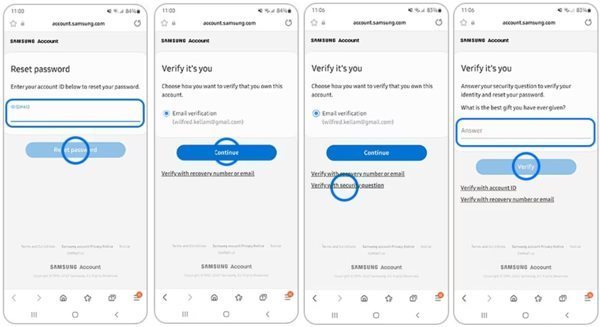
Åbn e‑mailen fra Samsung, klik på Nulstille kodeord, og angiv derefter en ny adgangskode og bekræft den.
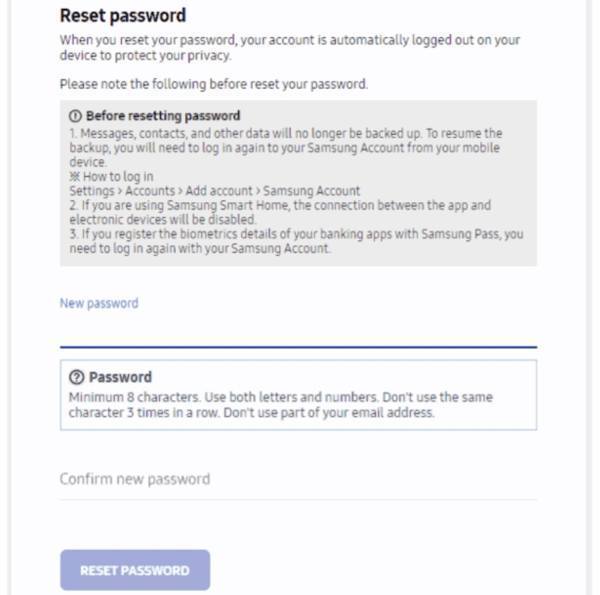
Bemærk:
Når du har nulstillet adgangskoden til din Samsung‑konto, skal du huske at opdatere de nye legitimationsoplysninger på din telefon, tablet eller andre Samsung‑enheder. Ellers synkroniseres Samsung‑tjenesterne muligvis ikke korrekt.
Sådan nulstiller du Samsung-adgangskoden med totrinsbekræftelse aktiveret
Indtast også dit Samsung-konto-id på websiden til nulstilling af adgangskode, og klik Nulstille kodeord. For at nulstille din adgangskode på din Samsung-telefon skal du gå til appen Indstillinger og trykke på Samsung konto øverst på skærmen skal du trykke på Log ud, og ramte Log ud en gang til. Tryk derefter på Nulstille kodeord for at omdirigere websiden til din mobilbrowser.
Indtast dit telefonnummer til totrinsbekræftelse og tryk Blive ved.
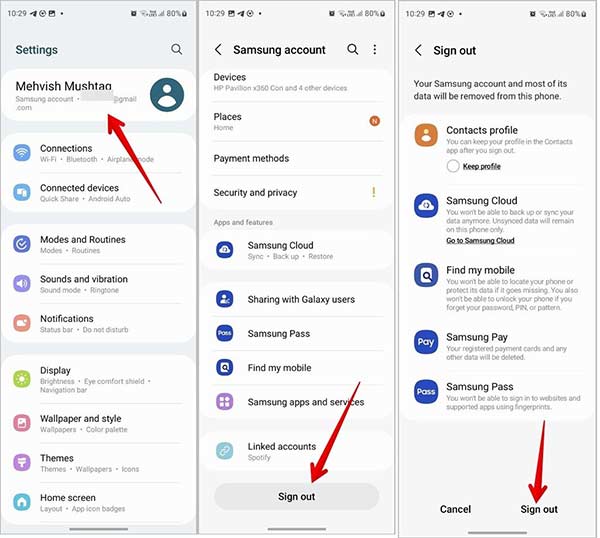
Derefter har du fire metoder til at nulstille adgangskoden til din Samsung‑konto.
Konto‑ID‑e‑mail: modtag et link til nulstilling via e‑mail
Gendannelsestelefonnummer: modtag en bekræftelseskode via SMS
Gendannelsesmail: nulstil adgangskode via e‑mail‑link
Sikkerhedsspørgsmål: besvar dit sikkerhedsspørgsmål for at fortsætte
Fejlfinding: Problemer med nulstilling af Samsung‑adgangskode
1. Modtog du ikke e‑mailen til nulstilling?
Tjek din spammappe, og sørg for, at du har indtastet den korrekte Samsung‑konto‑e‑mail. Hvis du stadig ikke modtager den, så prøv at bruge andre e‑mailadresser, du har.
2. Virker linket til nulstilling af adgangskode ikke?
Vælg webadressen i e‑mailen for at fuldføre processen til nulstilling af adgangskoden. Hvis linket er udløbet, skal du gå tilbage til siden til nulstilling for at nulstille igen.
3. Kan du ikke logge på Samsung‑kontoen?
Bekræft din e‑mailadresse eller dit telefonnummer, eller prøv en anden mulig konto, du kan have brugt. Du kan også logge på med din Google‑konto eller QR‑kode, hvis de tidligere er blevet sat op.
4. Modtog du ikke bekræftelseskoden?
Tjek din netværksforbindelse, og sørg for, at dit telefonnummer er korrekt og aktivt. Hvis du har ændret telefonnummer, skal du opdatere det nye telefonnummer på din Samsung‑konto.
5. Ingen adgang til gendannelsesmuligheder?
Du kan blive nødt til at kontakte Samsung Support eller prøve alternative metoder til bekræftelse.
Del 2: Sådan opdaterer du adgangskoden til din Samsung‑konto
Når du har nulstillet adgangskoden til din Samsung-konto, skal du opdatere ændringerne til din Galaxy-telefon eller -tablet. Ellers vil Samsung-tjenesterne rapportere fejl eller vil ikke fungere. Her er trinene til at fjerne og nulstille adgangskoden til din Samsung-telefon.
Tænd din Samsung-telefon, og åbn Indstillinger app.
Gå til Konti og backup fane, vælg Administrer konti, og vælg din Samsung-konto.
Tryk på Fjern konto knappen, læs advarselsmeddelelsen og tryk på Fjern konto ‑knappen igen. Dette trin fjerner den gamle loginsession fra din enhed, så du kan logge ind igen med den nye adgangskode.
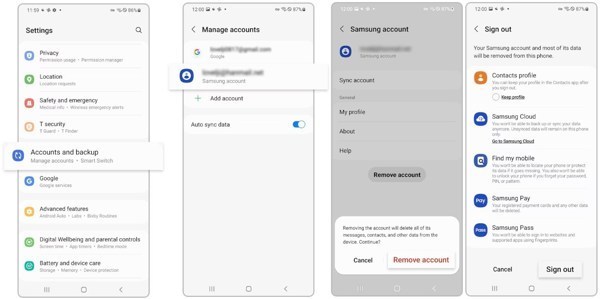
Trykke Log ud og følg instruktionerne for at fjerne din Samsung-konto fra din telefon.
Gå derefter tilbage til Indstillinger app, naviger til Konti og backup, og Administrer konti. Tryk på Tilføj konto, og indtast dit Samsung-konto-id og din nye adgangskode.
Bemærk:
Hvis du stadig kan huske adgangskoden til din Samsung‑konto, kan du nulstille den direkte på din telefon. Gå til Indstillinger > [konto‑ID] > Sikkerhed og privatliv > Adgangskode, indtast derefter din nuværende adgangskode, angiv en ny, og tryk på Næste.
Ekstra tip: Lås Samsung‑telefon op uden adgangskode
Hvis du er låst ude af din Samsung‑telefon, kan du låse den op ved hjælp af dine Samsung‑kontooplysninger. Men hvad nu, hvis du også har glemt adgangskoden til din Samsung‑konto? Er der stadig en måde at få adgang til din låste Samsung‑telefon uden adgangskode? Ja! imyPass AnyPassGo kan hjælpe med at fjerne skærmlåsen fra din Samsung‑telefon eller tablet uden adgangskode. Det understøtter også en lang række Android‑enheder, herunder Samsung, Xiaomi, Huawei og flere.

4.000.000+ downloads
Slip af med enhver form for skærmlås på Android-enheder uden en adgangskode.
Lås Samsung-telefoner op ved at fjerne adgangskoder som pinkode, mønster, fingeraftryk osv.
Tilbyd bonusfunktioner, som f.eks. fjernelse af FRP og fabriksnulstilling.
Nem, sikker og hurtig at bruge.
Understøtter telefoner og tablets som Samsung, Xiaomi, Google og flere.
Ofte stillede spørgsmål.
-
Hvad er en Samsung-konto?
En Samsung-konto bruges til at få adgang til Samsungs tjenester på Galaxy-telefoner, tablets, Samsung-tv'er og andre produkter. Hver kunde kan oprette en ved hjælp af en e-mailadresse og en mindeværdig adgangskode.
-
Hvad er totrinsbekræftelse for Samsung-konti?
2-trinsbekræftelse er en forbedret sikkerhedsfunktion, der blokerer en anden fra at logge ind på din Samsung-konto uden tilladelse. Det styrker sikkerheden ved at bruge to forskellige autentificeringsfaktorer til at bekræfte din identitet, en adgangskode og en sikkerhedskode.
-
Hvordan administrerer og gendanner jeg min Samsung-konto?
Du kan konfigurere og administrere din Samsung-konto på din telefon, tablet, computer og tv, da disse enheder har Samsung-kontosoftware indbygget. Hvis du har glemt dit Samsung-konto-id, kan du finde det tilbage på Samsungs hjemmeside.
Konklusion
Nu burde du forstå hvordan nulstil adgangskoden til din Samsung-konto på en computer eller din smartphone. Processen kræver muligvis en bekræftelseskode, din e-mail, det tilknyttede telefonnummer eller dine sikkerhedsspørgsmål og -svar. Derudover har vi også delt et effektivt værktøj til at nulstille adgangskoder på din låste Samsung-telefon eller -tablet.
Gideon skriver om oplåsning af iOS-, Android- og Windows-enheder. Tidligere arbejdede han som mobilspecialist på et værksted, hvor han hjalp kunder med låste enheder og gendannelse af adgangskoder. I sin fritid tester han nye oplåsningsværktøjer, tilpasser smarte enheder og gør komplekse oplåsningsprocesser enkle og sikre.
Hot løsninger
-
Lås Android op
-
Lås iOS op
-
Adgangskode tips
-
iOS-tip

