



 Opløsning
 Supportcenter
 Om os
Om os Kontakt
Sådan fabriksindstilles Samsung telefon/tablet uden adgangskode
 Gideon Byron Udgivet den 29. april 2026Lås Android op4-min læsning
Mange Samsung‑telefonbrugere oplever problemer som at glemme adgangskoden, at enheden fryser, eller andre fejl, der forhindrer dem i at få adgang til deres telefon. I sådanne tilfælde er en fabriksnulstilling en almindelig løsning. Hvis du er låst ude af din enhed eller har ydeevneproblemer, vil denne vejledning vise dig 4 praktiske metoder til at fabriksnulstille en Samsung‑telefon uden adgangskode.
Vigtig påmindelse: En fabriksnulstilling vil permanent slette alle fotos, chats, filer, apps og personlige indstillinger på din enhed. Tag venligst backup af alle vigtige data på forhånd, hvis det er muligt.

I denne artikel:
Del 1: 3 måder til Samsung‑fabriksnulstilling uden adgangskode (officielle)
Hvis din Samsung‑enhed har aktiveret Factory Reset Protection, skal du efter fabriksnulstillingen indtaste den tilknyttede Google‑konto og adgangskode for at bruge enheden normalt. Uden de korrekte kontooplysninger vil telefonen være låst efter nulstillingen.
Måde 1: Sådan fabriksindstilles en Samsung-telefon via Find min enhed
Bedst til: Brugere, der har brug for en fjern‑nulstillingsløsning og har Find My Device aktiveret, hvor telefonen er tændt og forbundet til internettet.
Find min enhed er sporingstjenesten udgivet af Google til Android-enheder inklusive Samsung-telefoner og -tablets. Hvis du har tilføjet din Google-konto og slået Find min enhed til på din telefon, skal du følge nedenstående trin for at nulstille din Samsung-tablet eller telefon til fabriksindstillinger uden en adgangskode.
På nettet
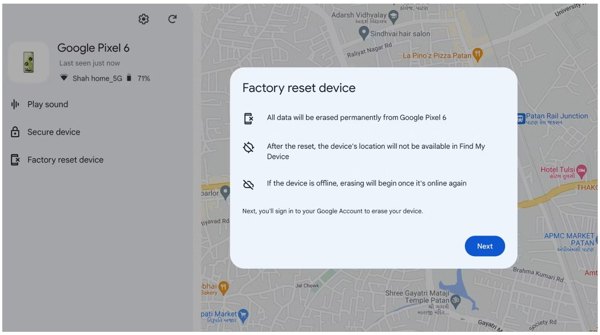
Besøg www.google.com/android/find/ i en browser, og log ind på din Google-konto.
Vælg dit enhedsnavn, hvis du har flere telefoner under samme konto.
Klik Fabriksindstilling af enhed på venstre sidebjælke. Læs advarslen og tryk Næste for at begynde at nulstille din telefon til fabriksindstillinger.
På en Android-telefon
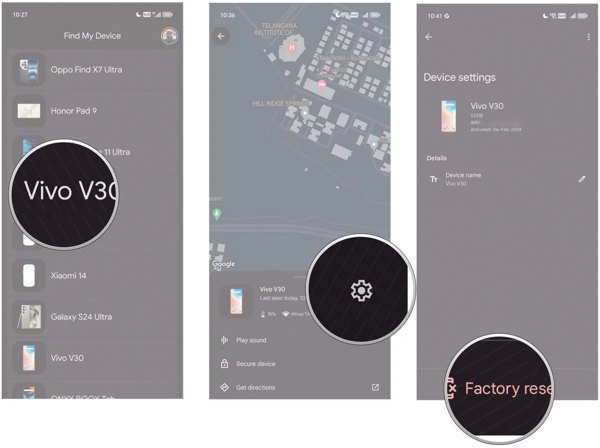
Åbn Find min enhed app på en tilgængelig Android-telefon. Tryk på Log ind som gæst, og log ind på din Google-konto.
Vælg derefter den låste Samsung-telefon. Indtast din Google-adgangskode, hvis du bliver bedt om det.
Når din enhed vises på kortet, skal du klikke på Indstillinger knappen med et tandhjulsikon, og vælg Gendan fabriksindstillinger.
Måde 2: Sådan fabriksindstilles Samsung ved hjælp af Find min mobil
Bedst til: Samsung‑enheder, der kører Android 9 eller 8, med Find My Mobile aktiveret og forbundet til internettet.
Find min mobil er tjenesten til sporing af enheder, som Samsung har lanceret til kunderne. Hvis du aktiverer din Galaxy‑telefon med en Samsung‑konto, kan denne metode hjælpe dig med hurtigt at fabriksnulstille en låst Samsung‑telefon. Men fra og med Q OS har Samsung fjernet funktionen Remote Unlock gennem systemopdateringer. Du kan ikke bruge denne funktion, hvis din enhed kører Android 10 eller nyere.
Gå til https://smartthingsfind.samsung.com/login i en browser, og log ind med din Samsung-konto.

Vælg den låste enhed i venstre side, og du får en værktøjskasse. Klik Slet data på værktøjskassen.
Hvis du bliver bedt om det, skal du indtaste den bekræftelseskode, der vises på din telefonskærm, klik Verificere, og så slå Slet data.
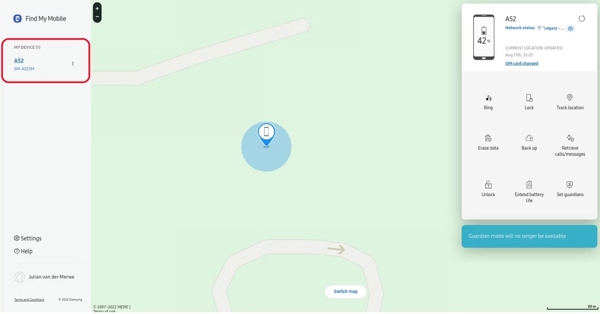
Klik endelig Slette for at bekræfte din handling. Indtast derefter din kontoadgangskode, og tryk Næste at begynde processen.
Måde 3: Sådan fabriksindstilles Samsung i gendannelsestilstand
Bedst til: Brugere med en uresponsiv eller låst telefon, eller når andre metoder ikke er tilgængelige.
Ligesom alle Android‑enheder har Samsung‑telefoner og ‑tablets en gendannelsestilstand (Recovery Mode). Du kan låse din Samsung‑tablet op eller telefon ved at udføre en fabriksnulstilling via denne tilstand. Her er trinnene:
Gå ind i gendannelsestilstand:
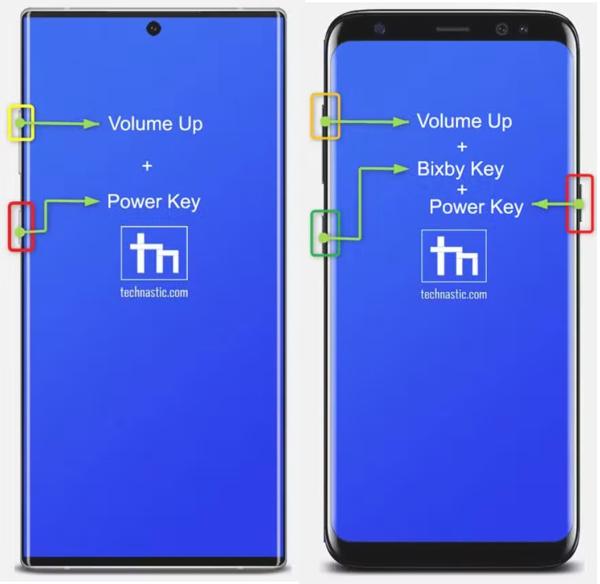
På Samsung-enheder med lydstyrke og Bixby/Power taster, sluk for din telefon, og hold nede Lydstyrke op + Strøm knapper i 5 sekunder.
På Samsung-enheder med lydstyrke, Bixby, og Strøm taster, sluk din telefon, og hold nede Lydstyrke op + Strøm+ Bixby tasterne i 5 sekunder.
Når skærmbilledet til gendannelsestilstand vises, skal du bruge Skrue ned og Lydstyrke op knapper for at fremhæve Ryd data / fabriks tilstand mulighed. Tryk derefter på Strøm knappen for at få adgang til den.
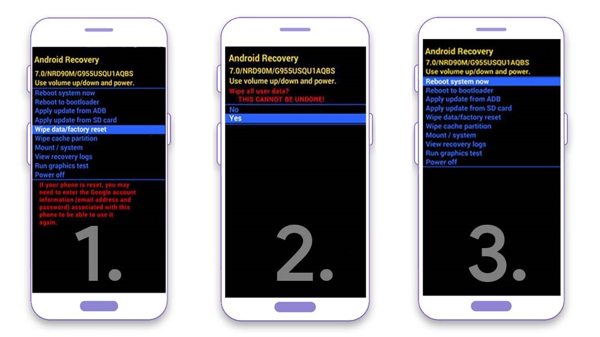
Fremhæv derefter Nulstille indstillinger, og udfør det ved at trykke på Strøm knap. Når du bliver bedt om det, skal du vælge Ja.
Vent på, at fabriksindstillingen af din låste Samsung er færdig, og vælg Genstart systemet nu for at starte op i normal tilstand. Så vil du se velkomstskærmen.
Del 2: En ultimativ løsning til at fabriksnulstille Samsung uden adgangskode
Bedst til: Brugere, der har brug for en hurtig løsning, når de er låst ude af deres Samsung‑telefon på grund af en glemt adgangskode eller skærmlås.
Selvom de officielle metoder er effektive, kan de nogle gange være besværlige eller ikke egnede til din enhed. Hvis du er på udkig efter en hurtigere og mere pålidelig løsning, imyPass AnyPassGo tilbyder en fabriksnulstilling med ét klik uden adgangskode. Dette værktøj kan fjerne skærmlåse fra en låst, beskadiget eller deaktiveret Android‑telefon og endda omgå Googles FRP‑lås, så du kan genvinde adgangen til din enhed.

4.000.000+ downloads
Fabriksnulstilling af Samsung Galaxy-enheder uden adgangskode.
Omgå nemt enhver form for skærmlås.
Understøtter en bred vifte af Android-modeller, inklusive Samsung.
Nem og sikker at bruge.
Lad os se, hvordan du nulstiller Samsung til fabriksindstillingerne uden en adgangskode:
Opret forbindelse til din telefon
Start imyPass AnyPassGo, når du har installeret det på din computer. Tilslut derefter din Samsung-telefon til din computer med et USB-kabel. Vælg derefter Fjern skærmadgangskode i hjemmegrænsefladen for at komme videre.
Bemærk:
For at omgå Samsungs fabriksindstillingsbeskyttelse skal du vælge Omgå Google FRP-lås, og følg instruktionerne på skærmen for at fuldføre den.

Vælg enhedens mærke
Vælg dit telefonmærke på listen. Her vælger vi Samsung. Vælg derefter din enhedsmodel for at komme videre.

Fabriksindstilling af Samsung
Når du er klar, skal du klikke på Fjern nu knap. Når du bliver bedt om det, skal du indtaste bekræftelseskoden for at begynde at nulstille din Samsung-telefon, der er låst uden din adgangskode.

Ofte stillede spørgsmål.
-
Hvad sker der, hvis du bliver låst ude af din Samsung-telefon?
Når du er låst ude af din Samsung-telefon, kan du ikke få adgang til din enhed og dine data. Den gode nyhed er, at du har flere måder at låse din telefon op uden adgangskoden.
-
Kan jeg fabriksindstille min Samsung-telefon, hvis jeg har glemt min Samsung-adgangskode?
Når du er låst ude af din telefon og har glemt adgangskoden til din Samsung-konto, kan du nulstille din enhed med Googles Find min enhed eller ved hjælp af tredjepartssoftware.
-
Fjerner fabriksnulstilling FRP på Samsung-telefoner?
I de fleste tilfælde vil fabriksnulstilling af din telefon gennem dens indstillinger automatisk fjerne alle de tilknyttede konti og frigøre din telefon fra FRP. Det kan dog kræve, at du indtaster adgangskoden til din Google-konto, når du konfigurerer den igen.
Konklusion
Denne vejledning har forklaret 4 metoder til hvordan man fabriksnulstiller en Samsung‑telefon når du har glemt adgangskoden til skærmlåsen. Find My Mobile og Find My Device giver dig mulighed for at gøre det online eller ved hjælp af en anden Android‑telefon. For begyndere er imyPass AnyPassGo den nemmeste mulighed.
Gideon skriver om oplåsning af iOS-, Android- og Windows-enheder. Tidligere arbejdede han som mobilspecialist på et værksted, hvor han hjalp kunder med låste enheder og gendannelse af adgangskoder. I sin fritid tester han nye oplåsningsværktøjer, tilpasser smarte enheder og gør komplekse oplåsningsprocesser enkle og sikre.
Hot løsninger
-
Lås Android op
-
Lås iOS op
-
Adgangskode tips
-
iOS-tip

