



 Opløsning
 Supportcenter
 Om os
Om os Kontakt
Sådan låser du en Samsung-telefon op eksternt ved hjælp af Find min mobil
 Gideon Byron Udgivet den 16. april 2026Lås Android op4-min læsning
Find My Mobile gav tidligere en officiel måde at låse en Samsung‑telefon op på fjernbetjent uden adgangskode. Samsung har dog fjernet funktionen Fjernoplåsning via systemopdateringer fra og med Q OS. Derfor er den ikke længere tilgængelig på moderne Galaxy‑enheder, der kører Android 10 eller nyere.
Mange brugere spørger: "Jeg kan stadig se Remote Unlock‑muligheden på min telefon, virker den?" "Hvad gør jeg, hvis Remote Unlock‑muligheden mangler?" I denne vejledning forklarer vi trin for trin, hvordan Find My Mobile tidligere blev brugt til at låse en Samsung‑telefon op, og vi deler også et alternativ, hvis funktionen Remote Unlock ikke er tilgængelig på din telefon. Find My Mobile blev tidligere brugt til at låse en Samsung‑telefon op trin for trin og deler også et alternativ, hvis funktionen Remote Unlock ikke er tilgængelig på din telefon.

I denne artikel:
Del 1: Hvad er Samsung Find My Mobile
Samsungs Find My Mobile er en gratis funktion til at få adgang til og administrere Samsung-telefoner og -tablets via din Samsung-konto. Det lader dig lokalisere, spore, administrere, låse og låse din Samsung-enhed op på afstand.
Nøglefunktioner i Samsung Find My Mobile
- 1.Lås en Samsung‑telefon eller tablet op uden adgangskode. (Til ældre Android‑versioner)
- 2.Spor og vis den aktuelle placering af en Samsung‑telefon.
- 3.Sikkerhedskopiér data fra Samsung til Samsung Cloud.
- 4.Gendan en Samsung‑telefon til fabriksindstillingerne på afstand.
- 5.Hent opkald og beskeder fra Samsung.
- 6.Administrer alle Samsung‑enheder under din konto online.
Samsung Find My Mobile bruger lokalitetstjenester og data fra trådløse netværk til at hjælpe dig med at finde din enhed, hvis den er blevet væk, glemt et sted eller stjålet. Den er nu integreret i SmartThings for en mere strømlinet oplevelse.
Del 2: Sådan aktiverer du Find min mobil
Det er klart, at Samsung Find My Mobile-funktionen er tilgængelig for næsten alle Samsung-telefoner og -tablets, inklusive de nyeste flagskibe. Det kræver, at du opsætter din Samsung-konto på din telefon. Desuden skal du give Google tilladelse til at indsamle dine placeringsoplysninger og acceptere vilkår og betingelser for brug af trådløse netværk. Endnu vigtigere er det, at du skal aktivere Find min mobil på Samsung, før du fjernlåser den.
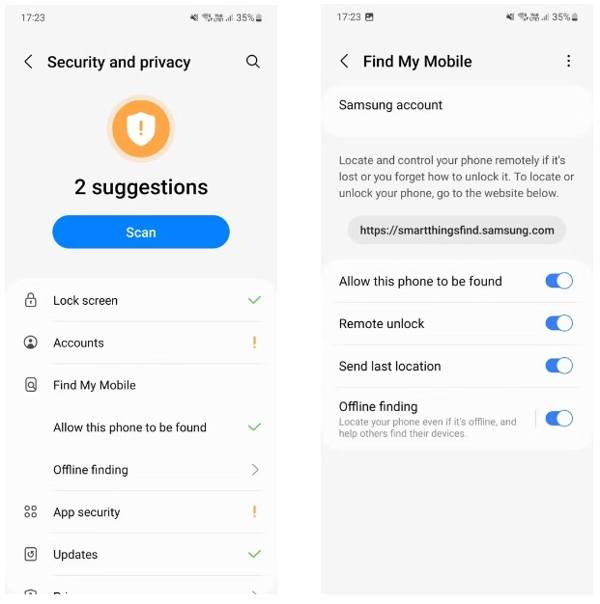
Åbn Indstillinger app på din Galaxy telefon eller tablet.
Gå til Sikkerhed og privatliv eller Låseskærm og sikkerhed (afhængigt af din enhedsmodel), og tryk derefter på Find min mobil.
Tryk på Tillad, at denne telefon bliver fundet og slå indstillingen til.
Aktivér yderligere indstillinger såsom Fjernoplåsning, Send sidste placering, og Offline søgning.
Del 3: Sådan låser du Samsung‑telefon op via Find My Mobile
Hvis funktionen Remote Unlock stadig er aktiveret i din Find My Mobile‑menu, kan du låse din Samsung‑telefon op via din Samsung‑konto, hvis du har glemt din PIN‑kode, mønsterlås eller låseskærmsadgangskode. Før du bruger Samsung Find My Mobile til at låse din telefon op, skal du sikre dig, at:
- 1.Din Samsung‑telefon er tilsluttet et netværk.
- 2.Samsung‑kontoen og adgangskoden er blevet brugt til at konfigurere din telefon.
- 3.Find My Mobile er aktiveret på din telefon.
- 4.Remote Unlock er slået til.
Hvis du opfylder alle forudsætningerne, skal du følge nedenstående trin for at låse din enhed op eksternt.
Gå til smartthingsfind.samsung.com, og log ind med din Samsung‑konto.

Så vil alle tilknyttede enheder blive vist i venstre sidebjælke. Vælg din låste Samsung-telefon for at vise dens placering på kortet. Her kan du se dens status, batteriniveau, netværksforbindelse og værktøjskasse.
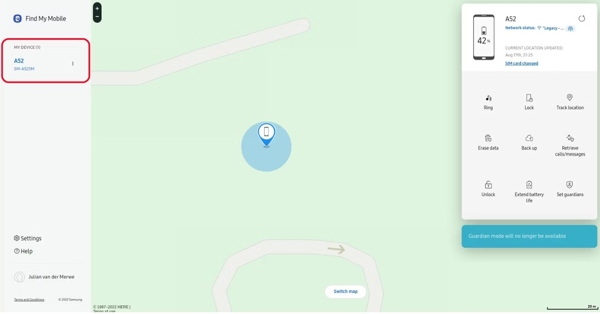
Klik på Lås op knappen på værktøjskassen. Når du bliver bedt om det, læs advarselsmeddelelsen omhyggeligt og tryk Lås op en gang til. Indtast derefter adgangskoden til din Samsung-konto, og bekræft, at du ikke er en robot.
Når du er klar, skal du klikke på NÆSTE knap. Hvis din Samsung-telefon er tændt og tilsluttet et netværk, låses den op af Samsung Find My Mobile med det samme.
Del 4: Bedste alternativ til at låse Samsung op uden Find My Mobile
Find My Mobile er kun tilgængelig på et begrænset antal versioner af Samsung‑enheder og skal sættes op på forhånd, før din telefon bliver låst. Derudover virker funktionen kun, når din telefon er online.
Hvis funktionen Remote Unlock i Find My Mobile‑menuen mangler, eller din telefon er offline, vil du ikke kunne låse den op med denne metode. I så fald kan du få brug for en alternativ løsning, såsom imyPass AnyPassGo, som er udviklet til at hjælpe med at fjerne skærmlåse på de fleste Android‑enheder.

4.000.000+ downloads
Fjern låseskærmen på Android uden adgangskode.
Understøtter PIN, fingeraftryk, adgangskode og mere.
Understøtter mere end 20 Android‑telefonmærker.
Vil ikke roote din smartphone under processen.
Lad os se, hvordan man låser en telefon op med alternativet til Find min mobil.
Installer oplåsningssoftwaren
Start alternativet til Samsung Find My Mobile, når du har installeret det på din computer. Vælg Fjern skærmadgangskode valgmulighed i hjemmegrænsefladen. Tilslut derefter din låste telefon til din computer med et USB-kabel.

Vælg dit enhedsmærke
Du vil blive ledt til at vælge dine telefonmærker. Klik derefter på Fjern nu knappen og gå videre.

Fjern låseskærmen
Så længe du afslutter ovenstående trin, begynder softwaren at fjerne låseskærmen med det samme. Et par minutter senere kan du få adgang til din telefon igen.

Bemærk:
Denne metode vil slette data på din enhed. Det anbefales at tage backup af dine filer på forhånd, så du kan gendanne din telefon ud fra sikkerhedskopier.
Ofte stillede spørgsmål.
-
Kan jeg låse min Samsung-telefon op selv?
Ja, du har et par måder at gøre det på låse din Samsung-telefon op alene. Samsungs Find My Mobile lader dig for eksempel låse op for en understøttet enhed eksternt, hvis du har aktiveret funktionen på din telefon.
-
Hvad er enhedens oplåsningsapp på Samsung?
Der er ingen app til oplåsning af enheder på Samsung-telefoner, men du kan bruge Find min mobil til at låse din enhed op, som er en webbaseret tjeneste til gratis administration af Samsung-enheder online.
-
Hvorfor Find My Mobile virker ikke til min Samsung-telefon?
Når du bruger Find min mobil, skal du have aktiveret denne funktion på din telefon. Derudover skal din telefon være online. Hvis denne funktion ikke virker på din telefon, kan du bruge tredjeparts Android-oplåsningsværktøj som DroidKit anbefalet ovenfor.
Konklusion
Denne guide har introduceret, hvordan man låse Samsung-enheder op ved hjælp af Find min mobilSom en bekvem måde at spore Samsung-telefoner og -tablets via Samsung-konti, giver det dig mulighed for at administrere dine enheder eksternt. Derudover har vi også delt en alternativ løsning.
Gideon skriver om oplåsning af iOS-, Android- og Windows-enheder. Tidligere arbejdede han som mobilspecialist på et værksted, hvor han hjalp kunder med låste enheder og gendannelse af adgangskoder. I sin fritid tester han nye oplåsningsværktøjer, tilpasser smarte enheder og gør komplekse oplåsningsprocesser enkle og sikre.
Hot løsninger
-
Lås Android op
-
Lås iOS op
-
Adgangskode tips
-
iOS-tip

