



 Opløsning
 Supportcenter
 Om os
Om os Kontakt
Forfalskning af Find My iPhone‑lokation: Hvad virker, og hvilke risici er der
 Penny Warren Udgivet den 27. februar 2026GPS-placering3-min læsning
Apple har udviklet Find My som et sikkerhedsværktøj, ikke som en bekvemmelighedsfunktion. Positionsdata kommer fra hardwaresensorer, krypteret verifikation og et delt enhedsnetværk. Dette design gør tilfældig manipulation upålidelig og ofte umulig. Alle, der undersøger at forfalske Find My iPhone‑lokation skal forstå disse begrænsninger, før de tester værktøjer eller apps.

I denne artikel:
Del 1. Hvorfor Find My er svær at spoofe
Find My bruger flere lag af teknologi til at finde din enhed. GPS, Wi‑Fi, mobilmaster og hardwarekontroller arbejder sammen og gør det svært at snyde systemet. Det er vigtigt at forstå dette, før man forsøger at forfalske en position i Find My iPhone. Dette afsnit forklarer de vigtigste systemer, og hvorfor Apple har gjort dem modstandsdygtige over for spoofing.
1. Hardware‑integration:
Apple bruger ikke ét enkelt signal til at placere en enhed på kortet. GPS‑satellitter, lokale mobilmaster, kendte Wi‑Fi‑netværk og verifikationer på hardware‑niveau i Secure Enclave kombineres for at levere positionsoplysninger. Det er grunden til, at der findes så mange vejledninger i, hvordan man forfalsker lokation i Find My iPhone, som ignorerer hardwareniveauet, der godkender bevægelse og position.
2. Find My‑netværket:
Find My kan også fungere med en enhed, der er offline. Det baserer sig på krypterede Bluetooth‑signaler, der opfanges af nærliggende Apple‑enheder, som derefter sender positionsoplysningerne videre til Apples servere. Verificeringen af hver rapport udføres ved hjælp af flere kilder, ikke kun én telefon. Dette decentrale princip er grunden til, at mange spørger: Kan man forfalske sin lokation i Find My iPhone? Men de mislykkes i praksis, hvor andre enheder bekræfter tilstedeværelsen.
3. Formål:
Find My er ikke lavet til at dele uformel lokationsinformation, men til at forhindre tab og tyveri. Apple har gjort systemet modstandsdygtigt over for manipulation udelukkende via software. Hver opdatering styrker dette mål ved at øge kontrollen og begrænse adgangen til systemerne. På grund af denne hensigt møder forsøg på at spoofe iPhone‑lokation i Find My strukturelle begrænsninger, som de fleste apps og indstillinger ikke kan omgå.
Del 2. Metoder der som regel IKKE virker (og hvorfor)
Mange populære tricks fejler, fordi Find My bygger på faktiske signaler, ikke kun apps eller indstillinger. Dette afsnit forklarer, hvorfor disse metoder fejler, og hvorfor de ikke pålideligt kan flytte din enhed på kortet.
1. VPN’er
En VPN ændrer kun den tilsyneladende IP‑adresse på en internetforbindelse og kan derfor virke som en troværdig mulighed til falsk GPS. Find My bruger ikke IP‑baseret lokation til at placere en enhed på kortet. Det benytter fysiske indikatorer som GPS, lokale netværk og enheders hardwareoplysninger. Denne adskillelse betyder, at det er ineffektivt at forfalske Find My iPhone‑lokation med en VPN, da systemet ikke bruger netværksruting til at afgøre den fysiske position.
2. Lokations‑spoofing‑apps i App Store
Apps i App Store kører inden for strenge sandbox‑begrænsninger. De kan ikke få adgang til systemniveauets lokationstjenester eller tilsidesætte hardwareinput. De fleste påvirker kun lokationen inde i specifikke apps, der tillader simulerede data. Derfor skaber råd om, hvordan man forfalsker lokation i Find My iPhone med App Store‑apps, forvirring, da Find My henter verificerede data uden for disse apps’ kontrol.
3. Ændring af Apple ID‑område/adresse
Indstillinger for Apple ID‑område påvirker tilgængeligt indhold, ikke enhedens bevægelse. Find My kigger ikke på kontoens adresse eller land/region, når lokationen rapporteres. Den afspejler kun, hvor enheden fysisk registreres. Det er derfor folk spørger, om man kan forfalske sin lokation i Find My iPhone via kontoskift, men alligevel ikke ser nogen ændring på kortet.
Del 3. Metoder der måske virker
Nogle værktøjer og teknikker kan ændre lokationen på kontrollerede måder. Dette afsnit forklarer, hvordan disse metoder fungerer, og hvad man kan forvente, når man prøver dem.
1. imyPass iLocaGo
Nogle desktop‑baserede værktøjer fungerer ved at indsætte simulerede GPS‑data direkte i enheden via en kabeltilslutning. imyPass iLocaGo er ikke afhængig af App Store‑tilladelser og kan midlertidigt forstyrre lokationstjenester på systemniveau. Selvom det ikke altid virker, afhængigt af hvilken iOS‑version man bruger, er det muligt at forfalske Find My iPhone‑lokation, så længe telefonen har tillid til computeren og er forbundet til den, mens værktøjet bruges.
Download og installer iLocaGo på dit foretrukne operativsystem, gennemfør installationen af pakken, og start derefter programmet.
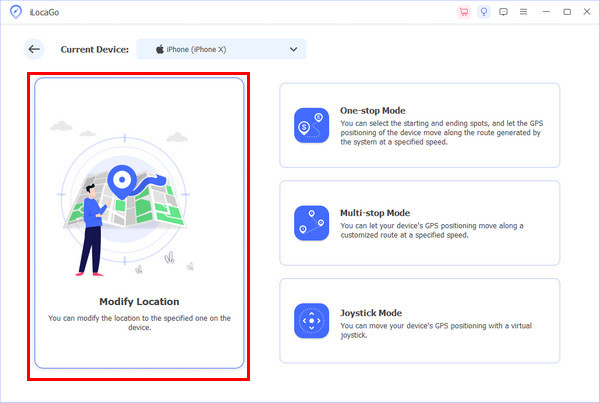
Brug opladerkablet til at forbinde den ene ende til iPhone og den anden til computeren. Klik derefter på Rediger placering fra den tilstand, der vises.
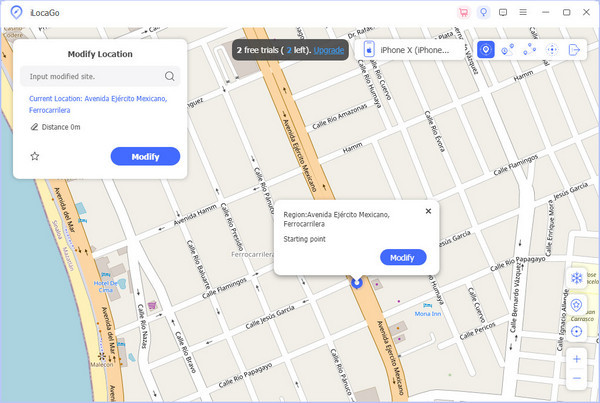
Vent til indlæsningen er færdig, indtil kortet vises, find den lokation, du vil fremstå på, og klik derefter på Synkroniser til enhed.
2. Brug af en burner‑iPhone
En burner‑iPhone er en sekundær enhed, der er logget ind med det samme Apple ID. Find My bruges til at finde de enkelte enheders position, ikke kontoens. Brugere kan styre, hvilken enhed der vises på kortet, ved at lade den primære telefon blive og tage den sekundære med. Denne løsning giver svar på spørgsmålet om, hvordan man forfalsker lokation i Find My iPhone uden at ændre systemsoftwaren, selvom det kræver håndtering af to enheder.
3. Brug af Xcode (for udviklere)
Xcode giver udviklere mulighed for at simulere enhedslokation under test. Når en iPhone er forbundet til en Mac og sat op som udviklingsenhed, kan Find My afspejle de simulerede koordinater. Dette virker kun, mens enheden er tilsluttet og har tillid til computeren. For dem, der spørger: Kan man forfalske sin lokation i Find My iPhone i et kontrolleret miljø? – kan denne metode fungere, men den er ikke praktisk til daglig brug.
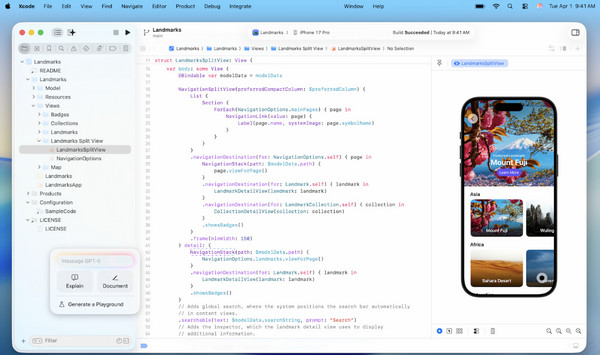
Installere Xcode > Åbn Xcode og gennemfør opsætningen > Tilslut iPhone via USB > Lås iPhone op, og tryk på Stol på denne computer.
Xcode‑indstillinger > Regnskaber > Log ind med Apple‑ID.
Opret nyt projekt > iOS‑app > Vilket som helst navn og indstillinger > Opret.
Vælg iPhone på enhedslisten > Kør appen én gang > Aktiver udviklertilstand på iPhone, hvis du bliver bedt om det > Debug > Simuler placering > Vælg en forudindstillet lokation eller Custom GPX > Tjek Find My på en anden enhed for at se den simulerede lokation.
4. Jailbreaking (anbefales ikke)
iPhone jailbreaking fjerner Apples begrænsninger og giver dyb systemadgang, inklusive lokationstjenester. Med de rette tweaks er det muligt at tilsidesætte GPS‑data på framework‑niveau. Dette kan spoofe iPhone‑lokation i Find My mere konsekvent end andre metoder. Men det bryder sikkerhedsbeskyttelsen, indebærer risiko for datatab og kan helt deaktivere Find My på grund af systemustabilitet.
Konklusion
Find My er designet til at vise den faktiske position for din iPhone, baseret på GPS, Wi‑Fi og andre signaler. Tricks som VPN’er, apps og skift af Apple ID er som regel ikke særlig vellykkede. Lokation kan kun ændres med visse midler, såsom brug af en sekundær enhed, Xcode eller desktop‑værktøjer. For alle der spørger:, kan du forfalske din lokation i Find My iPhoneKun under kontrollerede forhold kan det være muligt, men det er altid underlagt begrænsninger og risici.
Penny er seniorredaktør hos imyPass. Hun har fokuseret på at finde perfekte GPS-lokationsløsninger i alle scenarier og har også erfaring med at reparere computere.
Hot løsninger
-
GPS-placering
- Bedste Pokemon Go-placeringer med koordinater
- Slå din placering fra på Life360
- Sådan ændres placering på iPhone
- Anmeldelse af iSpoofer Pokemon Go
- Indstil virtuelle placeringer på iPhone og Android
- TikTok Spor din placering
- Monster Hunter Now joystick
- Gennemgang af IP Location Finder
- Skift Mobile Legends-placering
- Skift placering på Tiktok
-
Lås iOS op
-
iOS-tip
-
Lås Android op


