



 Opløsning
 Supportcenter
 Om os
Om os Kontakt
Sådan deler du din placering på Instagram for iOS/Android
 Penny Warren Udgivet den 2. juni 2026GPS-placering3-min læsning
Det er velkendt, at sociale medier som Instagram bruger dine placeringsoplysninger i baggrunden eller når du deler indhold. Meta har lanceret en ny funktion på Instagram, som giver brugerne mulighed for at få adgang til deres venners placering og omvendt. Tidligere kunne brugere dele deres placering i opslag og historier. Denne guide deler gennemprøvede metoder og forklarer, hvordan du kan dele din placering på Instagram på din iPhone eller Android-telefon.

I denne artikel:
Del 1. Sådan deler du liveplacering på Instagram
Kan du dele placering på Instagram? Svaret er ja. Desuden kan du dele din liveplacering eller tilføje en placering til dine opslag. Husk, at funktionen til deling af liveplacering ikke er tilgængelig i alle regioner.
Sådan deler du en liveplacering på Instagram
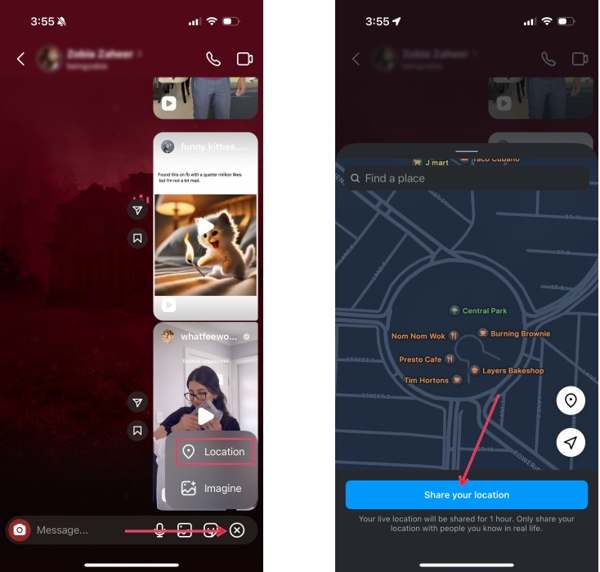
Åbn en chat med den ønskede kontakt på Instagram.
Tryk på + knappen nederst og vælg Beliggenhed.
Hvis du bruger denne funktion for første gang, skal du sørge for at aktivere Lokalitetstjenester og trykke på Blive ved.
Hvis kortet ikke sporer din placering, skal du trykke på Kompas knappen for at spore den manuelt.
Derefter vises skærmen med det interaktive kort.
Tryk på Del din placering knappen nederst for at dele din placering på IG.
Sådan deler du en fastgjort placering på Instagram
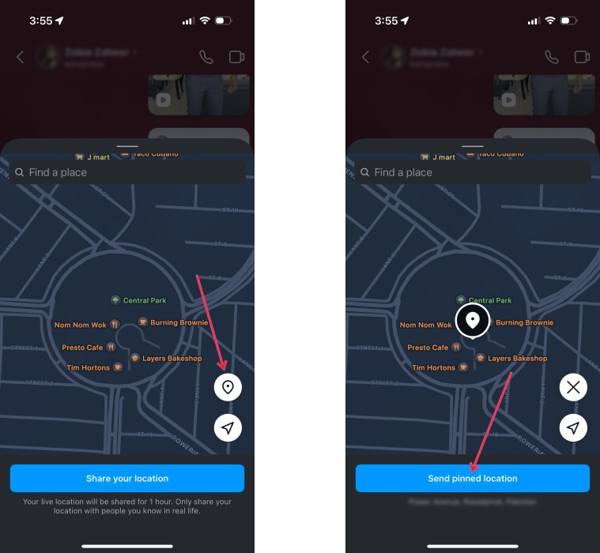
Hvis du vil dele en statisk placering på Instagram, skal du gå ind i den ønskede chat.
Tryk på Tilføje knappen og vælg Beliggenhed.
Tryk på Stift knappen på kortet.
Fastgør derefter den rigtige position, eller søg efter adressen i søgefeltet.
Til sidst skal du trykke på Send fastgjort placering knap.
Del 2. Sådan deler du placering på Instagram
Ud over Direkte besked (Direct Message) kan du også dele en placering i Instagram-opslag og -historier. Faktisk giver Instagram brugerne mulighed for at dele en placering som et selvstændigt opslag eller tilføje placeringsdata til et opslag.
Sådan deler du en placering på Instagram
Åbn Instagram-appen, og tryk på Søg-knappen.
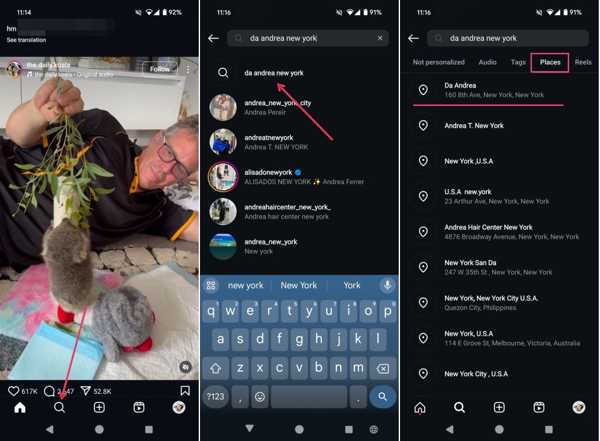
Indtast adressen, f.eks. en restaurant, og vælg den rigtige placering i resultaterne.
Skift til Steder fanen under søgefeltet.
Følg vejledningen for at begynde at dele placeringen på IG.
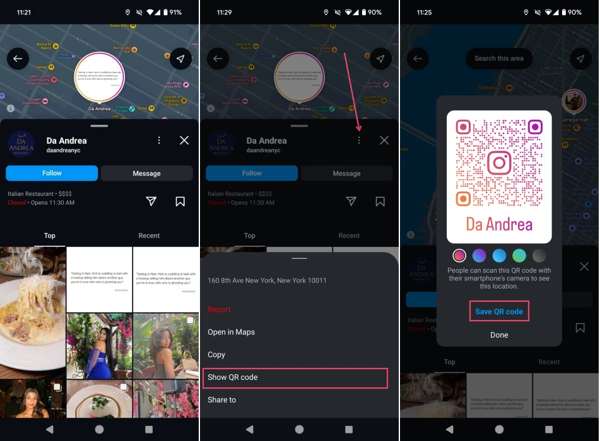
Hvis du vil dele den med nogen, skal du trykke på Mere knap med et ikon med tre prikker, og vælg Vis QR-kode.
Tryk på Gem QR-kode og dele den på Instagram eller i beskedapps.
Sådan tilføjer du en placering i et Instagram-opslag
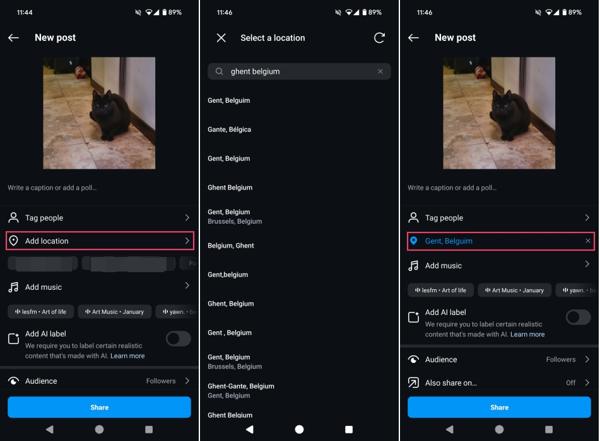
Opret et nyt opslag på din Instagram.
Tryk på Tilføj placering under mærkeområdet.
Søg efter en bestemt placering, og tryk på den.
Gør indstillingerne for opslaget færdige.
Til sidst skal du trykke på Del knappen for at dele din placering på Instagram.
Sådan tilføjer du placering i Instagram-historier
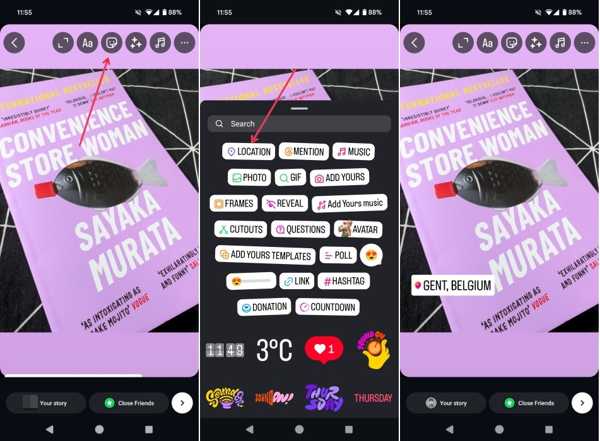
Lav en ny Story på Instagram.
Tryk på Klistermærker knappen øverst.
Vælg Beliggenhed klistermærke.
Søg efter den rigtige placering, og tilføj den, så du deler placering i Instagram-historier.
Del 3. Sådan slår du placeringsdeling fra på Instagram
Ovenstående trin hjælper dig med at forstå, hvordan deling af placering på Instagram fungerer. Appen tilbyder dog ikke en funktion til at stoppe deling af placering metadata. I stedet skal du gøre det i appen Indstillinger.
Sådan slår du deling af placering fra på Instagram på iPhone
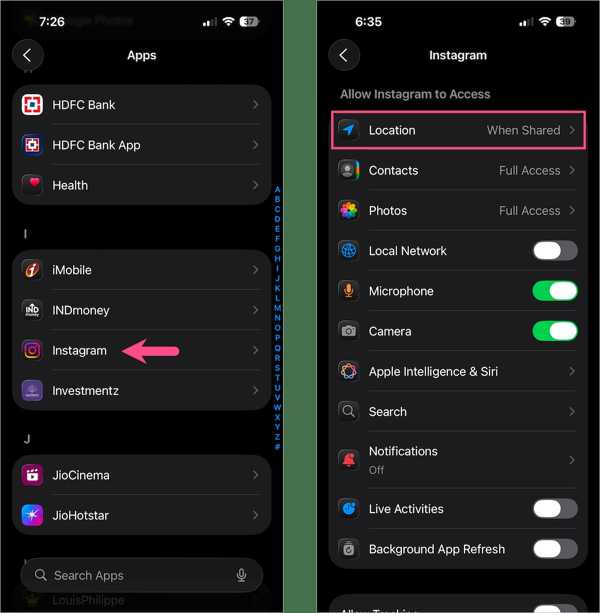
Kør Indstillinger app på din iPhone.
Gå til Apps fanen og vælg Instagram.
Tryk på Beliggenhed og vælg Aldrig eller Mens du bruger appen for at slå deling af placering fra på Instagram.
Sådan stopper du med at dele placering på Instagram på Android
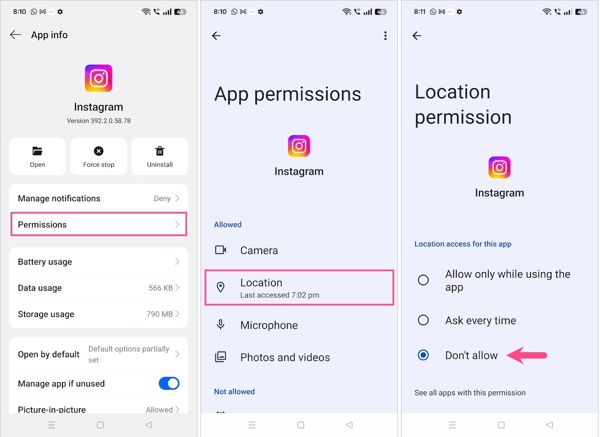
Vælge Apps eller Appstyring in your Settings app.
Select the Instagram app.
Tryk på Tilladelser option and hit Beliggenhed.
Vælg derefter Tillad ikke to stop sharing location on Instagram.
Del 4. Sådan stopper du med at dele placering på Instagram for iOS/Android
Once you turn off location sharing on Instagram, the social platform will read the last location available. Alternatively, you can hide your location privacy using imyPass iLocaGo. It fakes your geolocation with any addresses. The interface is well-designed and easy to navigate.

4.000.000+ downloads
Stop sharing your Instagram location without others knowing.
Change your mobile device location to any position.
Simulate movements with multiple modes.
Offer a variety of custom options.
Understøtter næsten alle iPhones og Android-enheder.
How to Stop Sharing Location on Instagram on Your iPhone
Connect to iLocaGo
Download and install the location spoofer software on your PC. There is another version for Mac. Open the software from your desktop when you need to stop sharing your location on Instagram. Connect your iPhone to your PC with a Lightning cable. The software will detect your device immediately.

If you are using an Android phone, connect it to your computer with a USB cable or Wi-Fi network.
Vælg Rediger placering
Det Rediger placering mode is used to change a static location. The other three modes, One-stop-tilstand, Multi-stop tilstand, og Joystick-tilstand, are used to make virtual routes. Here, we choose the Rediger placering tilstand for at fortsætte.

Stop sharing your Instagram location
Then, your current location will be tracked on the map. Input an accurate address into the field or click the right position on the map. Finally, click on the Modificere button. Turn on your iPhone and run Instagram.

Du kan også lide:
Konklusion
This article shared multiple ways of location sharing on Instagram. Currently, you can share a live or pinned location on your social platform via Direct Messages. Moreover, you share a location with someone else using a QR code on the built-in map. You can also add a location to a post or story on Instagram to share it. imyPass iLocaGo allows you to not share your location when accessing Instagram without notifying others.
Penny fokuserer på fejlfinding af GPS og optimering af Windows. Tidligere arbejdede hun som teknisk supportingeniør og hjalp kunder med effektivt at løse lokalitetsrelaterede problemer og systemproblemer. Med sin erfaring inden for IT-support leverer hun praktiske løsninger, der virkelig virker. I sin fritid kan hun lide at vandre og geocache og teste GPS-teknologi i den virkelige verden.
Hot løsninger
-
GPS-placering
-
Lås iOS op
-
iOS-tip
-
Lås Android op


