



 Opløsning
 Supportcenter
 Om os
Om os Kontakt
Hvad er bredde- og længdegrad for min placering: Find den præcise position
 Penny Warren Udgivet den 20. marts 2026GPS-placering3-min læsning
Det er svært at spore en bestemt placering eller steder rundt om i verden. En af grundene er, at nogle steder har det samme navn. Dette problem er den vigtigste årsag til, at folk gerne vil bruge deres lokationskoordinater. Koordinater viser det præcise punkt for stedet, ikke kun det generelle område omkring det. Desuden fungerer koordinater over hele kloden, fordi de bruger længde- og breddegrader.
Koordinater er dog et sæt tal, som er svære at huske. Du tænker måske: Hvad er koordinaterne for min placering? Hvis du er ny i dette, vil du opleve, at det er meget svært at bruge. Men du skal ikke bekymre dig. Dette hjælpsomme indlæg vil hjælpe dig med at forstå emnet bedre. Bliv ved med at læse for at lære mere.

I denne artikel:
- Del 1. Forstå dine koordinater: En hurtig introduktion
- Del 2. Find koordinaterne for min placering ved hjælp af Google Maps
- Del 3. Hent koordinaterne for min placering via de indbyggede kompas-/værktøjsapps på telefonen
- Del 4. Vis koordinaterne for min placering med dedikerede hjemmesider til søgning af koordinater
- Del 5. Skift koordinaterne for min placering
Del 1. Forstå dine koordinater: En hurtig introduktion
Før du går i gang med at finde koordinaterne for din placering, er det bedre først at forstå det i enkle vendinger. I dette afsnit gennemgår vi den vigtige information om det.
1. Hvorfor koordinater er nyttige
Lokationskoordinater er meget nyttige til navigation. De kan være din guide, når du bruger Google Maps, GPS, Waze og andre lokalitetsapps. Du kan også dele dine lokationskoordinater i nødsituationer for at hjælpe redningsfolk med hurtigt at finde dig. Leveringstjenester kan også have gavn af koordinater, fordi de så kender din præcise placering.
Derudover vil der ikke være forvirring om steder, der har det samme navn. Årsagen er, at koordinater altid er unikke.
2. Breddegrad (det første tal)
Breddegrad fortæller dig, hvor langt nord eller syd et sted ligger. Den er mere kendt i forhold til Ækvator. Det er placeringen op eller ned i forhold til jorden. Det er det første tal i lokationskoordinaterne.
3. Længdegrad (det andet tal)
Længdegrad er en anden del af lokationskoordinaterne. Den fortæller dig, hvor langt stedet ligger mod vest eller øst for Jordens centrum. Dette nulpunkt kaldes nulmeridianen (Prime Meridian). Længdegrad er det andet tal i koordinaterne.
Del 2. Find koordinaterne for min placering ved hjælp af Google Maps
Google Maps er en af de mest betroede tjenester til sporing af placering. Du kan spore din aktuelle placering, inklusive dine venner og families placering. Andre kan også forfalske placering på Google Maps med de rette metoder.
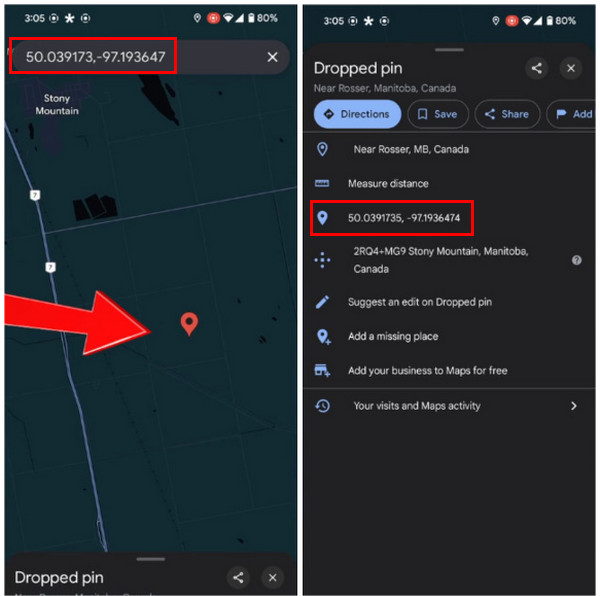
Derudover er det nemt at finde dine lokationskoordinater med denne tjeneste. Ved at sætte en nål (PIN) eller åbne lokalitetsoplysningerne kan du finde dem. Se og udfør trinene nedenfor for at bruge Google Maps til at finde dine lokationskoordinater.
Åben Google kort. Du kan også downloade den, hvis du endnu ikke har den på din mobiltelefon. Alternativt kan du besøge dens hjemmeside.
Find det sted, du vil kende koordinaterne på. Tryk derefter længe for at slippe en PIN. Lokationskoordinaterne vises øverst. Alternativt kan du stryge op fra bunden, og der vil komme flere oplysninger frem. Gå til knappen PIN og du vil se koordinaterne.
Del 3. Hent koordinaterne for min placering via de indbyggede kompas-/værktøjsapps på telefonen
Dine mobiltelefoner, som Android og iPhone, har indbyggede apps til at finde dine lokationskoordinater. Se deres procedurer, efterhånden som du ruller ned.
1. På iPhone
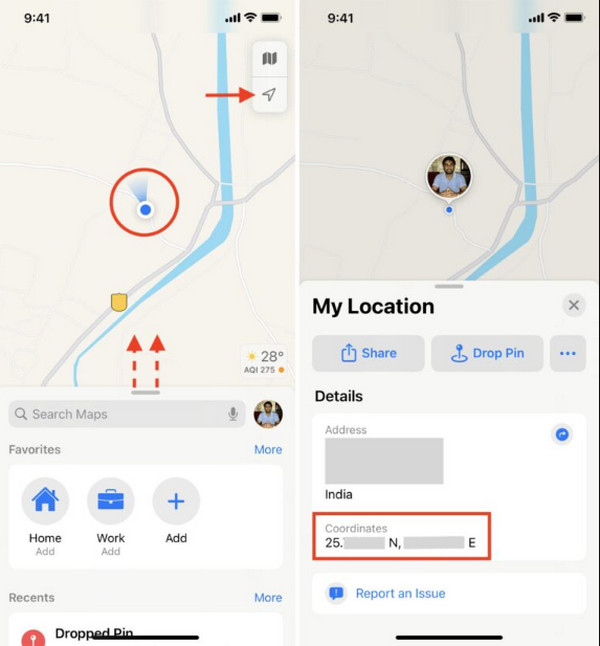
Apple Maps kan hjælpe dig med at finde dine lokationskoordinater på en iPhone. Den fungerer næsten på samme måde som Google Maps. Brug venligst trinene nedenfor for at lære, hvordan du bruger den.
Åbn Apple Maps app. Tryk derefter på knappen Pil øverst til højre. Din aktuelle placering vil blive vist. Tryk på cirkelknappen, og fanen Min placering vil dukke op.
Gå til koordinater afsnittet. Tryk derefter på lokationskoordinaterne for at kopiere dem til din iPhones udklipsholder.
2. På Android
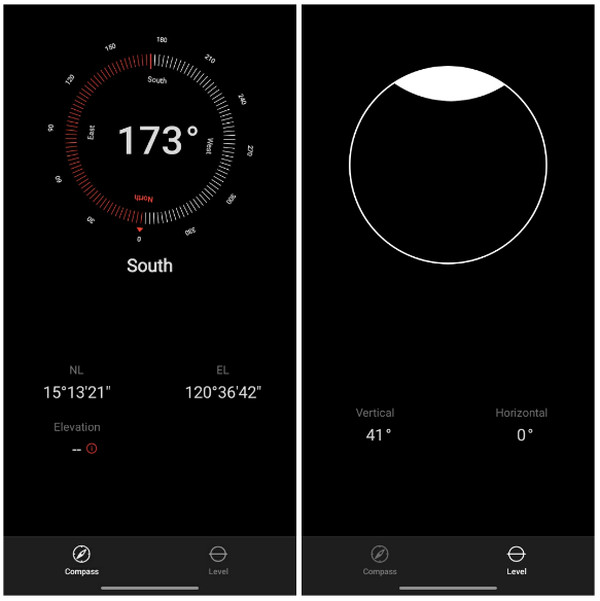
Den indbyggede app, der kan bruges på Android til at finde dine lokationskoordinater, er dens kompas-app. Appen er meget enkel at bruge. Den viser dig øst-, vest-, nord- og sydretning. Du kan også bruge dens vaterpas-/niveau-funktion som hjælp. Se, hvordan du bruger appen, nedenfor.
Åbn Kompas app på din Android-telefon. Tryk derefter på knappen Niveau nederst til venstre. Sørg for, at du har den korrekte vinkel.
Tryk på Kompas knappen nederst til venstre. Derefter vil du se dine lokationskoordinater nederst.
Del 4. Vis koordinaterne for min placering med dedikerede hjemmesider til søgning af koordinater
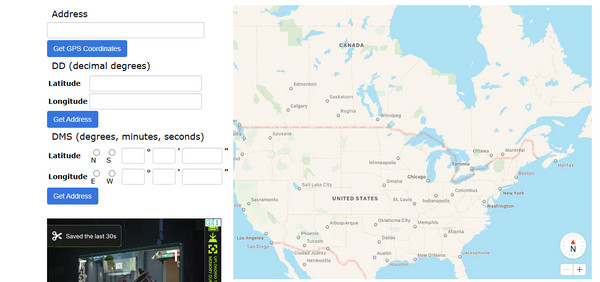
Nogle hjemmesider kan hjælpe dig med at spore koordinater. Bemærk, at de ikke er IP-lokationssøgere. De bruger de oplysninger, som brugeren selv giver. GPS Coordinates er en af dem. Se trinene nedenfor for at lære, hvordan du bruger hjemmesiden til at finde dine lokationskoordinater.
Åbn en understøttet webbrowser, og gå ind på hjemmesiden for GPS Coordinates. Derefter skal du rulle ned på siden og udfylde de nødvendige oplysninger. Indtast oplysninger under Address-sektionen. Vælg knappen Get GPS Coordinates knap.
Det Længde og Breddegrad sektionerne vil derefter blive udfyldt. Tryk på knappen Get Address som sidste trin.
Del 5. Skift koordinaterne for min placering
Ud over at finde lokationskoordinater kan du også bruge imyPass iLocaGo til at ændre dem! Dette tredjepartsværktøj kan ændre din placering fra din iPhone og Android over hele verden. Det giver dig mulighed for at bruge joystick, simulere ruter og meget mere. Det understøtter nyere versioner af Android og iOS. Værktøjet kan ændre din placering i forskellige apps, herunder Snapchat, WhatsApp, Facebook, Tinder, Hinge osv.
Desuden kræver denne software ikke en internetforbindelse til processen. Du skal kun bruge et USB-kabel for at ændre din placering. Udfør trinene nedenfor for at ændre dine lokationskoordinater med dette værktøj.
Åbn din computer, og søg efter hjemmesiden for imyPass iLocaGo. Sæt derefter den downloadede fil op og installer den på din computer. Til sidst vil værktøjet starte automatisk.
Værktøjets første grænseflade vises. Klik venligst på Start‑indstillingen til venstre.
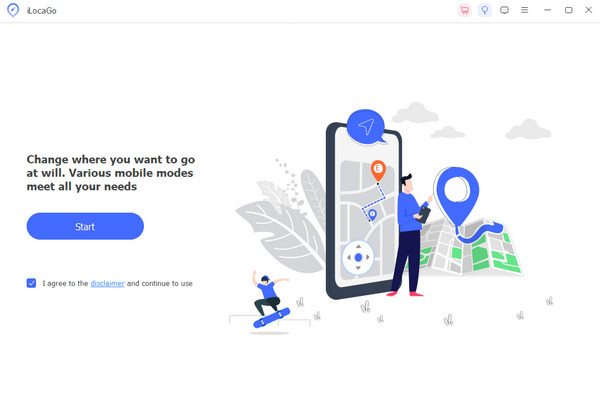
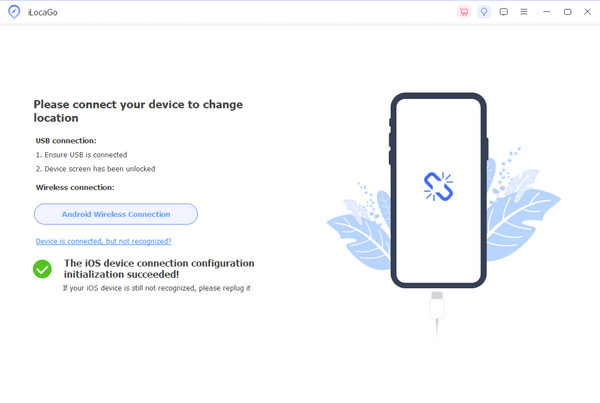
Den næste skærm viser tilslutningsprocessen. Tag dit USB kabel, og brug det til at tilslutte en iPhone eller Android til en computer. Klik på Modificere knappen Placering, og angiv din foretrukne placering øverst til venstre. Klik på Modificere indstillingen for at anvende ændringerne.
Konklusion
Hvad er de præcise koordinater for min placering? Dette spørgsmål er blevet besvaret i denne artikel. Længde- og breddegrad er vel forklaret. Derudover er der tre måder at finde koordinaterne for din placering på. imyPass iLocaGo er også her for at hjælpe dig med at ændre dine placeringskoordinater. Download værktøjet, hvis du vil udforske det.
Penny fokuserer på fejlfinding af GPS og optimering af Windows. Tidligere arbejdede hun som teknisk supportingeniør og hjalp kunder med effektivt at løse lokalitetsrelaterede problemer og systemproblemer. Med sin erfaring inden for IT-support leverer hun praktiske løsninger, der virkelig virker. I sin fritid kan hun lide at vandre og geocache og teste GPS-teknologi i den virkelige verden.
Hot løsninger
-
GPS-placering
-
Lås iOS op
-
iOS-tip
-
Lås Android op


