



 Opløsning
 Supportcenter
 Om os
Om os Kontakt
Sådan løser du, at lokationsdeling på din iPhone ikke virker
 Penny Warren Udgivet den 19. marts 2026GPS-placering3-min læsning
“Jeg kan sende min kæreste min placering uden tidsbegrænsning, og vi har altid delt den med hinanden, men nu kommer hendes telefons placering ikke længere igennem til mig. Hvordan løser jeg, at lokationsdeling ikke virker på min iPhone?" Lokationsdeling er en vigtig funktion på iOS‑enheder. Den gør det muligt for brugere at spore venners og families placering samt dele deres egen. Hvis denne funktion pludselig ikke virker, kan du selv løse det ved at følge vores løsninger. lokationsdeling virker ikke på min iPhone?” Lokationsdeling er en vigtig funktion på iOS‑enheder. Den gør det muligt for brugere at spore venners og families placering samt dele deres egen placering. Hvis denne funktion pludselig ikke virker, kan du selv løse det ved at følge vores løsninger.

I denne artikel:
Del 1: Hvorfor virker lokationsdeling på iPhone ikke?
På en iPhone kan du dele din lokalitet i appen Find, i en instant messaging‑app eller i en kort‑app, når du først har konfigureret Lokalitetstjenester korrekt. Denne funktion er også nyttig, når du har brug for at spore din iPhones placering finde din enhed eller tjekke dens aktuelle position. Før vi gennemgår løsningerne, skal vi først tale om årsagerne. At forstå årsagerne og identificere din egen situation kan hjælpe dig med hurtigt at løse problemet med, at iPhone ikke deler lokalitet. De vigtigste årsager omfatter:
• Lokalitetstjenester er slået fra.
• Forbindelsesproblemer eller ustabil internetforbindelse.
• Lavt batteriniveau.
• Softwarefejl.
• Begrænsninger i indstillingerne for anonymitet.
Del 2: Sådan løser du, at lokationsdeling ikke virker på iPhone
Hvis vi ser bort fra hardwarefejl, kan du selv løse problemet med, at din iPhone ikke deler min placering. Du kan prøve løsningerne nedenfor én efter én for at få lokationsdeling til at fungere normalt igen. Lad os gå i gang.
Løsning 1: Slå Lokationstjenester til
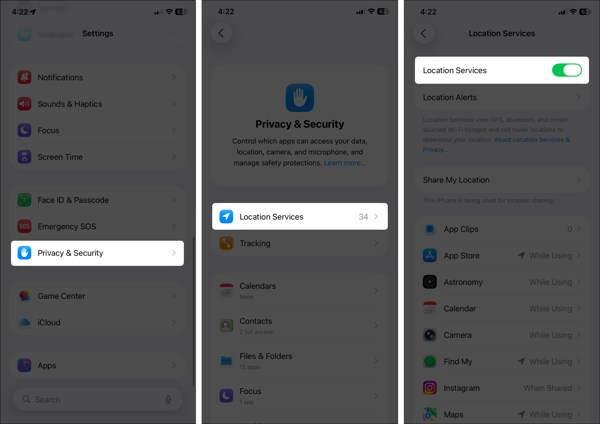
Åbn Indstillinger app på din iPhone.
Gå til Privatliv og sikkerhed fanen, og vælg Lokationstjenester.
Sørg for, at Lokalitetstjenester er slået til.
Hvis Lokalitetstjenester er slået til, skal du slå det fra og derefter slå det til igen.
Tryk på Find min på listen, og vælg Altid eller Mens du bruger.
Løsning 2: Konfigurer Find
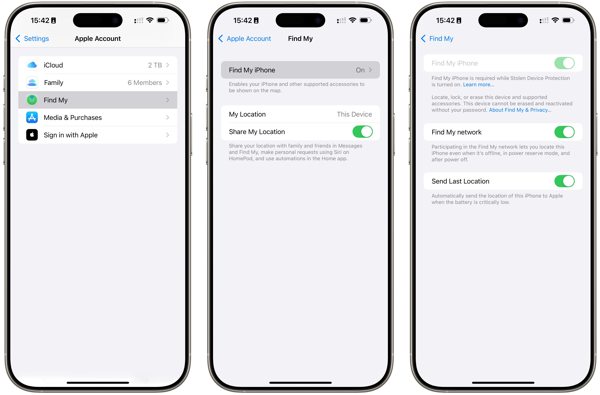
Gå til din Indstillinger app.
Tryk på din profil og vælg Find min.
Tryk på Find min Iphone og slå til Find min Iphone.
Tilbage på Find‑skærmen og slå Del min placering.
Tryk på, hvis du bliver bedt om det Give lov til til for at bekræfte, at GPS‑sporing er slået til.
Kontrollér derefter, om problemet med, at iPhone‑lokationsdeling ikke opdateres, er forsvundet.
Løsning 3: Tjek din forbindelse
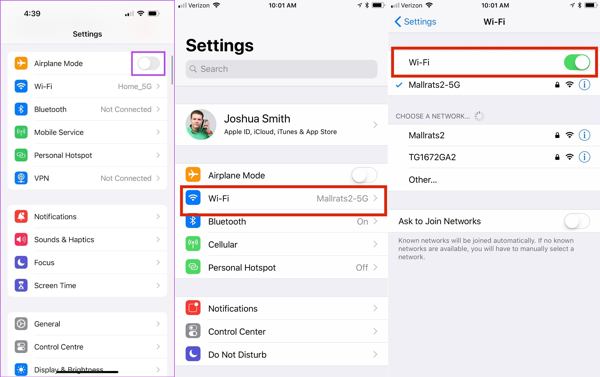
Kør Indstillinger app på din iPhone.
Slå til Flytilstand.
Sluk derefter Flytilstand.
Hvis du stadig oplever, at iPhone ikke deler placering, skal du tjekke dit internetsignal.
Tryk på Trådløst internet i Indstillinger og skift til et stabilt netværk.
Bemærk:
Hvis du ikke har et Wi‑Fi‑netværk, skal du i stedet oprette forbindelse til mobildata.
Løsning 4: Deaktiver placeringsbegrænsninger
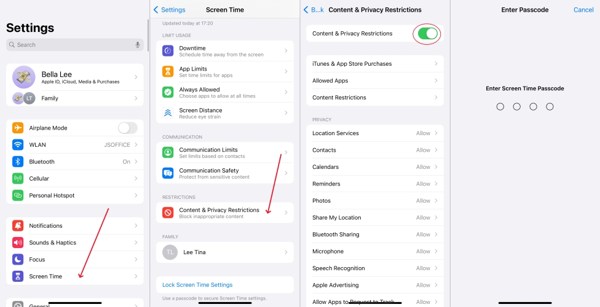
Når lokationsdeling på iPhone ikke opdateres på grund af begrænsninger, skal du gå til Skærmtid i din Indstillinger app.
Indtast din adgangskode til skærmtid, hvis du bliver bedt om det.
Vælge Indholds- og privatlivsbegrænsninger.
Slå fra Indholds- og privatlivsbegrænsninger for helt at deaktivere begrænsninger.
Bemærk:
Hvis du vil beholde begrænsningerne, skal du slå Indholds- og privatlivsbegrænsninger, vælg Del min placering under Privatliv, og vælg Give lov til.
Løsning 5: Opdater software
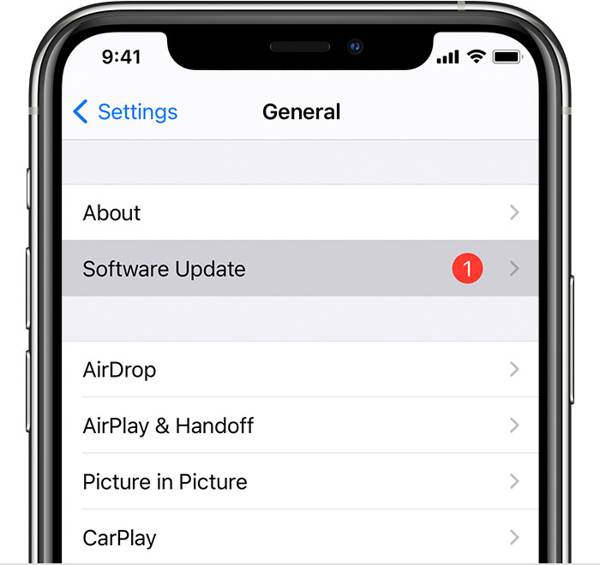
Hvis du stadig bruger en gammel version af iOS, og der ikke findes nogen placering, når din iPhone deler placering, skal du gå til Indstillinger app.
Gå til Generel og vælg Software opdatering for at søge efter opdateringer.
Hvis en opdatering er tilgængelig, skal du trykke på Download og installer knap.
Følg vejledningen på skærmen for at installere opdateringen.
Bemærk:
Du bør ikke installere en betaversion af iOS. Hvis iPhone holder op med at dele placering, efter at du har opdateret til en betaversion, skal du gå tilbage til en standardversion af iOS.
Løsning 6: Nulstil Lokalitet og anonymitet
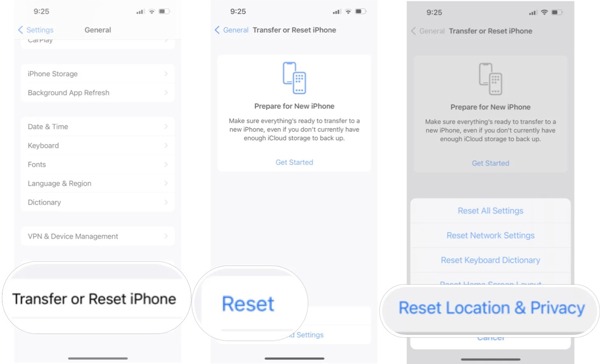
Gå til Generel fanen i appen Indstillinger, når din iPhone ikke deler placering.
Rul ned og tryk Overfør eller nulstil iPhone.
Tryk på Nulstil og vælg Nulstil Lokalitet og anonymitet.
Hvis du bliver bedt om det, skal du indtaste din iPhone-adgangskode eller Apple ID-adgangskode.
Når din iPhone genstarter, skal du konfigurere Find og dele din placering igen.
Udvidet læsning:
Del 3: Ekstra tip: Sådan forfalsker du iPhone‑placering
Lokationsdeling på iPhone er en nyttig funktion, men den er ikke perfekt. Den kan afsløre din geografiske placering og dit privatliv over for andre. Desuden indsamler mange apps dine placeringsoplysninger til marketing og reklame. Hvis du slår Lokalitetstjenester til, vil disse tjenester få adgang til din senest tilgængelige placering. Kan du stoppe med at dele din placering uden at andre opdager det? iLocaGo kan hjælpe dig med at løse dette problem.

4.000.000+ downloads
Forfalsk iPhone‑placering uden at slå lokationsdeling fra.
Skift til enhver adresse og placering i hele verden.
Opret virtuelle ruter til AR‑spil og meget mere.
Tilbyd flere tilstande til forskellige formål.
Fungerer på de nyeste versioner af iOS og iPadOS.
Sådan forfalsker du iPhone‑placering uden at give besked til andre
Trin 1 Opret forbindelse til din enhed
Kør softwaren til spoofing af iPhone‑placering, når du har installeret den på din pc. Der findes også en version til Mac. Tilslut din iPhone til din pc med et Lightning‑kabel. Softwaren vil derefter automatisk registrere din enhed.

Trin 2 Vælg en tilstand
I tilstandsvinduet vil du se fire muligheder. Hvis du blot har brug for at ændre din iPhones placering, skal du vælge Rediger placeringDe andre tre tilstande, One-stop-tilstand, Multi-stop-tilstand, og Joystick-tilstand, bruges til at oprette virtuelle placeringer.

Trin 3 Skift iPhone-placering
Indtast en nøjagtig adresse i feltet på Rediger placering dialogboksen. Hvis du ikke har en adresse, skal du klikke på et passende sted på kortet, så vil du se adressen. Klik til sidst på knappen Modificere for at bekræfte, at du vil ændre din placering. Gå nu til din iPhone og del din placering.

Konklusion
Nu bør du forstå, hvad du kan gøre, hvis deling af lokalitet ikke er tilgængelig på en iPhone. Først kan du finde ud af, hvorfor dette problem opstår. Endnu vigtigere er det, at du kan følge de gennemprøvede løsninger for hurtigt at slippe af med problemet. Hvis du ønsker at beskytte dine lokalitetsoplysninger og dit privatliv, anbefaler vi iLocaGo. Det giver dig mulighed for at ændre din iPhones lokalitet uden at bevæge dig en eneste meter. Det intuitive design gør den nem at bruge, især for begyndere og almindelige brugere.
Penny fokuserer på fejlfinding af GPS og optimering af Windows. Tidligere arbejdede hun som teknisk supportingeniør og hjalp kunder med effektivt at løse lokalitetsrelaterede problemer og systemproblemer. Med sin erfaring inden for IT-support leverer hun praktiske løsninger, der virkelig virker. I sin fritid kan hun lide at vandre og geocache og teste GPS-teknologi i den virkelige verden.
Hot løsninger
-
GPS-placering
-
Lås iOS op
-
iOS-tip
-
Lås Android op


