



 Opløsning
 Supportcenter
 Om os
Om os Kontakt
Virker iPoGo Pokémon GO stadig på Android og iOS
 Penny Warren Udgivet den 20. marts 2026GPS-placering3-min læsning
Som en avanceret spoofing‑app til iOS og Android gør iPoGo det muligt for Pokémon GO‑spillere at forfalske deres placering og få adgang til raids, gyms og sjældne spawns over hele verden. Endnu vigtigere gør appen det nemt at finde og fange sjældne Pokémon. Nogle brugere har dog rapporteret, at iPoGo ikke virker eller hele tiden crasher på deres mobilenheder. Denne artikel hjælper dig med selv at løse problemet.

I denne artikel:
Del 1: Hvorfor virker iPoGo ikke
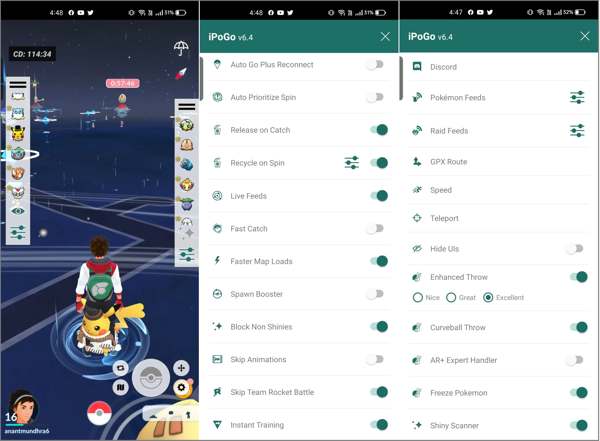
I starten var iPoGo en spoofing‑app til iOS‑enheder. Senere frigav udvikleren en betaversion til Android‑brugere. Virker iPoGo stadig i 2025? Ja, den virker stadig nu. Da den fungerer som en modificeret udgave af Pokémon GO, vil enhver fejl forhindre spillerne i at fange Pokémon.
De almindelige årsager til, at iPoGo ikke virker, omfatter:
- 1.Overbelastede systemressourcer.
- 2.Ustabil internetforbindelse.
- 3.Forældet software.
- 4.Opdaget eller udelukket af Niantic.
- 5.Softwarefejl.
- 6.Kontorelaterede problemer.
Del 2: Almindelige fejl og løsninger, når iPoGo ikke virker
Fejl 1: iPoGo bliver ved med at crashe
Løsning 1: Genstart din enhed
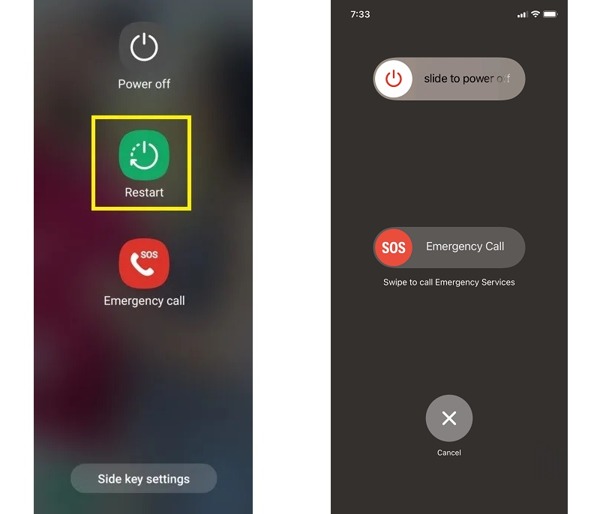
Hold Strøm eller Side knappen for at udløse sluk-skærmen.
Vælge Genstart på Android. For iPhone skal du flytte skyderen for at slukke den og derefter holde Side‑knappen nede, indtil du ser Apple‑logoet.
Løsning 2: Opdater iPoGo
Da du ikke kan installere iPoGo fra App Store eller Play Butik, skal du opdatere den fra den officielle hjemmeside. Afinstaller iPoGo fra din enhed, og installer den fra hjemmesiden igen.
Løsning 3: Frigør plads
Slet uønskede fotos og videoer fra din Kamerarulle eller Galleri. Afinstaller desuden de apps, du ikke bruger, for at frigøre plads.
Fejl 2: Kan ikke godkendes
Løsning 1: Tjek din internetforbindelse
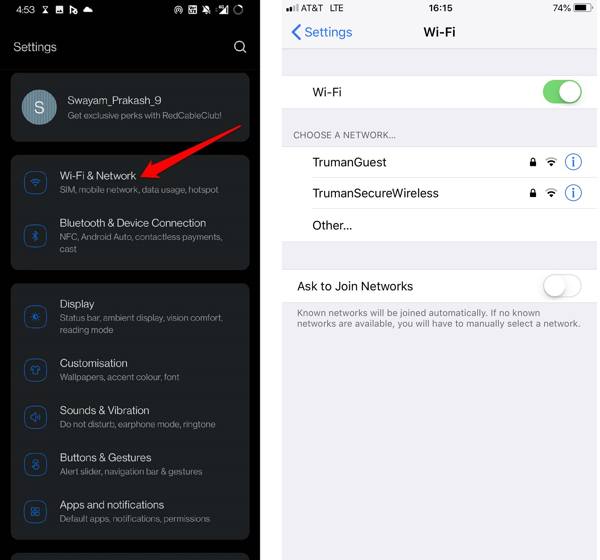
Kig på Wi‑Fi‑signalikonet øverst på skærmen.
Hvis det er ustabilt, skal du gå til Indstillinger app.
Opret forbindelse til et stabilt netværk.
Løsning 2: Bekræft din konto
Tjek din konto og adgangskode en ekstra gang. Hvis du har ændret dine kontooplysninger, skal du opdatere dem og logge ind igen. Hvis din konto er blevet udelukket, skal du logge ind med en ny konto for at løse problemet med, at iPoGo Pokémon GO Plus ikke virker.
Løsning 3: Ryd app‑cache
Hvis iPoGo ikke virker på Android, skal du åbne Indstillinger app, vælg Apps, tryk iPoGo, gå til Opbevaring, og ramte Ryd cache.
Fejl 3: Kan ikke logge ind
Løsning 1: Tjek Pokémon GO‑serveren
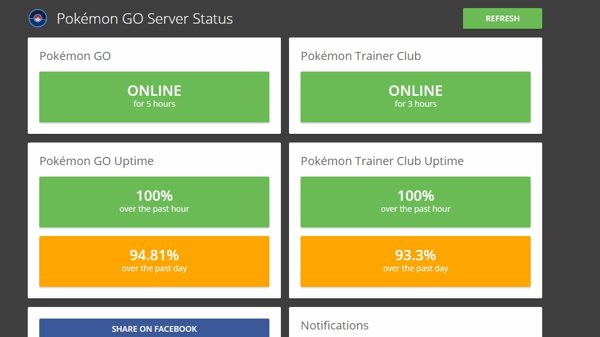
Gå til den officielle side med Pokémon GO Server Status i en webbrowser. Hvis en server er nede, virker iPoGo ikke. Du er nødt til at vente, til alle servere kører igen.
Løsning 2: Prøv Pokémon GO‑appen
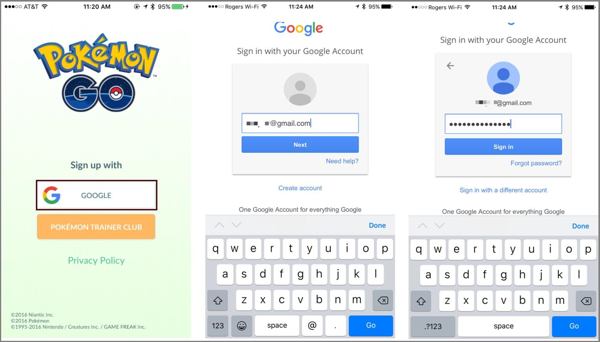
Kør den officielle Pokémon GO‑app på din telefon, og log ind med den samme konto. Hvis den er udelukket, kan du ikke logge ind på iPoGo.
Fejl 4: Spoofing‑fejl
Løsning 1: Aktivér lokalitetstjenester på iPhone
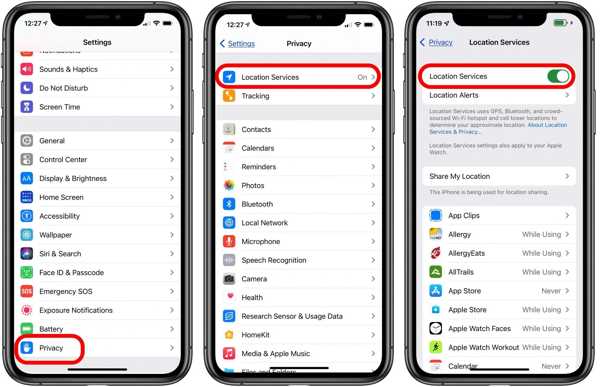
Hvis iPoGo ikke virker på din iPhone, skal du gå til appen Indstillinger.
Naviger til Privatliv, Lokationstjenester, og slå til Lokationstjenester.
Vælg iPoGo på listen, og vælg Give lov til.
Løsning 2: Aktivér falsk placering (Mock Locations)
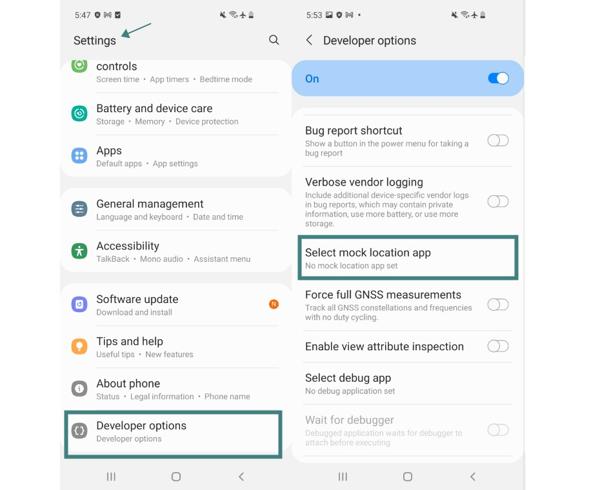
Kør Indstillinger app på din telefon.
Rul ned, gå til Udvikler muligheder.
Vælge Vælg mock location app, og vælg iPoGo.
Prøv nu iPoGo igen for at se, om det virker.
Du kan også lide:
Del 3: Bedste alternativ til iPoGo
Hvis løsningerne ovenfor ikke virker, og iPoGo stadig ikke fungerer, bør du finde et alternativ. iLocaGo, for eksempel, er en fleksibel spoofing‑app til både iOS‑ og Android‑enheder.

4.000.000+ downloads
Spoof din GPS‑placering ved at oprette virtuelle positioner med ét klik.
Virker til en række AR‑spil, streamingapps og mere.
Bliver ikke opdaget af apps og spil.
Understøtter næsten alle iPhones og Android‑telefoner.
Hvad skal du gøre, hvis iPoGo ikke virker
Opret forbindelse til din enhed
Start det alternative til iPoGo, efter du har installeret det på din computer. Tilslut din telefon eller iPhone til computeren med et kompatibelt USB‑kabel.

Vælg en tilstand
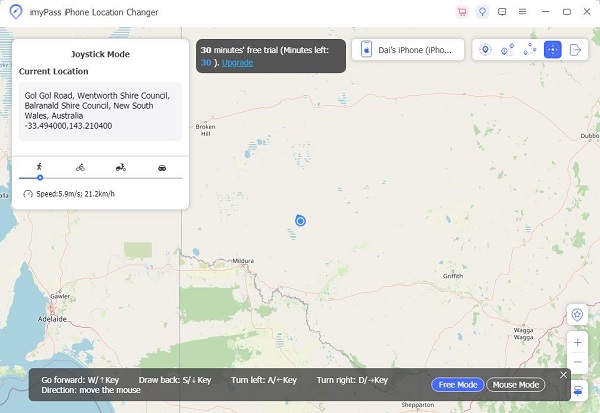
Når din enhed er blevet registreret, skal du vælge en tilstand. Den Rediger placering bruges til at forfalske din GPS‑placering. De tre andre tilstande bruges til at oprette virtuelle ruter. Til Pokémon GO‑spil vælger vi Joystick-tilstand.

Forfalsket placering
Åbn Pokémon GO på din mobile enhed. Brug derefter din mus eller dit tastatur til at lave en virtuel rute i softwaren. Du kan vælge en trafikrute eller justere de brugerdefinerede indstillinger til simulering.
Konklusion
Nu bør du forstå, hvad du kan gøre, hvis iPoGo virker ikke på din Android‑ telefon eller iPhone. Du kan lære de vigtigste årsager at kende, finde fejlen og følge løsningerne for at få iPoGo til at virke igen. iLocaGo er et godt alternativ til at spoofe placering, når du spiller AR‑spil eller får adgang til apps.
Penny fokuserer på fejlfinding af GPS og optimering af Windows. Tidligere arbejdede hun som teknisk supportingeniør og hjalp kunder med effektivt at løse lokalitetsrelaterede problemer og systemproblemer. Med sin erfaring inden for IT-support leverer hun praktiske løsninger, der virkelig virker. I sin fritid kan hun lide at vandre og geocache og teste GPS-teknologi i den virkelige verden.
Hot løsninger
-
GPS-placering
-
Lås iOS op
-
iOS-tip
-
Lås Android op


