



 Opløsning
 Supportcenter
 Om os
Om os Kontakt
Sådan løser du, at Life360 ikke fungerer på iPhone og Android
 Penny Warren Udgivet den 27. marts 2026GPS-placering3-min læsning
"Min kone og jeg bruger Life360 til at opdatere vores placering. For nylig er min kones placering ikke blevet opdateret. Hun tog hjemmefra for 15 minutter siden, men Life360 viser stadig, at hun er hjemme. Hvorfor fungerer Life360 ikke?" Som en populær app til deling af lokation gør Life360 det muligt for brugere at spore og blive sporet af familie og venner. Men nogle brugere støder på problemer med appen. Denne artikel deler otte løsninger til hurtigt at løse dette problem.

I denne artikel:
Del 1: Hvorfor Life360 ikke fungerer
Life360 bruger GPS‑teknologi til at spore placering. Når du har installeret appen på din mobilenhed, opdaterer den løbende, hvor du befinder dig, og deler oplysningerne med dine cirkler. Den udnytter også Wi‑Fi‑ og Bluetooth‑signaler. De vigtigste årsager til, at Life360 ikke fungerer, omfatter:
1. Dårlig GPS‑ og internetforbindelse.
2. Life360 er begrænset eller blokeret.
3. Din enhed er i strømsparetilstand.
4. Life360 er forældet eller gået i stå.
5. Softwarefejl.
Del 2: Sådan løser du, at Life360 ikke fungerer
Løsning 1: Tjek app‑tilladelser
Hvorfor modtager jeg ikke Life360‑notifikationer? I de fleste tilfælde skyldes problemet, at tilladelsen til notifikationer er blokeret. Løsningen er enkel: tjek dine app‑tilladelser og aktiver notifikationer.
På iPhone
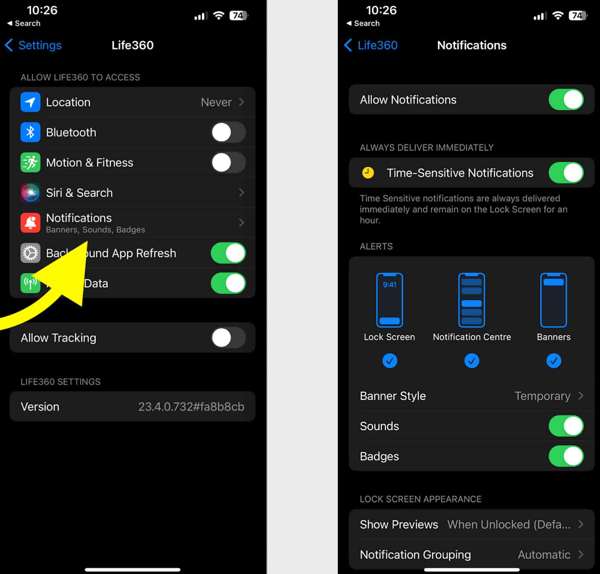
Åbn Indstillinger app.
Vælge Life360 og tryk Meddelelser.
Slå til Tillad notifikationer og Tidskritiske notifikationer.
På Android
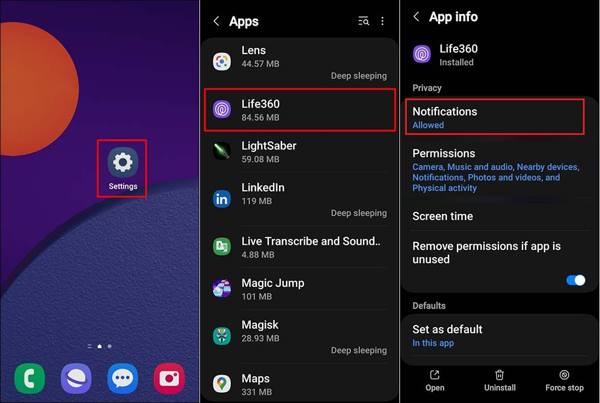
Løb Indstillinger.
Gå til Apps og vælg Life360.
Tryk på Notifikationer, og vælg Give lov til.
Løsning 2: Opdater Life360
Hvis du ikke kan lokaliseres i Life360, bør du opdatere din app. En forældet app kan føre til en række problemer. Udvikleren retter faktisk fejl og tilføjer nye funktioner i hver opdatering af appen.
På iPhone
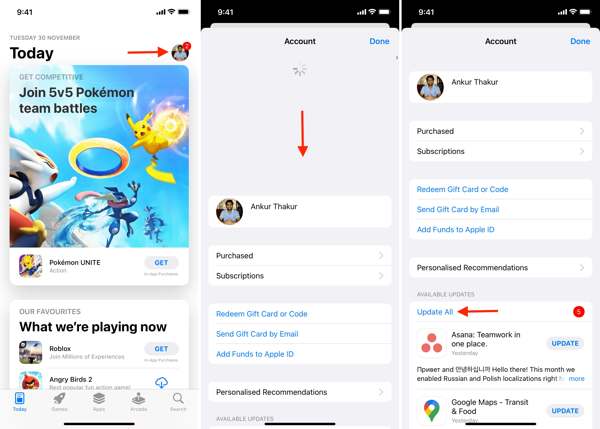
Åbn din App butik.
Tryk på din profil.
Stryg nedad fra toppen af din skærm.
Tryk på OPDATERING for Life360.
På Android
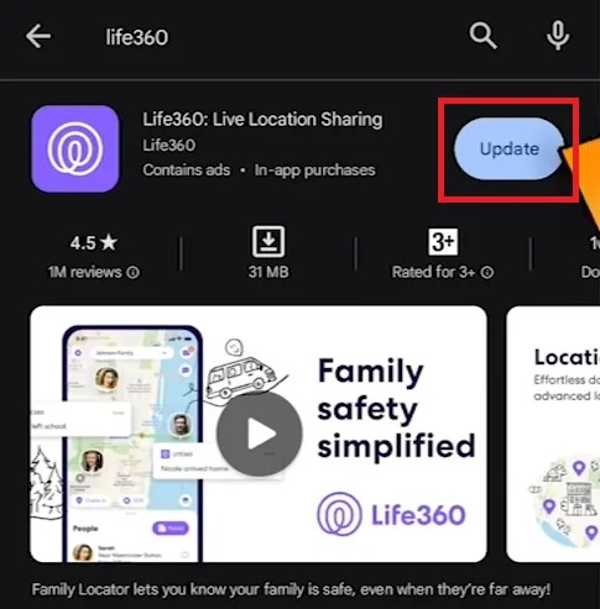
Åbn Play Butik og find Life360.
Tjek, om der er en tilgængelig opdatering.
Tryk på Opdatering knap.
Løsning 3: Genstart appen
Hvorfor siger Life360, at jeg kører bil, når jeg ikke gør? Dette problem skyldes delvist, at din app eller enhed er frosset. Du kan tvinge appen til at stoppe og genstarte Life360 for at dele din placering som normalt.
På iPhone
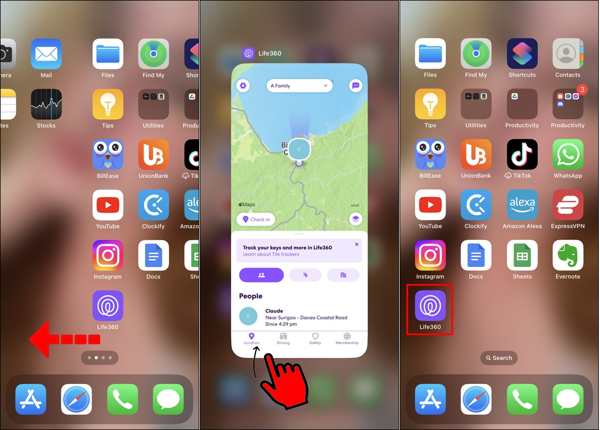
Få adgang til App-skifter på din enhed.
Stryk til venstre og højre for at finde Life360‑appen.
Tryk på appen og stryg opad for at lukke den.
Åbn derefter Life360 igen.
På Android
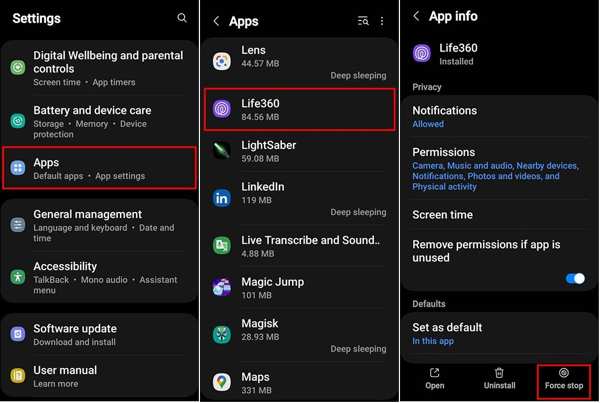
Gå til Apps i Indstillinger.
Vælge Life360 og tryk Tvangsstop.
Åbn derefter appen igen.
Løsning 4: Tjek din konto
Efter at du har ændret dine kontooplysninger til Life360, skal du opdatere dem på alle dine enheder. Derudover skal du opdatere dem, hvis den tilknyttede e‑mail eller det tilknyttede telefonnummer ikke længere bruges. Ellers vil Life360 ikke fungere i dag.
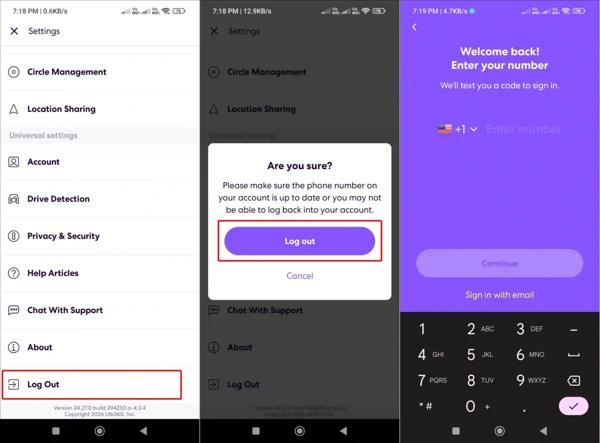
Løb Life360 på din telefon.
Tryk på Indstillinger knap med et tandhjulsikon.
Rul ned og tryk Log ud.
Genstart din iPhone eller Android‑telefon.
Log derefter ind med din konto og adgangskode.
Løsning 5: Aktiver lokationsdeling
Life360 fungerer via GPS’en på din mobiltelefon. Hvis du ved et uheld deaktiverer lokationsdeling, vil Life360‑appen ikke fungere. Derfor bør du tjekke lokationsdeling for Life360 og lade den være slået til.
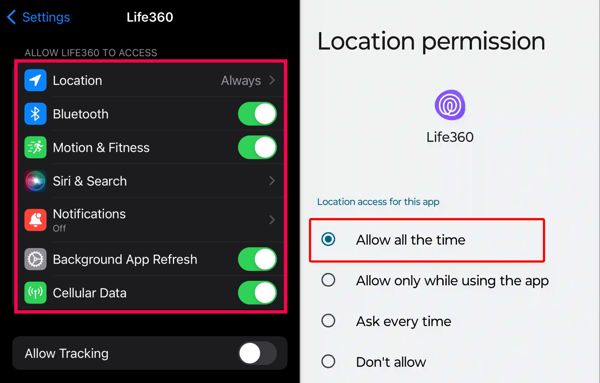
På iPhone
Vælge Life360 i din Indstillinger app.
Tryk på Beliggenhed og vælg Altid.
Aktivér derefter Præcis placering.
På Android
Kør Indstillinger app.
Gå til Apps og vælg Life360.
Tryk på Tilladelser og vælg Beliggenhed.
Hvis du aktiverer lokationsdeling i Altid‑tilstand, sikrer du, at Life360 kan opdatere din placering kontinuerligt, selv når appen kører i baggrunden.
Slå til Brug præcis placering.
Udvidet læsning:
Løsning 6: Tillad opdatering i baggrunden
Hvis din Life360 ikke viser hastighed, skal du tillade opdatering i baggrunden. Når du deaktiverer denne mulighed, kan Life360 ikke opdatere din placering og hastighed, når den kører i baggrunden.
På iPhone
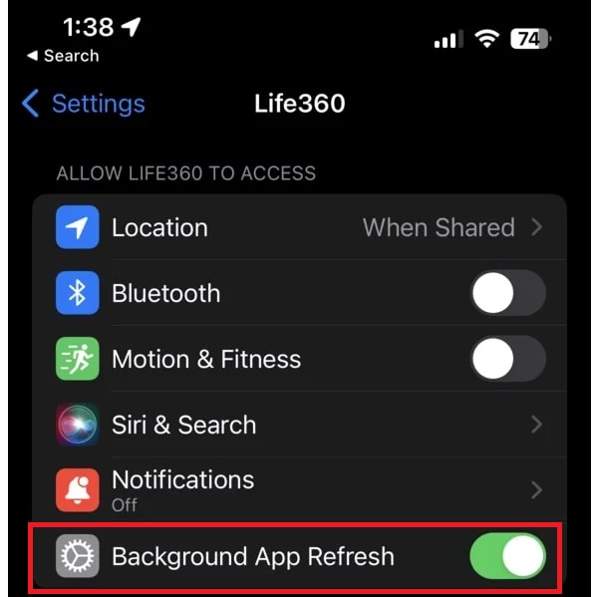
Vælge Life360 i Indstillinger.
Find Tillad, at Life360 får adgang til afsnit.
Slå til Opdater baggrundsapp.
På Android
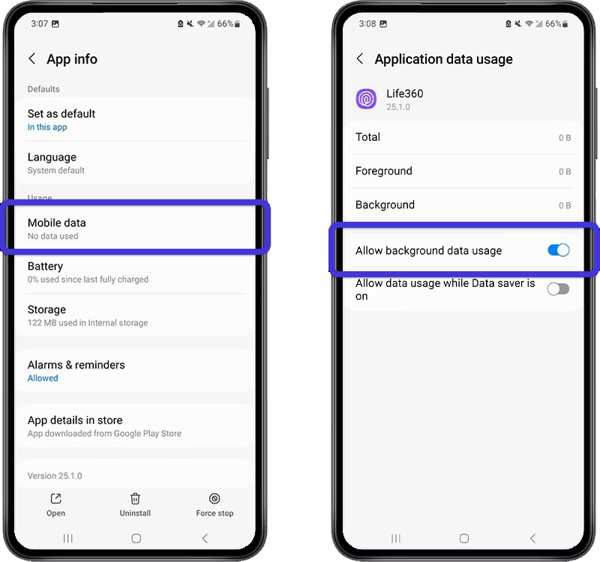
Gå til Apps i Indstillinger.
Vælge Life360 og tryk Mobildata og Wi‑Fi.
Slå til Tillad brug af baggrundsdata.
Del 3: Ekstra tip: Sådan ændrer du Life360‑placering uden at give andre besked
iLocaGo er en effektiv metode til at ændre din Life360‑placering til hvor som helst på din iPhone eller Android‑telefon. Endnu vigtigere gør det brugervenlige design den nem at bruge, især for begyndere.

4.000.000+ downloads
Skift Life360‑placering med ét klik.
Brug en præcis adresse eller en vilkårlig position.
Tilbyd flere tilstande til forskellige formål.
Understøtter et bredt udvalg af iPhones og Android-enheder.
Sådan ændrer du Life360‑placering uden at give andre besked
Installer værktøjet til spoofing af Life360‑placering
Start værktøjet til spoofing af Life360‑placering, efter du har installeret det på din computer. Tilslut din iPhone eller Android‑telefon til computeren med et kompatibelt USB‑kabel.

Vælg en tilstand
Vælge Rediger placering hvis du skal ændre den statiske placering. De tre andre tilstande, One-stop-tilstand, Multi-stop-tilstand, og Joystick-tilstand, bruges til at lave virtuelle ruter.

Skift Life360-placering
Indtast en adresse i feltet, eller klik på en position på kortet. Klik til sidst på Modificere knappen. Nu kan du åbne Life360‑appen på din mobilenhed, og appen bør automatisk opdatere din placering.

Konklusion
Denne artikel forklarede, hvad du skal gøre, hvis Life360 ikke fungerer. Du kan lære de vigtigste årsager til dette problem. Desuden kan du følge vores løsninger én for én for at reparere din app til sporing af placering og dele din position med familie og venner. Hvis du ønsker at skjule din rigtige placering, når du bruger Life360, iLocaGo er nyttig. Den giver dig mulighed for at forfalske din geolokation på enten en iPhone eller en Android‑telefon.
Penny fokuserer på fejlfinding af GPS og optimering af Windows. Tidligere arbejdede hun som teknisk supportingeniør og hjalp kunder med effektivt at løse lokalitetsrelaterede problemer og systemproblemer. Med sin erfaring inden for IT-support leverer hun praktiske løsninger, der virkelig virker. I sin fritid kan hun lide at vandre og geocache og teste GPS-teknologi i den virkelige verden.
Hot løsninger
-
GPS-placering
-
Lås iOS op
-
iOS-tip
-
Lås Android op


