



 Opløsning
 Supportcenter
 Om os
Om os Kontakt
Guide til, hvordan du kan sætte din placering på pause i Life360 uden at det vises
 Penny Warren Udgivet den 16. april 2026GPS-placering3-min læsning
Life360 er afhængig af GPS‑sporing i realtid, som hjælper med at holde cirklerne opdaterede, men dette kan føre til tab af privatliv i visse situationer. Selvom der ikke findes en enkel mulighed, hvor du bare kan trykke på en knap og sige "pause", er der godkendte og brugbare måder at styre dette på. Hvis du forstår, hvordan sporing, meddelelser og status opdateres, kan du undgå uønskede notifikationer. Denne artikel forklarer, hvordan du kan sætte din placering på pause i Life360 med klare og realistiske muligheder og gennemgår derefter etiske alternativer og valgfrie ændringer, du kan foretage. Del 1. Den officielle måde at sætte lokationsdeling på pause, Del 2. "Pause uden at nogen ved det" – forstå virkeligheden Del 3. Brug kørselsregistrering og "Strømbesparelsestilstand" – det mest etiske alternativ Bonus: Bedste metode til manuelt at ændre din placering.

I denne artikel:
- indeholder ikke en egentlig "pause"‑funktion, men tilbyder indbyggede kontroller til at stoppe deling af din placering. Disse muligheder er gennemsigtige af design, hvilket betyder, at andre cirkelmedlemmer kan se ændringer i din status. Hvis du leder efter, hvordan du sætter din placering på pause i Life360 uden at det vises, er det vigtigt at forstå, at den officielle metode altid efterlader en eller anden form for indikation. Trinnene nedenfor viser den korrekte måde at administrere lokationsdeling via de indbyggede indstillinger.
- Åbn Life360‑appen på din enhed, og log ind på din konto.
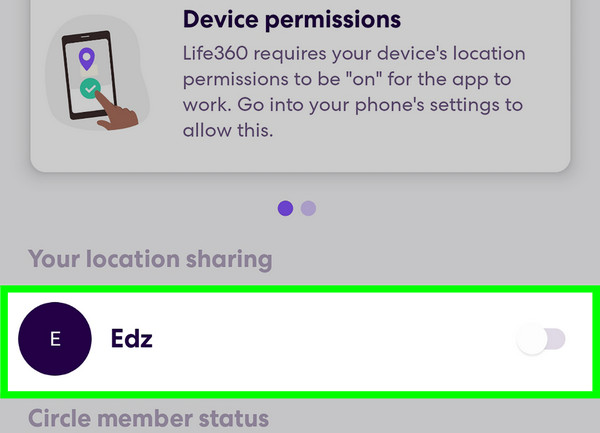
- deaktiver indstillingen Lokationsdeling for den cirkel, du er i.
- Bekræft ændringen, og gå tilbage til hovedskærmen for at sikre, at din placering ikke længere opdateres.
indeholder ikke en egentlig "pause"‑funktion, men tilbyder indbyggede kontroller til at stoppe deling af din placering. Disse muligheder er gennemsigtige af design, hvilket betyder, at andre cirkelmedlemmer kan se ændringer i din status. Hvis du leder efter, hvordan du sætter din placering på pause i Life360 uden at det vises, er det vigtigt at forstå, at den officielle metode altid efterlader en eller anden form for indikation. Trinnene nedenfor viser den korrekte måde at administrere lokationsdeling via de indbyggede indstillinger.
Life360 I sådan et tilfælde leder mange efter forskellige måder at være "off the grid" uden at nogen bemærker det. De søger efter formuleringer som, hvordan man fryser placeringen i Life360 uden at nogen ved det, f.eks. på Reddit. Dette giver indtryk af, at der findes en hemmelig metode til at forsvinde fra kortet. Almindelige løsninger omfatter at slå flytilstand til, deaktivere GPS, bruge en VPN eller tvangsafslutte appen. Del 1. Den officielle måde at sætte lokationsdeling på pause Selvom disse handlinger kan stoppe lokationsopdateringer i en kort periode, udløser de som regel tydelige statusmeddelelser som Ingen netværksforbindelse eller Placering slået fra. Andre medlemmer kan let lægge mærke til disse signaler. Life360 kører også baggrundsprocesser, der registrerer bevægelse og appaktivitet. Når opdateringer pludselig stopper eller opfører sig inkonsekvent, afspejler appen denne ændring.
På grund af dette system findes der ingen pålidelig måde at sætte din placering på pause eller fryse den uden en eller anden synlig markering. At forstå dette hjælper dig med at undgå forvirring og sætter klare forventninger, før du prøver nogen metode.
Trykke på Indstillinger, og vælg derefter Placeringsdeling fra menuen.
Skift af Hvis dette ikke er muligt, er det mest anbefalelsesværdige at bruge værktøjer, der begrænser lokationsopdateringer. Dette fungerer inden for systemets rammer og vækker ingen mistanke. I stedet for at forsøge at omgå sporing eller at forfalske GPS‑data, reducerer de, hvor ofte din placering opdateres. De begrænser simpelthen hyppigheden af dine lokationsopdateringer. Dette besvarer spørgsmål som, om man kan sætte sin placering på pause i Life360 og stadig være inden for systemet.
Metode 1: Brug kørselsregistrering.
Åbn Life360‑appen på din enhed, og log ind på din konto.
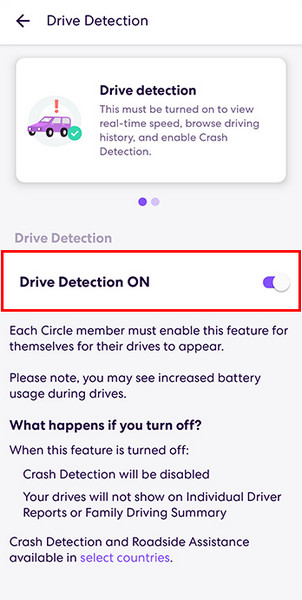
Kørselsregistrering mock placering app, fokuserer på bevægelse i form af ture i stedet for konstant live‑sporing. Når den er aktiveret, prioriterer appen opdateringer baseret på ture frem for konstant pingning.
Åbn Life360, og gå til.
Slå funktionen til.
deaktiver indstillingen Lokationsdeling for den cirkel, du er i.
for kun at lade appen spore aktive ture. Begræns appaktivitet i baggrunden via dine telefonindstillinger for at reducere konstante opdateringer., Denne metode fungerer bedst, når du ønsker sjældnere opdateringer uden helt at deaktivere lokationsdeling.
Metode 2: Aktivér Strømbesparelsestilstand
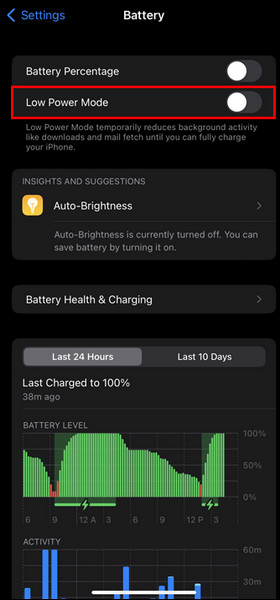
Strømbesparelsestilstand reducerer, hvor ofte Life360 opdaterer din placering for at spare enhedens strøm. Dette kan få din placering til at virke mindre præcis eller langsommere til at opdatere. Denne fremgangsmåde passer til brugere, der spørger, hvordan man kan sætte lokationsdeling på pause i Life360, da den sænker synligheden uden helt at slå den fra.
på din enhed, og gå til Indstillinger menu.
Vælg Strømbesparelsestilstand eller Drevregistrering fra listen.
Aktivér denne funktion for midlertidigt at reducere baggrundsaktiviteten på din enhed, herunder Life360. på Deaktiver desuden baggrundsopdatering for Life360‑appen for at begrænse dens opdateringer, når du ikke har appen åben. Selvom dette ikke stopper sporing, reducerer det opdateringsfrekvensen på en naturlig og forventelig måde.
For brugere, der ønsker endnu større fleksibilitet, end hvad indstillingerne giver, findes der en anden metode: at ændre din placering manuelt. Dette undersøges også af brugere, der vil vide, hvordan man sætter Life360‑placeringen på pause uden at nogen ved det på iPhone, især når de primære metoder stadig afslører statusændringer. I dette tilfælde stopper du ikke delingen, men erstatter din placering med en anden.
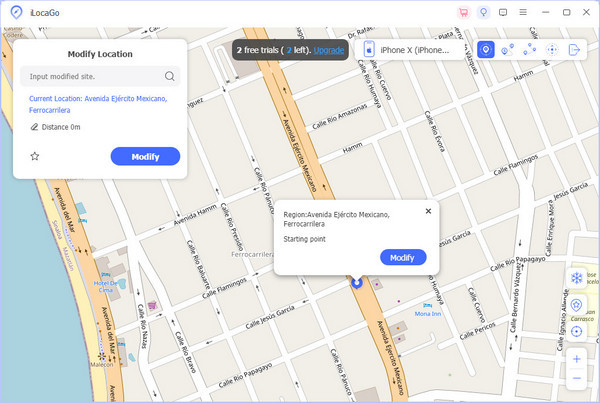
Et værktøj, der er udviklet til dette formål, er iLocaGo. Det fungerer med både iPhone, iPad og Android‑enheder og giver dig mulighed for at oprette en falsk GPS‑placering via en computer. Du kan angive en fast placering eller simulere bevægelse uden fysisk at være der, hvilket ændrer, hvad Life360 viser.
Download iLocaGo til din Windows‑ eller Mac‑computer ved at klikke på downloadknappen her. Følg installationsvejledningen, før du starter programmet. Forbered dit USB‑kabel til at forbinde enheden med pc’en.
Når forbindelsen er oprettet, skal du klikke på Når kortet vises på skærmen, skal du søge efter det område, hvor du vil fremstå på din enhed, og klikke på "Flyt hertil". Hvis du hurtigt vil ændre placeringen, kan du bruge værktøjerne i højre hjørne.
Åben Indstillinger At administrere din placering med Life360 kræver en omhyggelig balance mellem privatliv og gennemsigtighed. Life360‑appen har ingen skjult pausefunktion. Men kendskab til de officielle metoder og en forståelse af funktioner som Kørselsregistrering og Strømbesparelsestilstand kan hjælpe dig med at nå dine mål uden at forstyrre systemmeddelelser. Hvis du ønsker fuldt privatliv, er det vigtigt at forstå appens begrænsninger og, hvordan du sætter din placering på pause uden at blive bemærket i Life360. Lav strømtilstand.
Uvildig anmeldelse af Stellar Data Recovery for iPhone og dets funktioner.
Deaktiver lokationsdeling i Life360.
Bekræft ændringen, og gå tilbage til hovedskærmen for at sikre, at din placering ikke længere opdateres.
Kørselsregistrering i.
One tool designed for this purpose is imyPass iLocaGo. It works with both iPhone, iPad, and Android devices, allowing you to create a mock GPS location through a computer. You can set a fixed location or simulate movement without physically being there, which changes what Life360 displays.
Download the iLocaGo on your Windows or Mac by clicking the download button that we have here. Follow the instructions it asked for installation before you can launch it. Prepare your USB cable to connect the device to the PC.
Once connected, click the Rediger placering blandt de tilgængelige muligheder her.
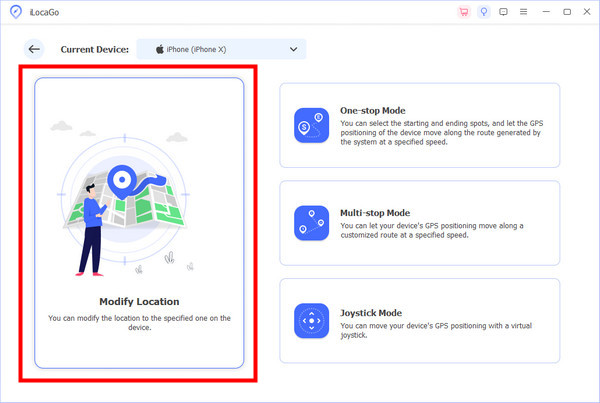
Once the map appears on your screen, search the area where you want to appear on your device and click Synkroniser til enheden. If you want to modify the location quickly, you can use the tools available in the right corner.
Konklusion
Managing your location with Life360 requires a careful balance of privacy and transparency. The Life360 app does not have a hidden pause feature. However, knowing the official methods and understanding features like Drive Detection and Battery Saver can help you meet your goals without disrupting system notifications. If you want complete privacy, it is important to understand the app's limitations and how to pause your location without being noticed on Life360.
Penny fokuserer på fejlfinding af GPS og optimering af Windows. Tidligere arbejdede hun som teknisk supportingeniør og hjalp kunder med effektivt at løse lokalitetsrelaterede problemer og systemproblemer. Med sin erfaring inden for IT-support leverer hun praktiske løsninger, der virkelig virker. I sin fritid kan hun lide at vandre og geocache og teste GPS-teknologi i den virkelige verden.
Hot løsninger
-
GPS-placering
-
Lås iOS op
-
iOS-tip
-
Lås Android op


