Fjern og nulstil Widnows adgangskode på få sekunder
Slet iOS-skærmadgangskode, fjern Apple-id osv.
Et-klik for at omgå iCloud-aktiveringslåsen
Se, eksporter og gendan iPhone-adgangskoder
Omgå Android skærmlås og FRP
Skift eller skjul placering på iOS/Android-enheder
Gendan iOS-data fra enheder, iCloud, iTunes backup
Overfør data mellem iPhones, bærbare computere og iTunes
Er din iPhone blevet låst, beskadiget, ødelagt, mistet eller udsat for vand? imyPass iPhone Data Recovery kan hjælpe dig med sikkert at gendanne mistede iPhone-data i alle uventede situationer – selv uden en sikkerhedskopi!
Gendan ved et uheld slettede fotos, videoer, beskeder, kontakter og andre vigtige filer fra din iPhone.
Hent vigtige iPhone-data, når du har glemt din adgangskode, eller din enhed er blevet deaktiveret.
Gendan data fra en iPhone med en ødelagt eller uresponsiv skærm, før du udskifter enheden.
Gendan mistede filer fra iPhones, der er ramt af vandskade, tab eller andre uventede ulykker.
Få mistede iPhone-data tilbage efter en utilsigtet nulstilling af enheden uden forudgående sikkerhedskopi.
Få dine filer tilbage efter iOS-nedbrud, opdateringsfejl, systemfejl eller uventede nedlukninger.
Gendan data fra en mistet eller stjålet iPhone. Få dine vigtige data tilbage, selv hvis enheden er væk.
Gendan mistede iPhone-data forårsaget af jailbreak-problemer eller mislykkede systemændringer efter systemfejl.
Uanset hvor dine mistede data er gemt, giver imyPass flere måder at få dem tilbage på. Gendan filer direkte fra iPhone, iPad eller iPod, eller udtræk data fra iCloud-, iTunes-, Finder- og lokale sikkerhedskopier uden besvær.
Har du mistet vigtige filer, men ingen iTunes- eller iCloud-sikkerhedskopi? imyPass kan scanne din iPhone, iPad eller iPod direkte for at gendanne data uden en sikkerhedskopi.
Når din iPhone er mistet, beskadiget eller nulstillet, og du har en iCloud-sikkerhedskopi, giver imyPass dig mulighed for sikkert at få adgang til sikkerhedskopidata, forhåndsvise filer før gendannelse og kun gendanne det indhold, du har brug for.
Hvis din iPhone er deaktiveret, fastlåst eller uresponsiv, kan imyPass udtrække skjulte data fra iTunes/Finder-sikkerhedskopier på Windows-pc eller Mac, så du kan gendanne data selektivt i stedet for at gendanne alting.
Vil du hente data fra en ældre sikkerhedskopi? imyPass kan hjælpe dig med at indlæse eksisterende sikkerhedskopifiler, der er gemt lokalt, og gendanne værdifulde oplysninger, når du har brug for det.
Med avanceret scanningsteknologi og smarte gendannelsesfunktioner kan du hurtigt finde, forhåndsvise og gendanne de data, du har brug for.
imyPass iPhone Data Recovery kan gendanne alle typer mistede filer, herunder fotos, videoer, beskeder, kontakter, noter, opkaldshistorik, telefonsvarer, påmindelser, WhatsApp-chats, vedhæftninger, Safari-historik, appdata og meget mere.
imyPass henter mistede filer uden at erstatte eksisterende indhold på din iPhone. Det giver dig mulighed for selektivt at gendanne de slettede filer, du har brug for, i stedet for at udføre en fuld gendannelse. Dine nuværende data forbliver sikre under gendannelsesprocessen.
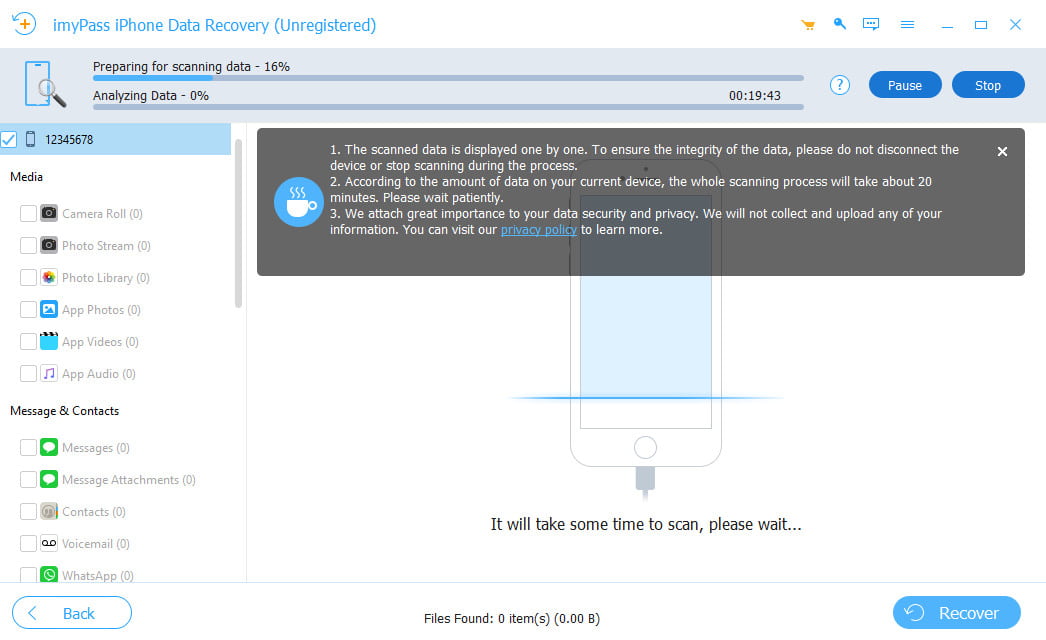
imyPass analyserer hurtigt din iPhone og søger efter alle gendannelige filer fra din enhed eller dine sikkerhedskopier. Dybscanningstilstanden kan automatisk finde slettede eller skjulte data på kort tid. Selv hvis dine data gik tabt for dage, uger eller endnu længere tid siden, hjælper imyPass dig med at finde og gendanne dem effektivt.
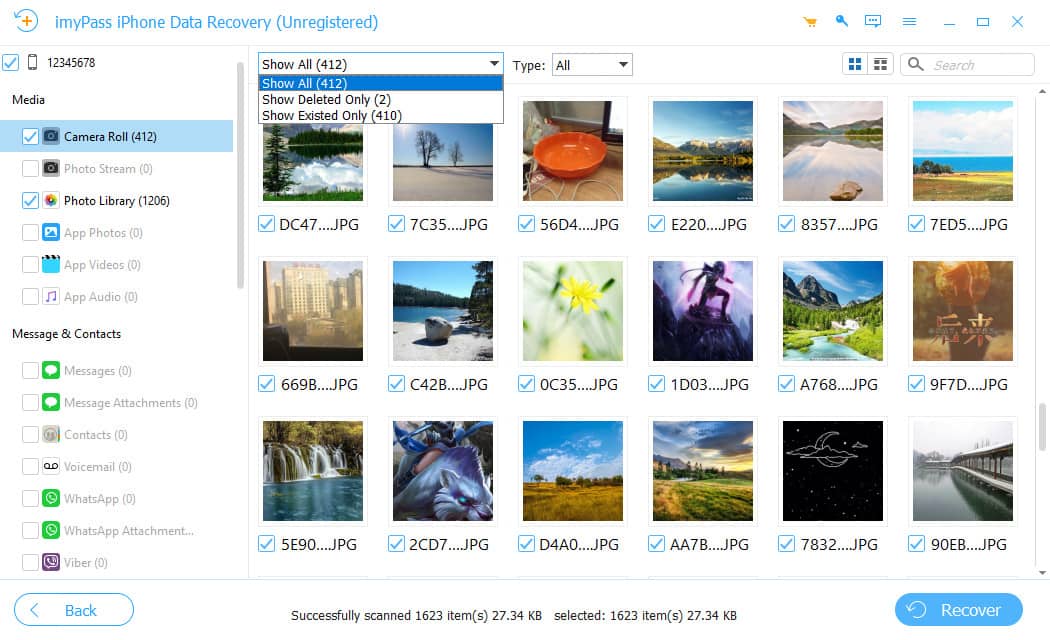
Inden du gendanner dine filer, kan du forhåndsvise de scannede data i detaljer. Programmet giver dig mulighed for at filtrere data efter kategori og søge direkte efter bestemte data. Du kan også vælge Vis alle eller Vis kun slettede for hurtigt at finde dine filer, vælge de ønskede elementer og gendanne dem med det samme.
Få en mere gnidningsfri og effektiv iPhone-datagendannelsesoplevelse med disse smarte og praktiske funktioner.
Gendan filer sikkert uden at overskrive dine eksisterende iPhone-data.
Filtrér scannede filer efter type, dato og kategori for hurtigere at finde data.
Find specifikke slettede filer med det samme ved at indtaste nøgleord eller filnavne.
Enkel, guidet proces – ingen teknisk ekspertise påkrævet.
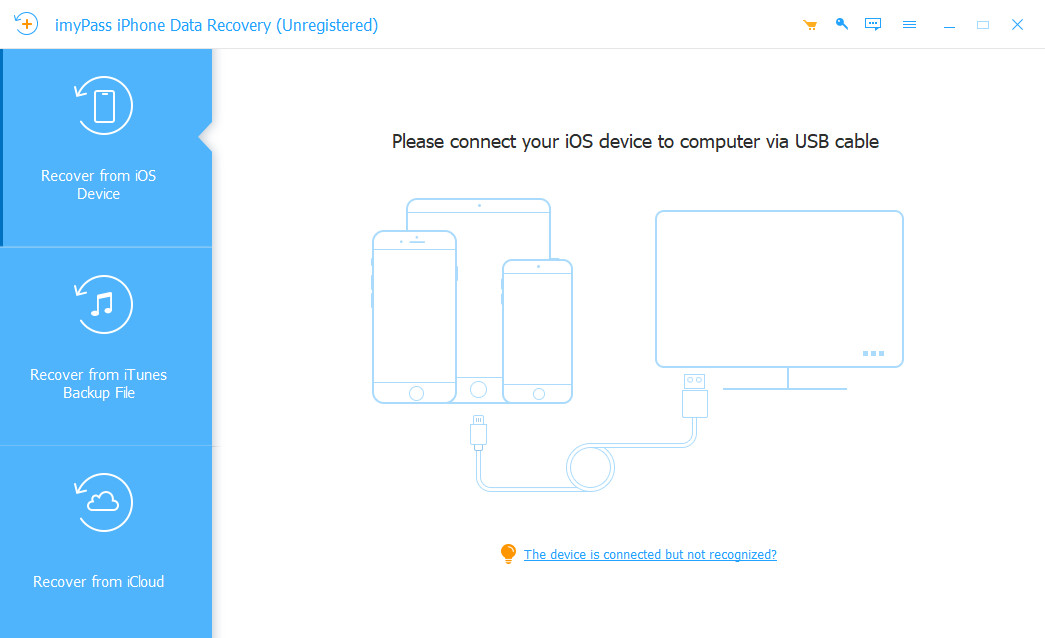
Start programmet, og tilslut din enhed til computeren. Programmet registrerer automatisk din enhed.
Vælg Gendan fra iOS-enheder for at starte scanningen. Efter scanningen kan du filtrere filer efter kategori eller søge direkte efter specifikke filer.
Vælg de filer, du vil gendanne, vælg en outputmappe, og klik på Gendan. Vent, til gendannelsesprocessen er fuldført.
Det, jeg bedst kunne lide, var, at den ikke tvang mig til at gendanne hele iTunes-backuppen. Jeg kunne forhåndsvise alt og kun gendanne de filer, jeg faktisk havde brug for.
Jeg tabte min iPhone i vand, og skærmen holdt helt op med at virke. Selvom telefonen ikke ville tænde ordentligt, kunne jeg stadig gendanne mine WhatsApp-chats og fotos.
Jeg slettede ved en fejl et vigtigt dokument og brugte timer på at lede efter en måde at få det tilbage på. Denne software gendannede det faktisk uden at nulstille min telefon.