



 Opløsning
 Supportcenter
 Om os
Om os Kontakt
Sådan gendanner du slettede Snapchat‑billeder, før de er væk
 Clara Prescott Udgivet den 30. juli 2026Gendan data3-min læsning
Snapchat er designet til at få billeder og videoer til at forsvinde, men det at miste vigtige minder er ikke altid permanent. Uanset om du ved et uheld har slettet et Snap, ryddet dine Minder, skiftet til en ny telefon eller oplevet datatab efter et systemnedbrud, findes der flere måder, du muligvis kan gendanne dine Snapchat‑billeder på. I dette indlæg gennemgår vi 7 gennemprøvede metoder til, hvordan du gendanner slettede Snapchat‑billeder. Du lærer, hvordan du bruger indbyggede gendannelsesfunktioner, gendanner via cloud‑tjenester og prøver et professionelt datagendannelsesværktøj, når de almindelige metoder faktisk ikke virker. Vi forklarer også, hvorfor nogle snaps ikke kan gendannes, og hvad du kan gøre for at forbedre chancen for at få dem tilbage.

I denne artikel:
Del 1. Snapchats indbyggede gendannelse (de nemmeste metoder)
Inden du prøver avanceret gendannelse, er det altid bedst at starte med det grundlæggende. Hvis dine snaps stadig er knyttet til din konto, giver disse metoder den bedste chance for at gendanne dem uden risiko for yderligere datatab.
Metode 1: Tjek mappen ’Nyligt slettet’
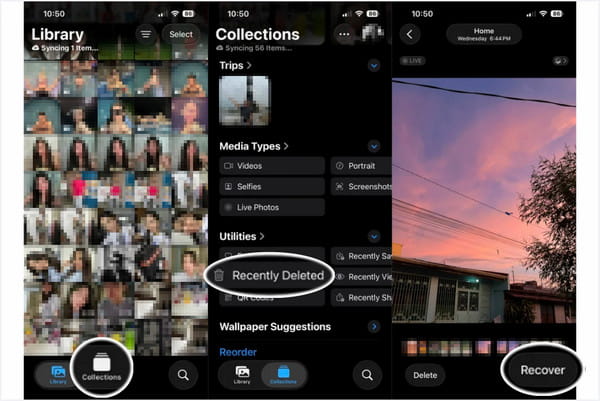
Hvis du har indstillet Snapchat til at gemme snaps i Kamera-rullen, er der stor sandsynlighed for, at du kan gendanne dem. De slettede billeder på en Apple‑enhed bliver liggende i mappen Nyligt slettet i 30 dage. Sådan gendanner du slettede Snapchat‑billeder:
Naviger til Fotos app, tryk Samlinger, og vælg For nylig slettet.
Indtast din adgangskode, eller brug Face ID for at åbne albummet. Vælg det snap, du vil gendanne, og tryk på Genvinde.
Metode 2: Download dine Snapchat‑data (My Data‑metoden)
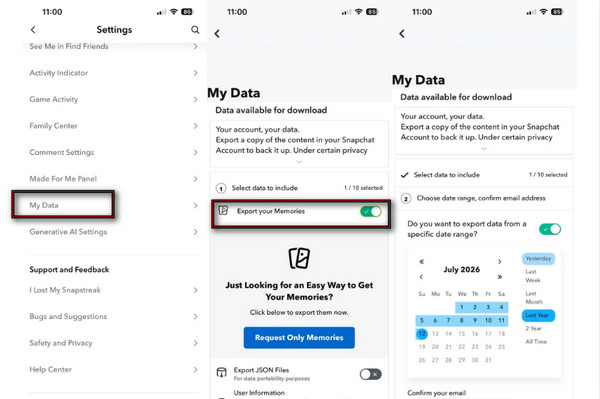
Snapchat tilbyder en mulighed under sektionen My Data, hvor du kan få en kopi af dine data, inklusive snaps. Denne funktion kan dog ikke hente billeder i fuld opløsning.
Gå til din Profil i Snapchat, tryk på appens Indstillinger, og rul ned til Mine data.
Slå til Eksportér dine Minder, tryk Vælg kun Minder, og vælg et tidsinterval.
Bekræft din e‑mail, tryk på Indsend, og vent på e‑mailen med besked og downloadlink til dine data.
Metode 3: Tjek My Eyes Only og app‑cachen
Hvordan ser man gamle Snapchat‑billeder? Hvis dine snaps ser ud til at være forsvundet, kan det være, du ved et uheld har gemt dem i My Eyes Only eller midlertidigt i appens cache.
Tjek My Eyes Only
My Eyes Only er en adgangskodebeskyttet sektion i Snapchat. Den holder private billeder og videoer adskilt fra dine almindelige Minder.
Stryg op fra kameravisningen for at åbne Erindringer.
Gå til Kun mine øjne, indtast adgangskoden, og gennemse de gemte snaps.
Hvis du har glemt din adgangskode, kan du nulstil din Snapchat-adgangskode.
Trykke og holde på det manglende snap og vælge Fjern skjul af Snap for at flytte det tilbage til Minder.
Tjek Snapchat‑appens cache
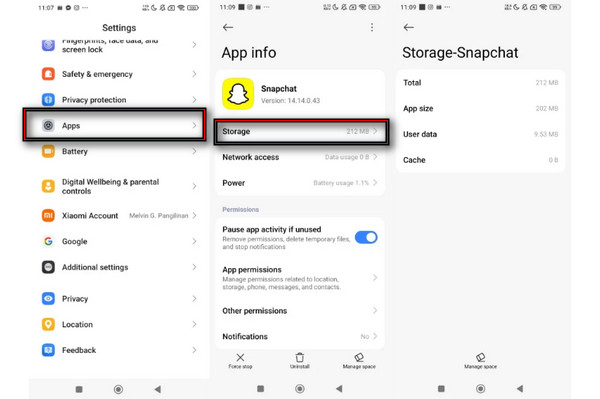
Hvordan får man slettede billeder tilbage på Snapchat? På Android gemmer Snapchat midlertidigt billedfiler i sin cache. Dog er der ingen garanti for, at de cachede filer indeholder dine slettede billeder.
I den Indstillinger, gå til Apps, vælg Snapchat, og tryk på Opbevaring.
Se cache‑størrelsen. Tryk ikke på Ryd cache medmindre du har tjekket, om der er filer, der kan gendannes.
Del 2. Gendan fra telefonbackups (iPhone & Android)
Hvis de tidligere metoder ikke virker, er din bedste mulighed at prøve telefon‑backups eller cloud‑tjenester. Denne tilgang gør det muligt at gendanne en backup, der blev lavet, før billedet blev slettet.
Metode 4: Gendan fra iCloud/iTunes‑backup
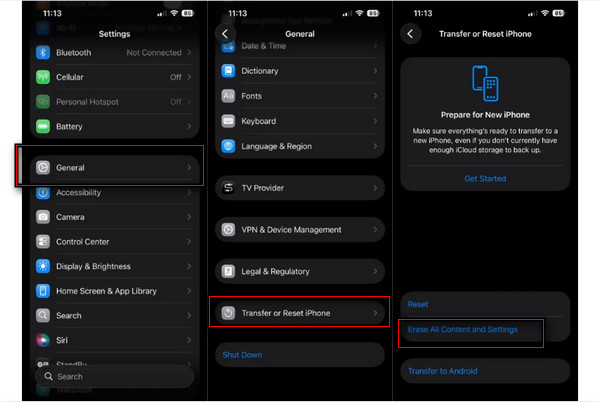
Hvis du er iOS‑bruger, kan du gendanne snaps fra en iCloud‑ eller iTunes‑backup. Sådan gendanner du Snapchat‑billeder fra iCloud:
Åbn Indstillinger, tryk på Generel, og rul ned til Overfør eller nulstil iPhone.
Tryk på Slet alt indhold og indstillinger til nulstil iPhone, genstart den, og gå frem til skærmen Apps & data.
Tryk på Gendan fra iCloud Backup, log ind med dit Apple‑id, og vælg en backupdato fra før billederne gik tabt.
Metode 5: Tjek tredjeparts cloud‑biblioteker
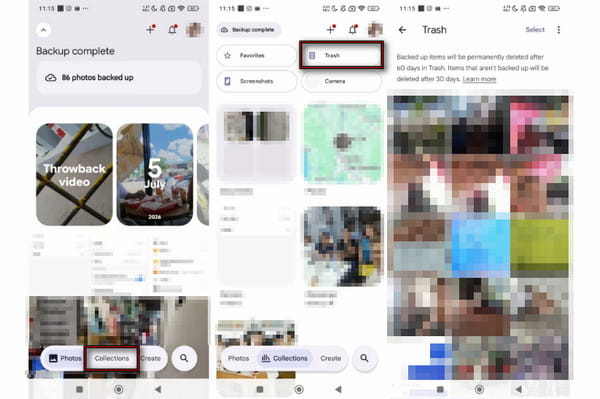
Hvis du har indstillet din telefon til automatisk at sikkerhedskopiere dine snaps til en tredjeparts cloud‑udbyder, kan dine gemte Snapchat‑billeder ligge der. Sådan får du slettede billeder tilbage på Snapchat.
Åbn Google Fotos, og gå til Samlinger fanen.
Tryk på Papirkurv mappen, og tjek, om snapsene for nylig er blevet slettet fra enhedens lager.
Del 3. Professionel datagendannelsessoftware (avanceret metode)
Hvis du ikke kan gendanne dine snaps via den indbyggede gendannelse eller telefonbackups, kan disse avancerede metoder hjælpe. Disse fremgangsmåder virker bedst, hvis nye filer endnu ikke har overskrevet de slettede snaps eller data.
Metode 6: Brug imyPass iPhone Data Recovery
imyPass iPhone Data Recovery er et Snapchat‑billedgendannelsesværktøj, der kan hente mistede eller slettede data. Det kan hjælpe dig med at få dine Snapchat‑billeder tilbage, selv uden en backup. Det understøtter næsten alle iDevices og versioner, inklusive iOS 26 og iOS 27 Beta. Ud over billeder kan det også gendanne sms‑beskeder, iMessages, talebeskeder og mere end 20 andre typer data. Se, hvordan værktøjet fungerer, i de detaljerede trin nedenfor.
Hent imyPass iPhone Data Recovery, konfigurér det, installer det, og åbn det.
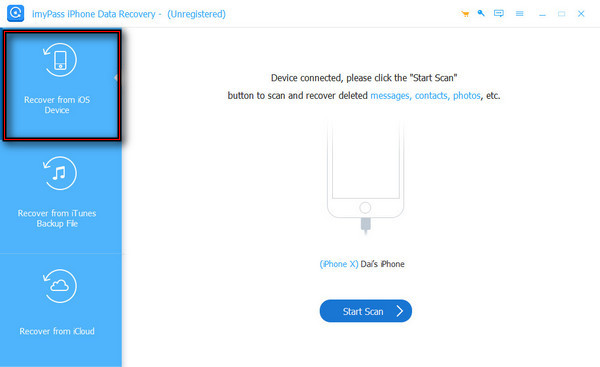
Vælg Gendan fra iOS-enhed, og tilslut derefter iPhone'en til computeren med et USB-kabel.
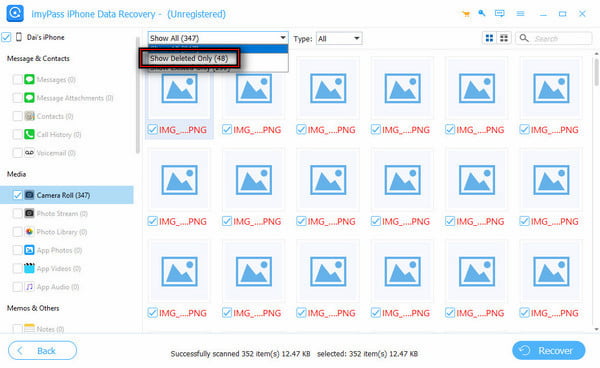
Klik Start scanning for at scanne alle dine data. Vælg derefter Vis kun slettede for at finde det snap, du vil gendanne.
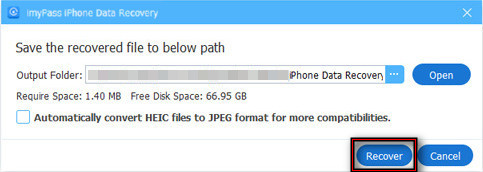
Vælg alle snaps, og klik derefter på Genvinde for at starte gendannelsen.
Metode 7: Udforsk cache-mappen og tredjeparts-gendannelsesapps (Android)
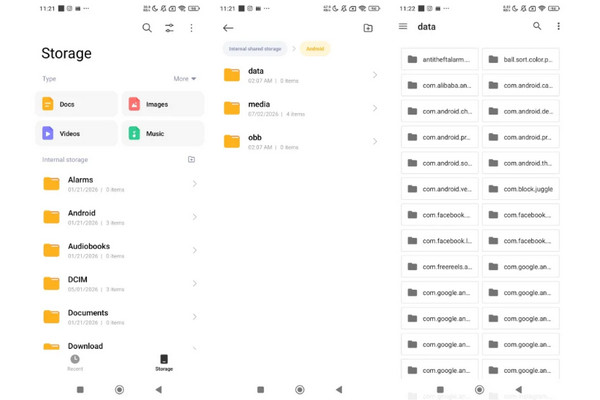
Hvordan gendanner man Snapchat-billeder på Android? Nogle Android-enheder giver adgang til Snapchats cachede filer via en filhåndtering. Sådan får du adgang til dem:
Åbn din filhåndtering, gå til Intern lagring, og vælg Android.
Tryk på Data, åben com.snapchat.android, og indtast cache folder.
Bemærk:
Hvis du ikke kan finde billederne i cachen, kan du prøve Android-gendannelsessoftware. En sådan app kan gendanne slettede billeder, som ikke er tilgængelige i Snapchat eller cloud-backups. Dog falder chancen for succes, efterhånden som ny data bliver skrevet til enheden.
Del 4. Hvorfor kan jeg ikke gendanne mine Snapchat‑billeder? (den hårde sandhed)
Selv efter at have prøvet alle gendannelsesmetoder kan nogle Snapchat-billeder ganske enkelt ikke gendannes. Her er de mest almindelige grunde til, at du ikke kan gendanne Snapchat-billeder:
Overskrivning af data
Efter at et billede er slettet, bliver det ikke straks fjernet helt fra lagringsenheden. Lagerpladsen, hvor det lå, bliver blot markeret som genanvendelig. Derfor er der mulighed for at gendanne billedet i en begrænset periode efter sletning.
Snapchats kerne-design
Snapchat blev bygget op omkring flygtige beskeder. I mange tilfælde er billeder med vilje designet til at forsvinde. Med andre ord bliver viste snaps ofte fjernet automatisk. Snapchat sletter udløbet indhold fra sine servere i henhold til sine opbevaringspolitikker.
Konto- og appproblemer
Nogle gange er billederne slet ikke slettet; de vises bare ikke. Dette problem opstår, hvis du logger ind på den forkerte Snapchat-konto, eller hvis der er en igangværende Memories-synkronisering. Kontroller, om du er logget ind på den rigtige Snapchat-konto, eller vent et par minutter, indtil synkroniseringen er fuldført.
Konklusion
Dette indlæg forklarer hvordan man finder slettede Snapchat-billeder. For at være ærlig er det ikke altid garanteret, at Snapchat-billeder kan gendannes. Men det skader stadig ikke at prøve de forskellige Snapchat-gendannelsesteknikker, selv hvis du tror, dine billeder er tabt for altid. Start med indbyggede gendannelsesmuligheder, og tjek derefter cloud-tjenester. Hvis alle disse metoder ikke virkede, imyPass iPhone Data Recovery er din sidste udvej. Dette værktøj scanner iPhone'en, finder de slettede Snapchat-billeder og gendanner dem. Husk, jo hurtigere du starter gendannelsesprocessen, desto bedre er dine chancer for succes.
Clara har over 8 års erfaring med at hjælpe brugere med at gendanne mistede filer og overføre data. Tidligere arbejdede hun som datagendannelsestekniker for et større IT‑servicefirma. Med certificeringer inden for datagendannelse og digital efterforskning fokuserer hendes artikler på enkle løsninger, der gør komplicerede gendannelsesopgaver lettere for almindelige brugere.
Hot løsninger
-
Gendan data
- AppGeeker iOS Data Recovery Review
- Disk Drill iPhone Data Recovery – anmeldelse
- Sådan får du iPhone ud af gendannelsestilstand
- Sådan løser du support.apple.com/iphone/restore-fejlen
- Sådan gendannes data fra DFU-tilstand
- Gbyte iPhone Data Recovery anmeldelse
- Sådan gendanner du slettede iPhone-fotos efter 30 dage
- Sådan gendanner du slettede fotos på iPad
-
Lås iOS op
-
Overfør data
-
iOS-tip

