



 Opløsning
 Supportcenter
 Om os
Om os Kontakt
Sådan gendanner du slettede e‑mails på iPhone: Red dine mistede data
 Clara Prescott Udgivet den 9. april 2026Gendan data1 min læsning
E‑mails, eller elektronisk post, er beskeder, der kan sendes og modtages digitalt. De bruges ofte til arbejde, skole osv. Du kan sende dem fra din smartphone, computer, tablet og andre enheder. Dette digitale brev kan indeholde tekst, billeder, videoer og andre vigtige vedhæftninger. Det er hovedårsagen til, at det kan være en katastrofe at miste eller ved et uheld slette dem.
Har du en mistet eller slettet e‑mail? Se her! Denne artikel præsenterer seks enkle vejledninger om, hvordan man gendanner slettede e‑mails på en iPhone. Derudover får du ekstra information, bl.a. hvad du skal gøre, når du ikke kan finde dine e‑mails, et tredjepartsværktøj der kan gendanne e‑mails direkte fra en iPhone osv. Rul venligst ned for at se alle detaljer.

I denne artikel:
Del 1. Det første sted at kigge: Senest slettet eller Papirkurv
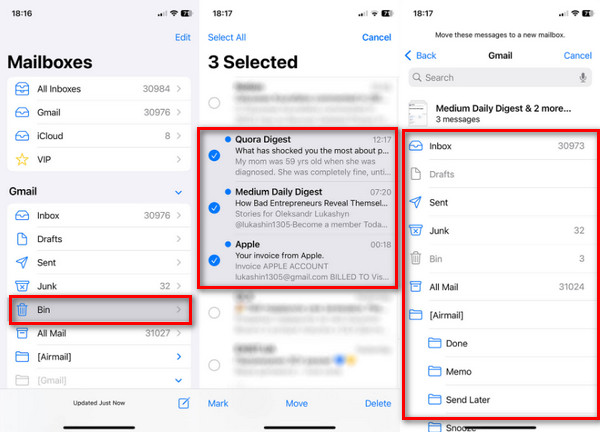
E‑mails på din iPhone kan hurtigt blive slettet. Det gode ved denne Apple‑enhed er, at den gemmer de slettede e‑mails i yderligere 30 dage. Det kan være fra mappen For nylig slettet eller Papirkurv. Lær, hvordan du får slettede e‑mails tilbage på iPhone, hvis de for nylig er blevet slettet. Trinene er nedenfor.
Åbn iPhonen Post app’en. Vælg derefter Postkasser knappen på hovedskærmen. Tryk derefter på Papirkurv eller Papirkurv knappen fra den liste over muligheder, der vises.
Vælg den e‑mail, du vil gendanne. Tryk derefter på knappen Postkasse . Vælg en anden postkasse for at gendanne den dertil.
Del 2. Serverbaseret gendannelse (den mest pålidelige metode)
Der er flere e‑mailtjenester, du kan bruge på din iPhone. Det omfatter Gmail, Outlook, Yahoo og flere. I dette afsnit ser vi på deres indbyggede metoder til, hvordan man gendanner e‑mails på en iPhone.
1. For iCloud Mail‑brugere
iCloud kan hjælpe dig med at gendanne dine e‑mails. Det tilknyttede Apple‑ID er nødvendigt for gendannelsesprocessen. E‑mailsene skal dog være sikkerhedskopieret til iCloud. Alternativt kan du bruge iCloud‑datagendannelsessoftware. Se herunder, hvordan du gendanner dine e‑mails med din iCloud‑konto.
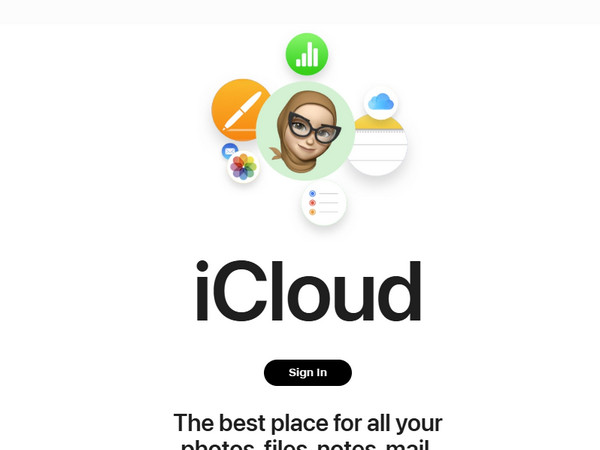
Besøg hovedsiden for iCloud. Vælg derefter den viste Log ind mulighed, og indtast din Apple‑ID‑konto.
Klik på Post knap. Vælg derefter Papirkurv knappen. Vælg dine e‑mails, og gendan dem derefter.
2. For Gmail‑brugere
E‑mails, der for nylig er slettet fra Gmail‑kontoen, gemmes i mappen Papirkurv. De opbevares der i 30 dage. Du skal gendanne dem inden for denne tidsramme for ikke at miste dem permanent. Trinene nedenfor guider dig igennem, hvordan du gør.
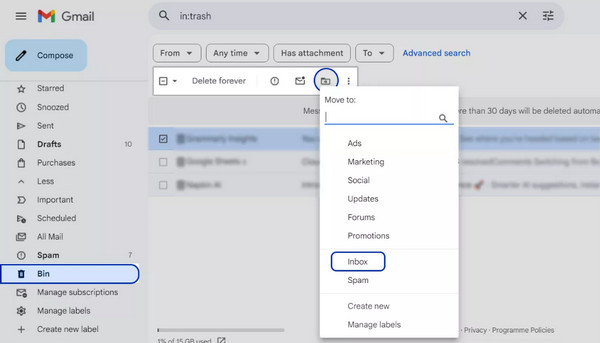
Åben Gmail og tryk på Papirkurv knappen nederst til venstre. Hvis du ikke allerede er logget ind, skal du indtaste din Google‑konto på første skærmbillede.
Vælg de e‑mails, du vil gendanne. Vælg derefter knappen Flyt til og vælg en ny mappe for at gendanne e‑mailsene.
3. For Outlook/Hotmail/Exchange‑brugere
Outlook‑, Hotmail‑ og Exchange‑brugere har næsten samme fremgangsmåde til at gendanne e‑mails. Den bruger computerens mappevisning. De nyligt slettede e‑mails gemmes kun i 14 til 30 dage. Gendan dem, før de slettes permanent, ved hjælp af trinene nedenfor.
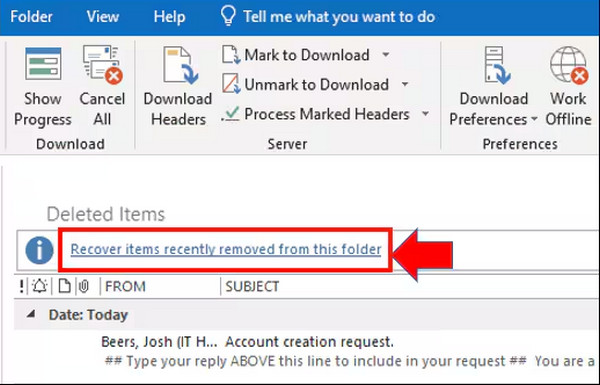
Åbn Udsigter app’en. Klik derefter på Slettede elementer knappen i venstre side af skærmen. Klik på knappen Gendan elementer, der for nylig er fjernet fra denne mappe . Vælg derefter de filer, du vil gendanne.
Klik på Okay knappen. Derefter begynder e‑mailsene at blive gendannet.
4. For Yahoo Mail‑brugere
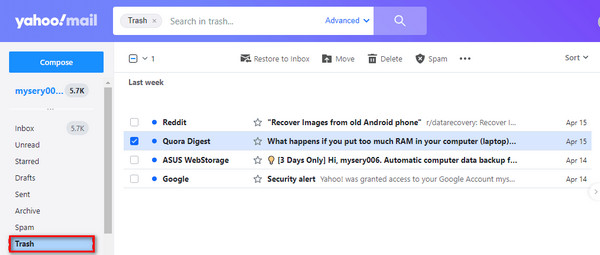
Yahoo har også sin egen mappe, hvor du kan hente dine slettede e‑mails. Lær, hvordan du gendanner slettede e‑mails på iPhone i Yahoo med trinene nedenfor.
Log ind på din Yahoo‑konto. Klik derefter på Papirkurv mappen fra hovedvinduet. Vælg derefter de e‑mails, du skal gendanne.
Klik på Bevæge sig knappen og vælg Indbakke knappen. Til sidst bliver e‑mailsene gendannet.
Del 3. Hvad du gør, hvis e‑mailen er helt væk
Desværre kan nogle iPhone‑brugere ikke finde deres e‑mails. Nogle kan være skjult i mapperne i din mailkonto. Derudover kan der være en fejl eller bug, der gør, at e‑mailsene tilsyneladende er væk.
1. Tjek ‘All mail’ eller Arkiv
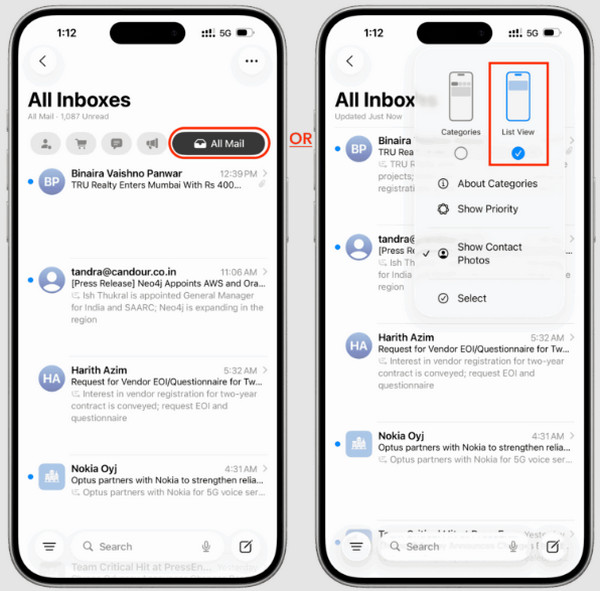
iPhone giver dig mulighed for at bruge flere e‑mailkonti. Hvis du ikke kan finde dine e‑mails, kigger du måske på en anden konto. Du kan ganske enkelt trykke på sektionen All mail eller Arkiv i Mail‑appen på din iPhone.
2. Brug søgefunktionen i Mail-appen
Alternativt kan du bruge søgefeltet i Mail-appen til at søge efter en bestemt e-mail. Du kan prøve at indtaste e-mailkontoen. Det er den bedste løsning, hvis du har tusindvis af e-mails i appen.
3. Fjern og tilføj kontoen igen på iPhone
E-mailkontoen kan have problemer, som fører til skjulte e-mails. Hvis det er tilfældet, anbefales det at logge ud af kontoen og logge ind igen via appen. På den måde bliver kontoen opdateret på din iPhone.
4. Kontakt din e-mailudbyders support
Til sidst kan du kontakte supportteamet hos din e-mailudbyder. De kan hjælpe dig med at finde eller gendanne dine mistede og slettede e-mails.
Del 4. Sådan gendanner du permanent slettede e‑mails på iPhone
Der er dog tilfælde, hvor e-mails på din iPhone er blevet slettet permanent. Det betyder, at de hverken er sikkerhedskopieret eller kan gendannes som for nylig slettede. imyPass iPhone Data Recovery kan hjælpe dig! Det er et tredjepartsprogram, som giver dig mulighed for at gendanne direkte fra din iPhone uden en sikkerhedskopi. Derudover kan dette værktøj også gendanne fra dine iTunes- og iCloud-sikkerhedskopier.
E-mails er ikke den eneste datatype, dette værktøj understøtter. Du kan også gendanne dine dokumenter, fotos, videoer, opkaldslogger og meget mere. Se, hvordan du gendanner permanent slettede e-mails på iPhone med dette værktøj ved hjælp af trinene nedenfor.
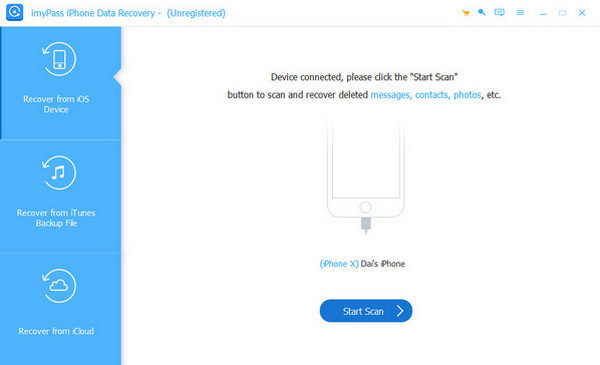
Download og installer filen til imyPass iPhone Data Recovery fra dets officielle hjemmeside. Installer derefter programmet og åbn det for at starte processen. På den første skærm skal du klikke på Gendan fra iOS-enhed knap.
Tag dit USB-kabel, og tilslut din iPhone til computeren med det. Klik derefter på Start scanning muligheden nederst i midten. Resultaterne vises. Find og vælg den e-mail, du vil gendanne.
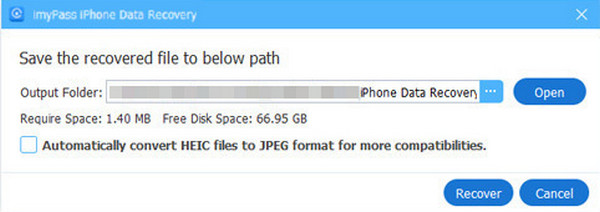
Klik på Genvinde mulighed, og vælg den destinationssti, hvor de gendannede e-mails skal gemmes. Klik på Genvinde knappen igen for at bekræfte handlingen.
Konklusion
Hvordan gendanner man slettede e-mails på iPhone? Alt i alt kan du nemt gøre det med de seks metoder, denne artikel indeholder. imyPass iPhone Data Recovery er også her for at hjælpe dig med at gendanne e-mails direkte fra din iPhone. Det kan også gendanne dem fra en iTunes-, Finder- og iCloud-sikkerhedskopi. Download værktøjet for at opdage flere af dets nyttige funktioner.
Clara har over 8 års erfaring med at hjælpe brugere med at gendanne mistede filer og overføre data. Tidligere arbejdede hun som datagendannelsestekniker for et større IT‑servicefirma. Med certificeringer inden for datagendannelse og digital efterforskning fokuserer hendes artikler på enkle løsninger, der gør komplicerede gendannelsesopgaver lettere for almindelige brugere.
Hot løsninger
-
Gendan data
- AppGeeker iOS Data Recovery Review
- Disk Drill iPhone Data Recovery – anmeldelse
- Sådan får du iPhone ud af gendannelsestilstand
- Sådan løser du support.apple.com/iphone/restore-fejlen
- Sådan gendannes data fra DFU-tilstand
- Gbyte iPhone Data Recovery anmeldelse
- Sådan gendanner du slettede iPhone-fotos efter 30 dage
- Sådan gendanner du slettede fotos på iPad
-
Lås iOS op
-
Overfør data
-
iOS-tip

